設定画面の全体像
最終更新日: 2026-09-13 対象読者: 全ユーザー
一言でいうと
設定画面は「個人設定 / クリニック設定 / 法人設定」の3つの層に分かれています。それぞれ対象が異なります。
| 層 | 対象 | 内容 |
|---|---|---|
| 個人設定 | 自分 | 自分のアカウントや学習の設定 |
| クリニック設定 | いま作業しているクリニック | クリニックの運営と管理の設定 |
| 法人設定 | 法人 | 法人全体に関わる設定 |
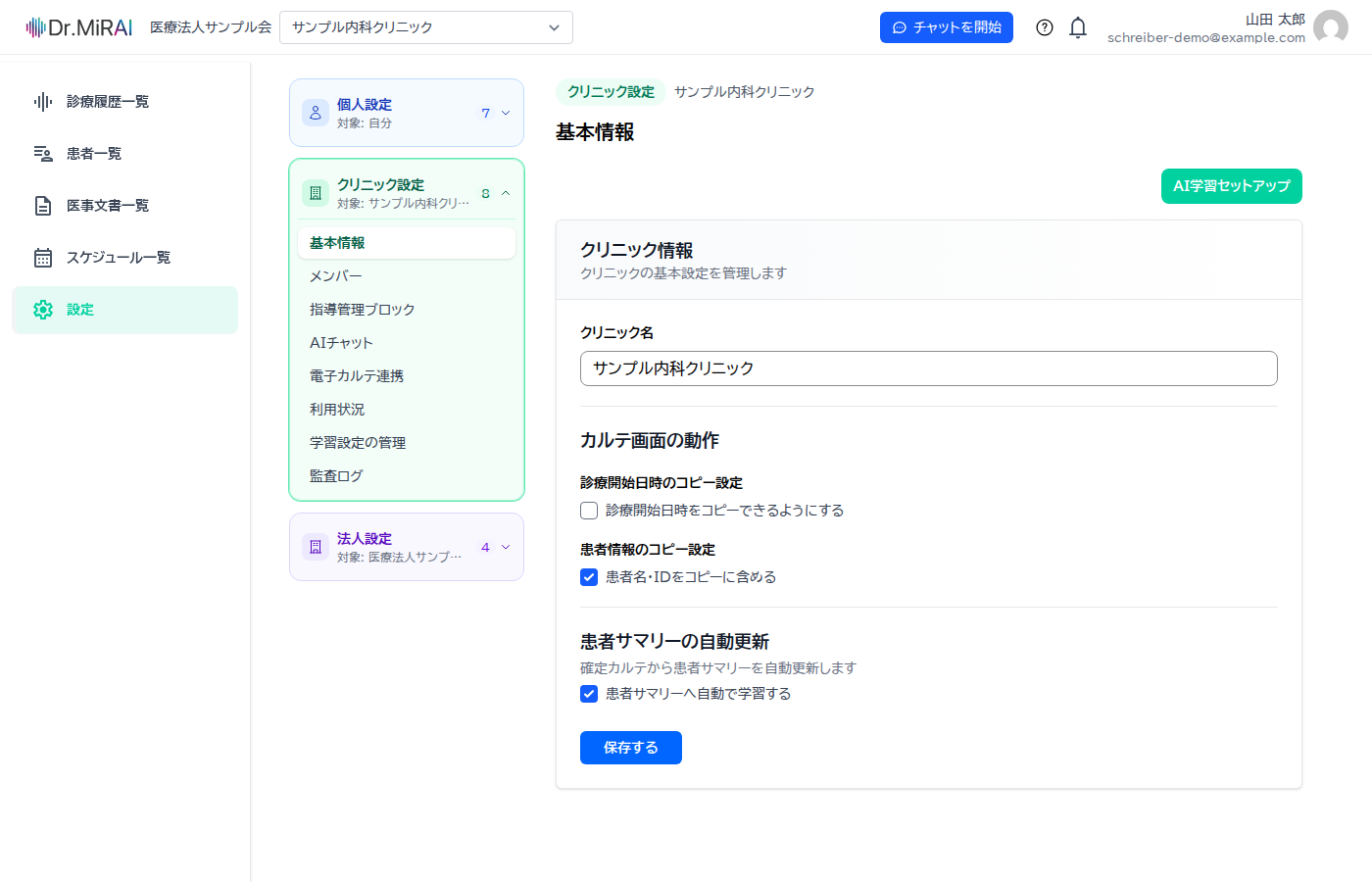
画面の左側にはサイドバーがあり、上から「個人設定」「クリニック設定」「法人設定」の順に並んでいます。各層の見出しには「対象: 自分」「対象: (クリニック名)」「対象: (法人名)」のように、いま何を対象にしているかが表示されます。
「対象: 自分」はログインしている自分の設定、「対象: (クリニック名)」は現在作業中のクリニックの設定、「対象: (法人名)」は所属する法人の設定という意味です。
誰がどの層を見られるか
ロールによって、見られる層と項目が異なります。
| 項目 | 管理者 | 医師 | スタッフ | 分析 | 法人管理者 |
|---|---|---|---|---|---|
| 個人設定(自分のアカウント・セキュリティ) | ○ | ○ | ○ | セキュリティのみ | ○ |
| 個人設定(カルテの種類・学習など) | ○ | ○ | 表示されるが閲覧のみ | − | ○ |
| クリニック設定 | すべて見られる | − | 学習設定の管理のみ | − | クリニック管理者なら見られる |
| 法人設定 | 法人管理者なら見られる | − | − | − | ○ |
- 管理者はクリニック設定をすべて開けます。
- スタッフはクリニック設定のうち「学習設定の管理」だけを開けます。これは所属メンバーの個人設定を代理で編集する画面です。
- 分析ロールでは、個人設定のうち「セキュリティ」だけが表示されます。
- 法人設定を開けるのは法人管理者だけです。
設定を開いたときに最初に着く画面
ログインして「設定」を開くと、ロールに応じた画面に自動で移動します。
| ロール | 最初に着く画面 |
|---|---|
| クリニック管理者 | クリニック設定の 基本情報 |
| スタッフ | クリニック設定の 学習設定の管理 |
| 医師 | 個人設定の カルテ学習 |
| 分析 | 個人設定の セキュリティ |
開けない画面を開いたとき
開ける資格のない層のページを URL で直接開くと、「設定へのアクセス」という案内画面が表示されます。エラー画面ではなく、通常の画面の中に理由が表示されます。画像は分析ロールの人がクリニック設定を開いた例です。
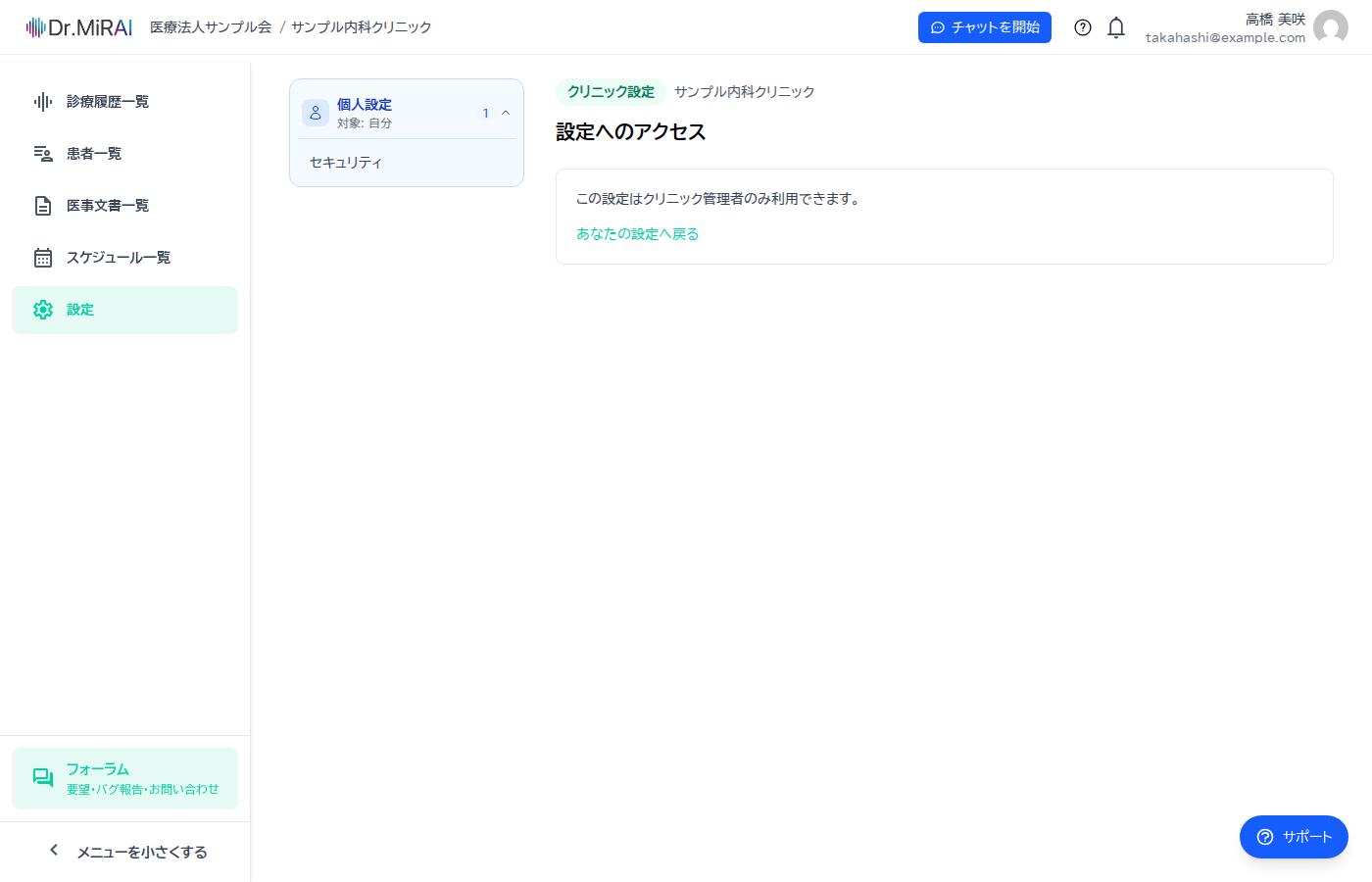
- 例:「この設定はクリニック管理者のみ利用できます。」
- クリックすると自分の設定へ戻る「あなたの設定へ戻る」のリンクが表示されます。
メッセージは層ごとに異なります。次は代表的な例です。
| 開いた画面 | メッセージ |
|---|---|
| カルテの種類・カルテ学習など(個人設定の学習) | この設定は医師・管理者・事務のみ閲覧できます。 |
| クリニック設定 | この設定はクリニック管理者のみ利用できます。 |
| 学習設定の管理 | この設定はクリニック管理者または事務のみ利用できます。 |
| 法人設定 | この設定は法人管理者のみ利用できます。 |
💡 ヒント: メッセージ中の「事務」は、メンバー画面の権限表示でいう「スタッフ」のことです。
💡 ヒント: どの層に何があるかは、まずサイドバーを見てください。表示されている層は、そのロールで開ける層です。
スマートフォンでの操作
スマートフォンなどの小さい画面では、左のサイドバーの代わりに2つのプルダウンで移動します。
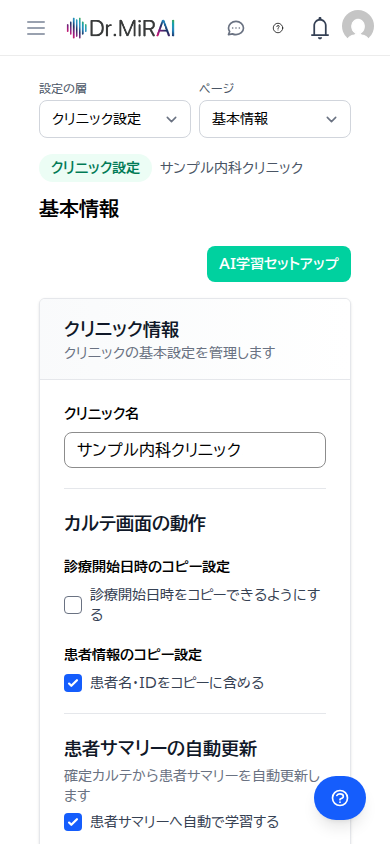
- 上側の「設定の層」で個人設定 / クリニック設定 / 法人設定のいずれかを選びます。
- 下側の「ページ」で、その層の中のページを選びます。
表示される層の選択肢は、デスクトップと同じくロールに応じて変わります。
⚠️ 注意: 開けない層のページはプルダウンに表示されません。表示されないのは、そのロールでは開けないためです。
クリニックの切り替え
複数のクリニックに所属している人は、画面右上のヘッダーから作業するクリニックを切り替えられます。
作業するクリニックを切り替えると、クリニック設定の対象もそのクリニックに変わります。「対象: (クリニック名)」の表示で、いまどのクリニックを対象にしているか確認してください。
サイドバー項目とマニュアルページの対応
この章にページがある項目と、他の章にページがある項目をまとめました。
この章にあるページ
| 層 | サイドバー項目 | マニュアルページ |
|---|---|---|
| 個人設定 | アカウント | アカウント |
| 個人設定 | セキュリティ | セキュリティ(パスワード・パスキー) |
| 個人設定 | 利用状況 | 利用状況 |
| クリニック設定 | 基本情報 | 基本情報 |
| クリニック設定 | メンバー | メンバー、所属クリニックとスコープ |
| クリニック設定 | 電子カルテ連携 | 電子カルテ連携 |
| クリニック設定 | 利用状況 | 利用状況 |
| クリニック設定 | 学習設定の管理 | 学習設定の管理(代理編集) |
| クリニック設定 | 監査ログ | 監査ログ |
| 法人設定 | 法人情報・管理者 | 法人情報と管理者 |
| 法人設定 | 連携(法人) | 連携(法人) |
| 法人設定 | 開示文書ダウンロード | 開示文書ダウンロード |
他の章にあるページ
| サイドバー項目 | マニュアルページ |
|---|---|
| カルテの種類 | カルテの種類 |
| カルテ学習 | カルテ学習 |
| 指導管理ブロック(個人・クリニック) | 指導管理ブロック |
| 医事文書学習 | 医事文書学習 |
| AIチャット | AIチャット |
| AI学習セットアップ | AI学習セットアップ |
よくある質問
Q: 法人設定が表示されません
A: 法人設定を開けるのは法人管理者だけです。法人管理者でもないのに表示されない場合は、所属する法人の管理者に確認してください。
Q: クリニック設定が「学習設定の管理」しかない
A: クリニック設定をすべて見られるのはクリニック管理者だけです。スタッフの場合は「学習設定の管理」の1項目だけが表示されます。
Q: 設定を開いたら別の画面に飛びました
A: 設定画面はロールに応じて自動で着地画面が切り替わるためです。上の「設定を開いたときに最初に着く画面」の表で、自分のロールの着地先を確認してください。
関連ページ
- メンバー(権限の種類と、各権限でできること)
- 法人情報と管理者(法人管理者とは)
- 学習設定の管理(代理編集)