スケジュールから録音を始める
最終更新日: 2026-08-23 対象読者: 全ユーザー
概要
スケジュールに患者の予定が入っているときは、録音フォームで ID と名前を打ち直す必要はありません。アプリのスケジュールタブで行をタップすると、その患者の情報付きで録音を始められます。
手順(スマホ)
ステップ1: スケジュールタブを開く
アプリ下部(または画面内)のスケジュールタブを開いてください。当日の予定が一覧されます。
ステップ2: 表示を絞り込む
一覧のフィルタは次の 3 つです。
| フィルタ | 表示される予定 |
|---|---|
| 自分 | ログイン中の医師に割り当てられた予定 |
| 組織全体 | クリニック(組織)全体の予定 |
| 他医師 | 自分以外の医師の予定 |
担当が自分の往診だけを見たいときは「自分」、受付や複数医師の動きを見たいときは「組織全体」を選んでください。
ステップ3: 行をタップして録音する
開始したい患者の行をタップしてください。患者情報が入った状態で録音ボトムシートが開きます。あとの操作は スマホで録音する と同じです。
💡 ヒント: 患者 ID と患者名がセットで入るため、片方だけ入れて ID 未設定データになるミスを防げます。
PC から始める場合
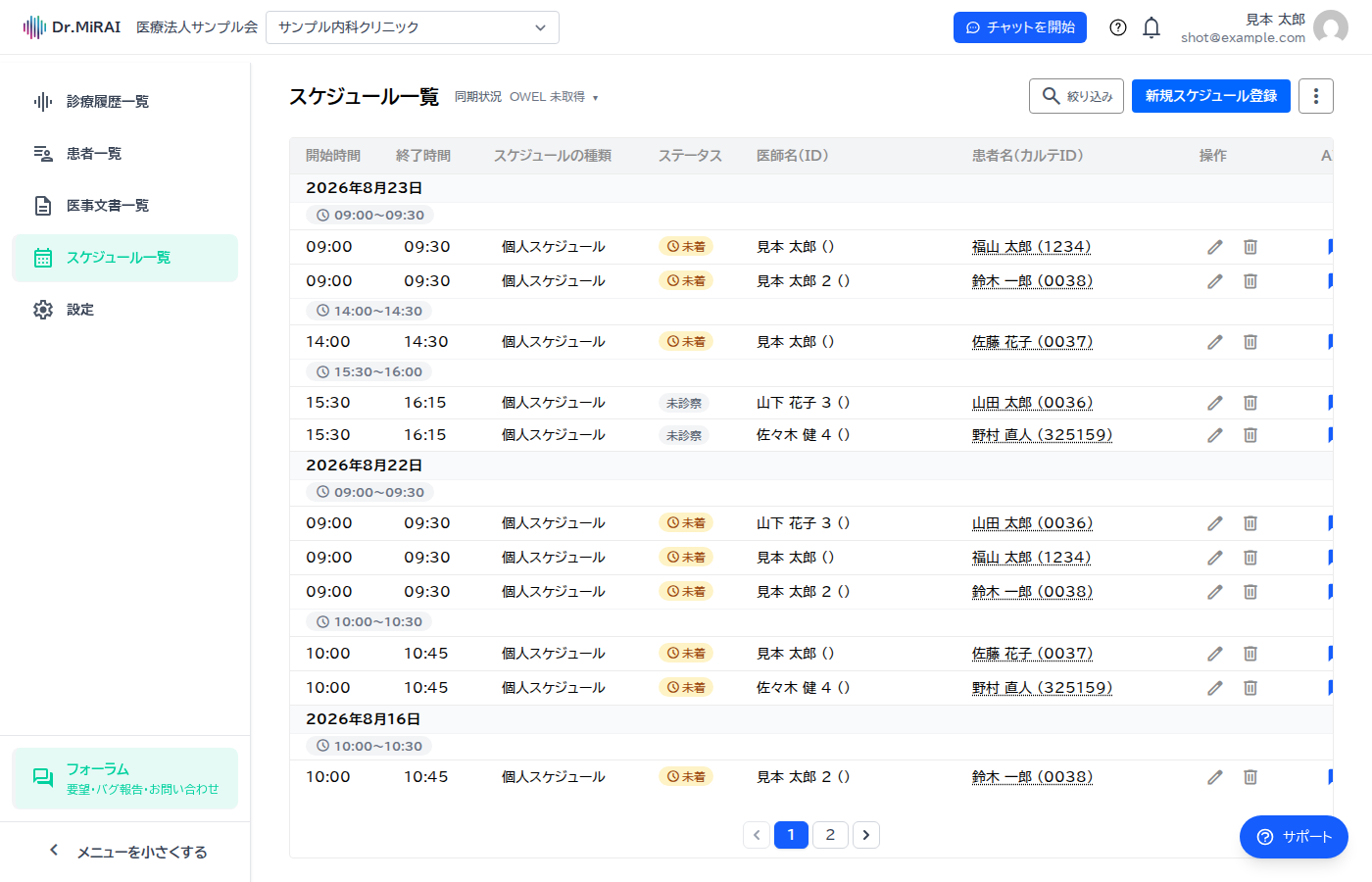
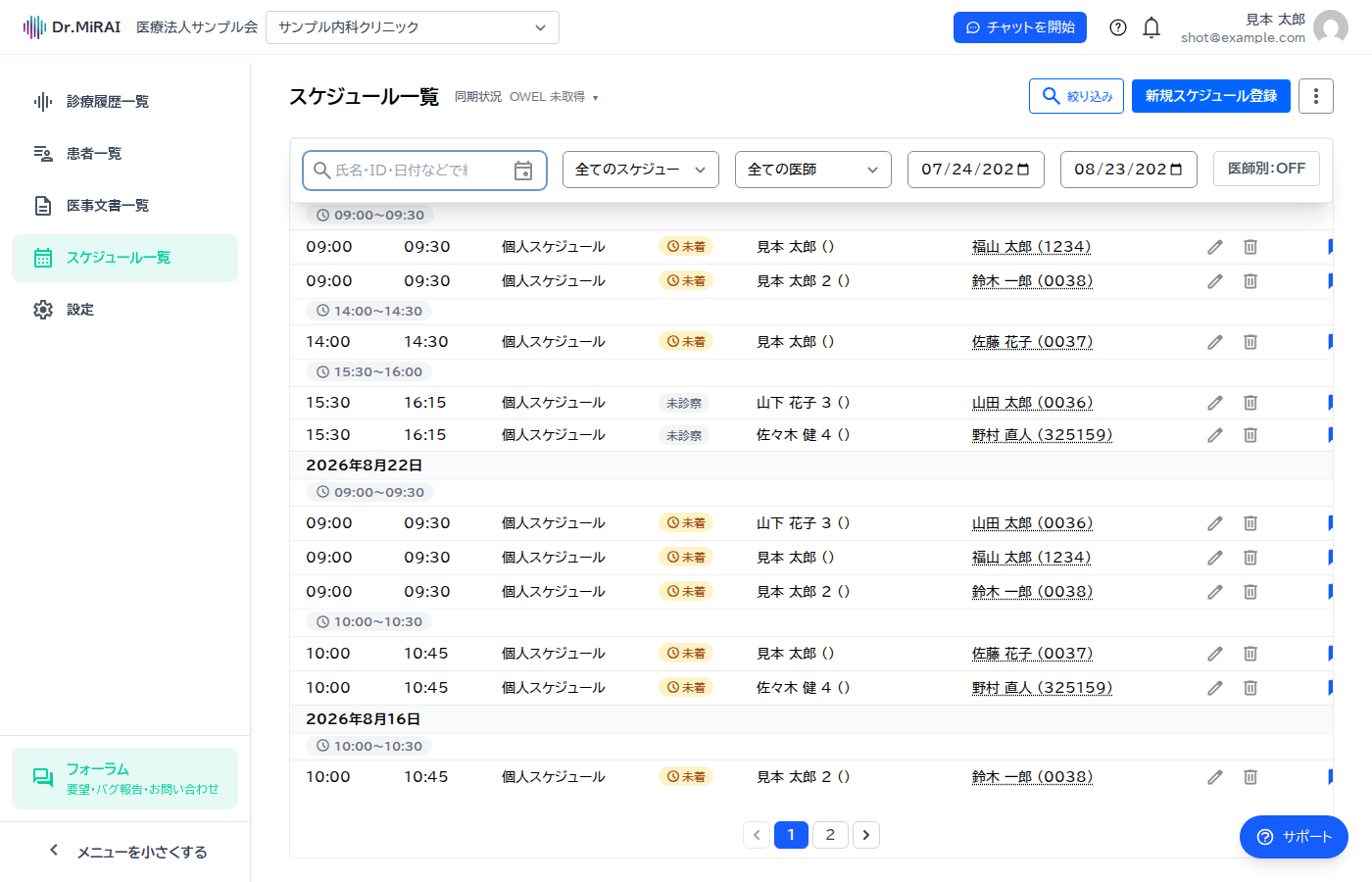
Web版のスケジュール一覧では、行の「診察開始」(マイク)からカルテ作成画面を開けます。患者情報を付けたまま録音またはアップロードに進めます。操作の詳細は PCで録音・音声をアップロードする を見てください。
スケジュールそのものの登録・同期は患者と予定を管理するで扱います。
注意事項
- 予定が入っていない患者は、通常どおり録音フォームから ID と名前を入れてください。
- フィルタを「自分」にしたままだと、他の医師の予定は見えません。見つからないときは「組織全体」または「他医師」に切り替えてください。