分析パラメータを調整する
最終更新日: 2026-08-23 対象読者: 全ユーザー
概要
分析パラメータ設定は、訪問件数の換算比率、居宅療養管理指導料、稼働率の基準、間接費の配賦方法をクリニックごとに変える画面です。サイドメニューの名前は「分析設定」です。
利用条件は 診療分析でできること と同じです。診療分析の権限があれば使えます。権限の付与はサポート窓口へ依頼してください。クリニック管理者だけに限られません。
対象は、いま選んでいる勤務クリニック(または現在のクリニック)です。
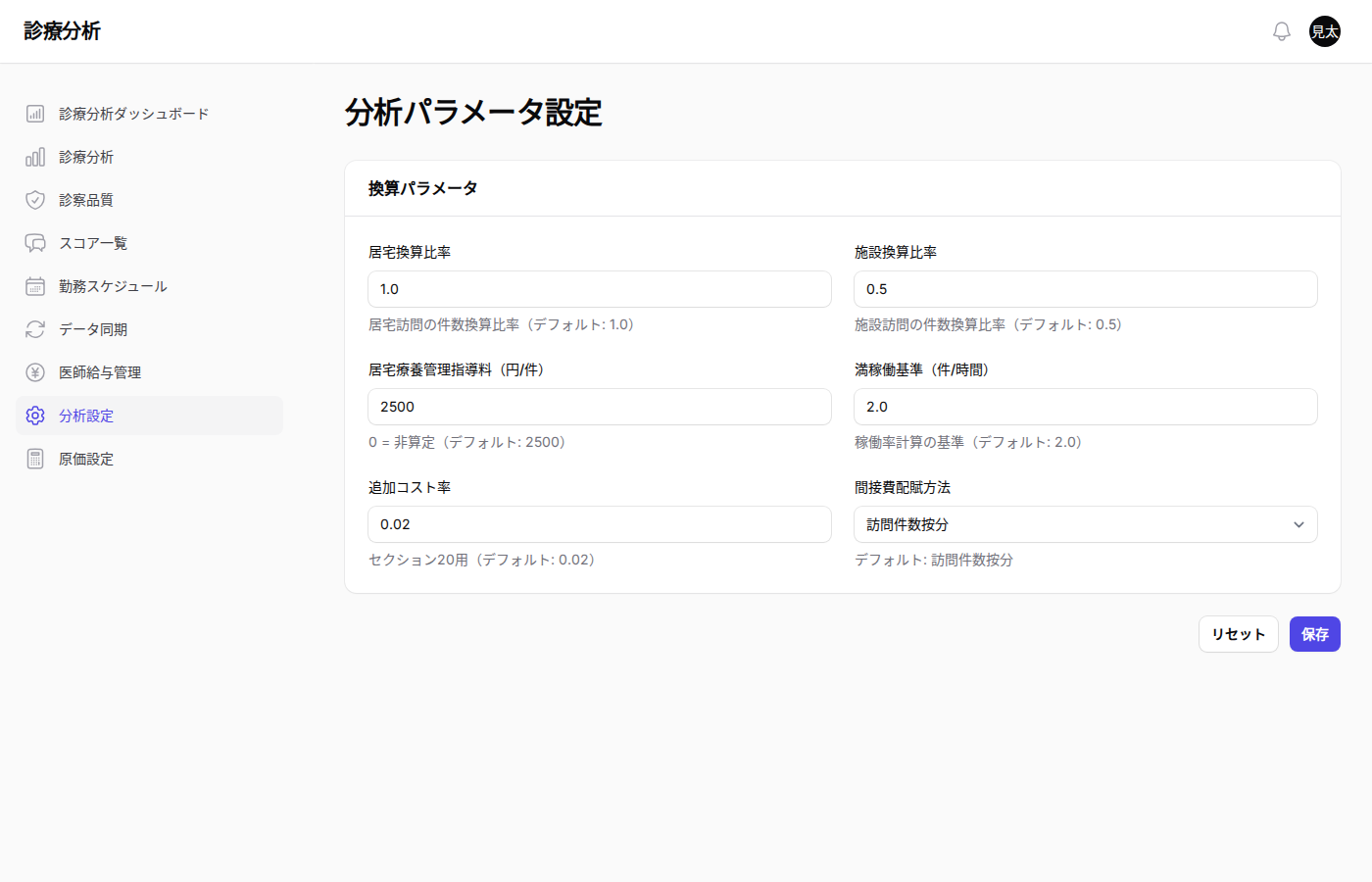
換算パラメータ
画面の「換算パラメータ」で、次の項目を設定します。空欄で保存すると、その項目は未設定に戻り、計算時はデフォルト値が使われます。
| 項目 | 内容 | デフォルト |
|---|---|---|
| 居宅換算比率 | 居宅訪問の件数換算 | 1.0 |
| 施設換算比率 | 施設訪問の件数換算 | 0.5 |
| 居宅療養管理指導料(円/件) | 1 件あたりの金額。0 は非算定 | 2500 |
| 満稼働基準(件/時間) | 稼働率の分母になる基準 | 2.0 |
| 追加コスト率 | セクション20(法人追加コスト)用 | 0.02 |
| 間接費配賦方法 | 原価の月額間接費をどう分けるか | 訪問件数按分 |
間接費配賦方法の選択肢は次の 3 つです。
| 値 | 分け方 |
|---|---|
| 訪問件数按分 | 訪問件数の比で分ける |
| 勤務時間按分 | 勤務時間の比で分ける |
| 均等配賦 | 対象の医師で均等に分ける |
居宅換算比率・施設換算比率は 0〜100、居宅療養管理指導料は 0〜100,000、満稼働基準は 0.01〜100、追加コスト率は 0〜1 です。
保存する
- 値を直してください。
- 「保存」を押してください。
- 「設定を保存しました」と出たら完了です。
保存に成功すると、そのクリニックの分析キャッシュがクリアされます。ダッシュボードの数字を取り直すときは、必要に応じて データを同期する の月次売上計算もやり直してください。
クリニックが選ばれていない、またはアクセス権が無いときは保存できません。メイン画面でクリニックを選び直してから、もう一度開いてください。
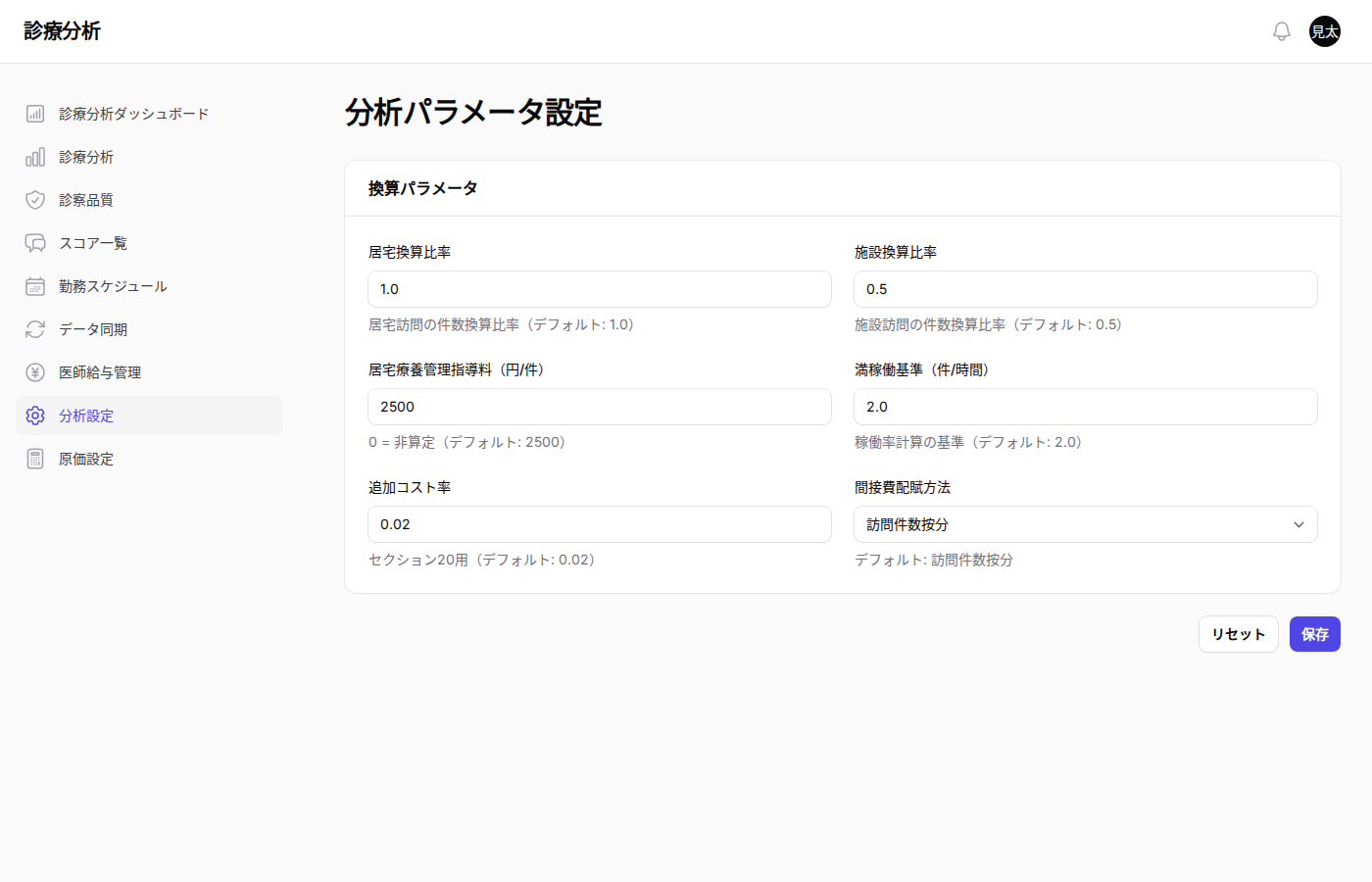
デフォルトに戻す
「リセット」は、画面上の値をデフォルトに戻します。この時点ではまだ保存されていません。確認ダイアログで「デフォルト値に戻しますか?保存前の変更は失われます。」と出ます。
リセットしたあと、確定するなら「保存」を押してください。保存しなければ、以前の設定のままです。
⚠️ 注意: 換算比率を変えると、総合訪問数や稼働率の見え方が変わります。過去月と比較するときは、いつの設定で計算したかを揃えてください。
他の画面との関係
| 画面 | 関係 |
|---|---|
| ダッシュボードを見る | セクション 1・2・6・20 などに、ここの比率が効きます |
| 勤務・給与・原価を設定する | 月額間接費の分け方と、セクション20の対象医師がここで決まります |
| データを同期する | パラメータ変更後は、必要なら月次売上計算をやり直します |
💡 ヒント: まずはデフォルトのまま同期とダッシュボードを確認し、施設の換算だけ変えたい、など目的が決まってから触ると迷いません。