初回設定ウィザード
最終更新日: 2026-09-13 対象読者: 管理者
概要
クリニック端末アプリを初めて起動すると、初回設定ウィザードが開きます。画面上部は「Step 数字 / 6 — タイトル」という形です。6 つのステップを順に進め、最後に完了します。
ナビのボタンは「あとで」「戻る」「次へ」「完了」です。
⚠️ 注意: お使いの構成によって表示される項目が異なります。ステップ 4 で選ぶ電子カルテによって、ステップ 5 の入力欄が変わります。
💡 端末アプリの画面には旧名称「AIシュライバー」が表示される場合があります。Dr.MiRAI と同じものです。
6つのステップ
| 順 | 画面 | 行うこと |
|---|---|---|
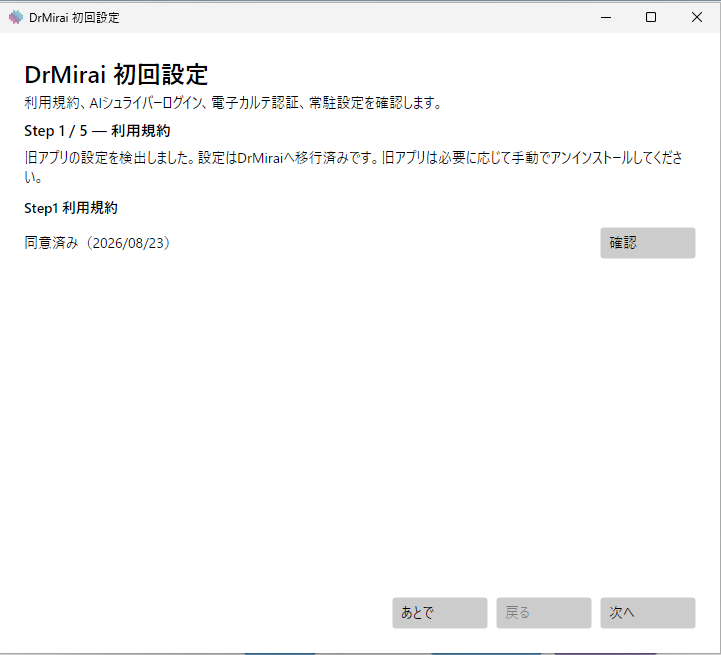
| 1 | 利用規約 | 同意の状態を確認し、「確認」から利用規約に同意する |
| 2 | セットアップ種別 | この端末を RPA メイン端末または OCR ツールのどちらとして使うか選ぶ |
| 3 | Dr.MiRAI ログイン | 「ログイン」からアカウントを保存する |
| 4 | 電子カルテ選択 | モバカル / OWEL / その他(CSV 同期ツール)から選ぶ |
| 5 | 電子カルテの認証 | 選んだ系統の ID・パスワードなどを入れる。詳細は 電子カルテごとの設定 |
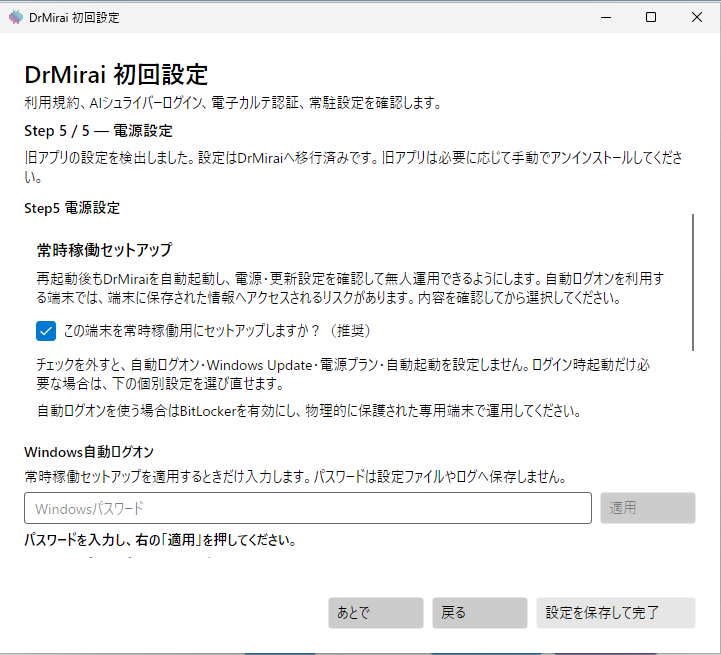
| 6 | 電源設定 | 毎朝の同期時刻、自動起動、ホットキー、Wake Timer、起床時刻、電源設定ガイド |
ステップ 5 の中身は電子カルテごとに分岐します。ORCA 連携は任意です。入力項目は 電子カルテごとの設定 に分けて書いています。
ステップ1: 利用規約
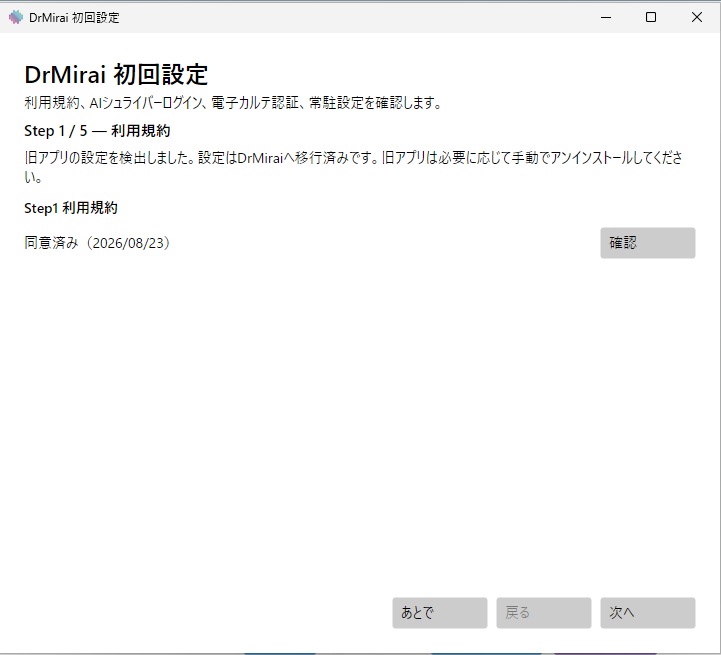
同意の状態と「確認」ボタンが出ます。未同意のまま先に進もうとすると、画面内に次の文言が出ます。
「未同意です。確認ボタンから利用規約に同意してください。」
この利用規約は、院内 PC の端末アプリ用です。スマホ/Web版の AIデータの取り扱いに同意する とは別画面です。
ステップ2: セットアップ種別
この端末の用途に合わせて、次のいずれかを選びます。
| 選択肢 | 端末の用途 | この後の流れ |
|---|---|---|
| RPAメイン端末としてセットアップ | 電子カルテと連携し、自動化を実行する常時稼働 PC | 電子カルテ接続と電源設定まで進みます |
| OCRツールとしてセットアップ | 閲覧・OCR 利用のみの端末 | 次のログインだけで初回設定が完了します |
メイン端末と OCR ツール端末の役割の違いは、メイン端末とサブ端末 を見てください。
ステップ3: ログイン
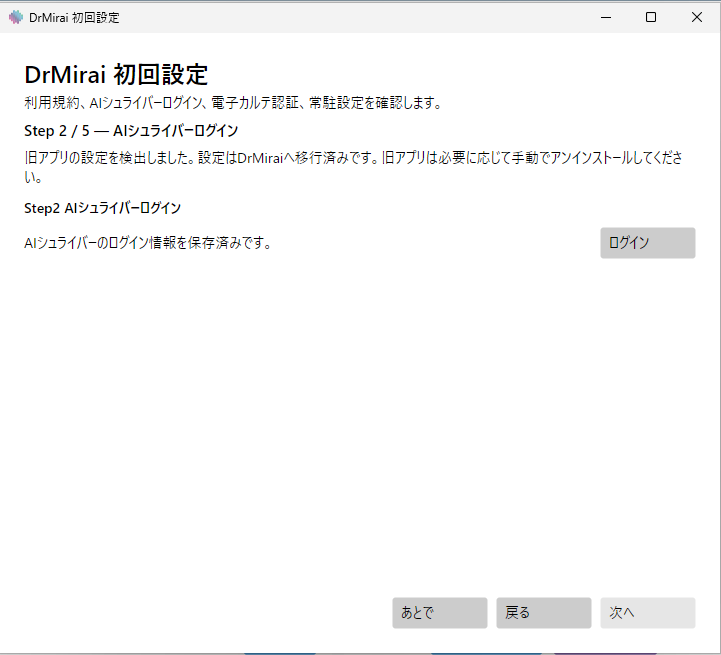
保存の状態と「ログイン」ボタンが出ます。画面には、旧名称を含む次のような文言が出ることがあります。「AIシュライバーのログイン情報を保存済みです。」(旧名称)
ログインに使うのは、アカウントを受け取る で作った Dr.MiRAI のアカウントです。ID とパスワードの入力を求める画面でも、旧名称で案内されることがあります。
ステップ 2 で OCR ツールを選んだ場合は、ログイン後に初回設定が完了します。電子カルテの設定と電源設定は、RPA メイン端末で行います。
ステップ4: 電子カルテを選ぶ
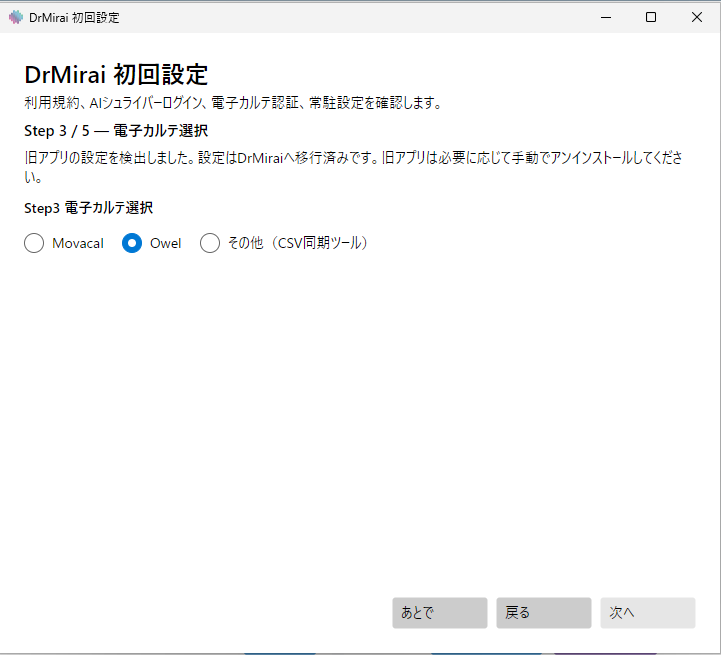
モバカル、OWEL、その他(CSV 同期ツール)から選びます。未選択のまま進めると、画面内に「電子カルテを選択してください。」と出ます。
選んだ種類で、ホームの「同期画面」ボタンの有無も変わります。表示条件は ホーム画面とトレイメニュー を見てください。
ステップ5: 電子カルテの認証
選んだ系統の接続情報を入れ、テストログインなどで確認します。項目は系統ごとに違うため、電子カルテごとの設定 を見てください。登録済みクリニックをあとから変更・削除する手順も、同じページにあります。
ステップ6: 電源設定
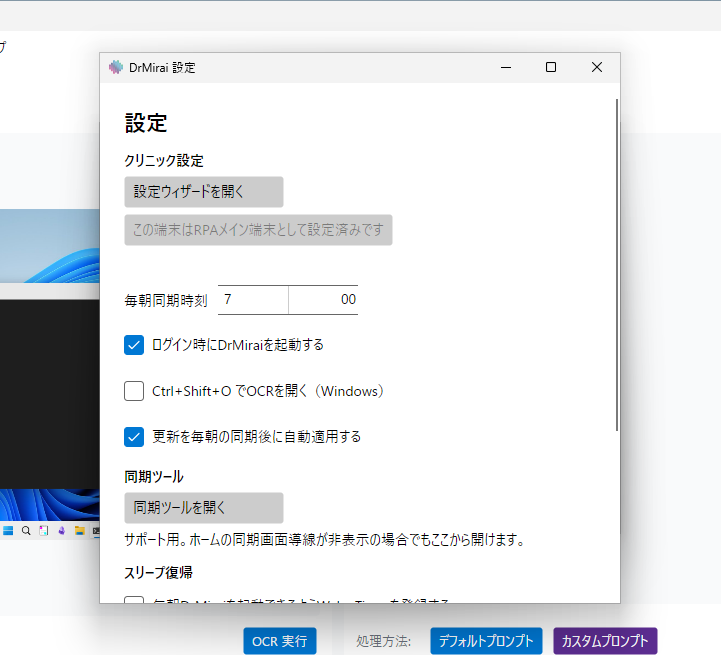
次を決めます。あとから 端末の設定 でも変えられます。
- 毎朝の同期時刻
- 自動起動
- ホットキー
- Wake Timer と起床時刻
- 電源設定ガイド
OCRツールと「メイン端末にする」
ステップ 2 で OCR ツールを選んだ端末は、ステップ 3 のログイン後に完了します。電子カルテの接続、朝の同期、自動処理、電源設定は RPA メイン端末で行います。
完了画面には「この端末をRPAメイン端末にする」が出ます。これを選ぶと、ステップ 4 からウィザードが再開し、電子カルテと電源の設定に進めます。役割の違いは メイン端末とサブ端末 を見てください。
エラーの出方
ウィザードの保存エラーは、モーダルでは出ません。画面の上部と下部のテキスト領域に出ます。ダイアログを待っていると見落します。失敗したと思ったら、画面の上と下を見てください。
モーダルになるのは、同期失敗時の 「DrMirai 同期エラー」 だけです。OK のみ・常に最前面です。ウィザード中の入力不備は、すべて画面内の文言です。