SnapDocの初期設定
最終更新日: 2026-08-23 対象読者: 全ユーザー
概要
SnapDoc はクリニック端末アプリに入っている OCR です。院内の Windows PC で、端末アプリを入れてから使います。ここでのログインは、Web版と同じ Dr.MiRAI のアカウントです。
お使いの構成によって表示される項目が異なります。ダウンロードの入口が Web版のアカウントメニューに残っている場合も、中身は同じ端末アプリ側の機能です。
💡 端末アプリの画面には旧名称「AIシュライバー」が表示される場合があります。Dr.MiRAI と同じものです。
手順
ステップ1: クリニック端末アプリを入れる
まだ入れていなければ、院内 PC にクリニック端末アプリをインストールしてください。手順はクリニック端末アプリを見てください。
Web版の右上(人のマーク)から OCR ツールをダウンロードする案内が残っている構成では、ダウンロードしたファイルをデスクトップに出して開きます。
ステップ2: インストールを進める
インストーラが出たら「次へ」を選び、同意にチェックを入れて「次へ」→インストール開始、の順です。
ステップ3: アプリを起動する
デスクトップのアイコンから開いてください。初回は同意の画面が出ることがあります。同意して進みます。
ホーム画面「DrMiraiクライアントツール」またはトレイから 「OCR」 / 「OCRを開く」 でも、同じウィンドウを開けます。
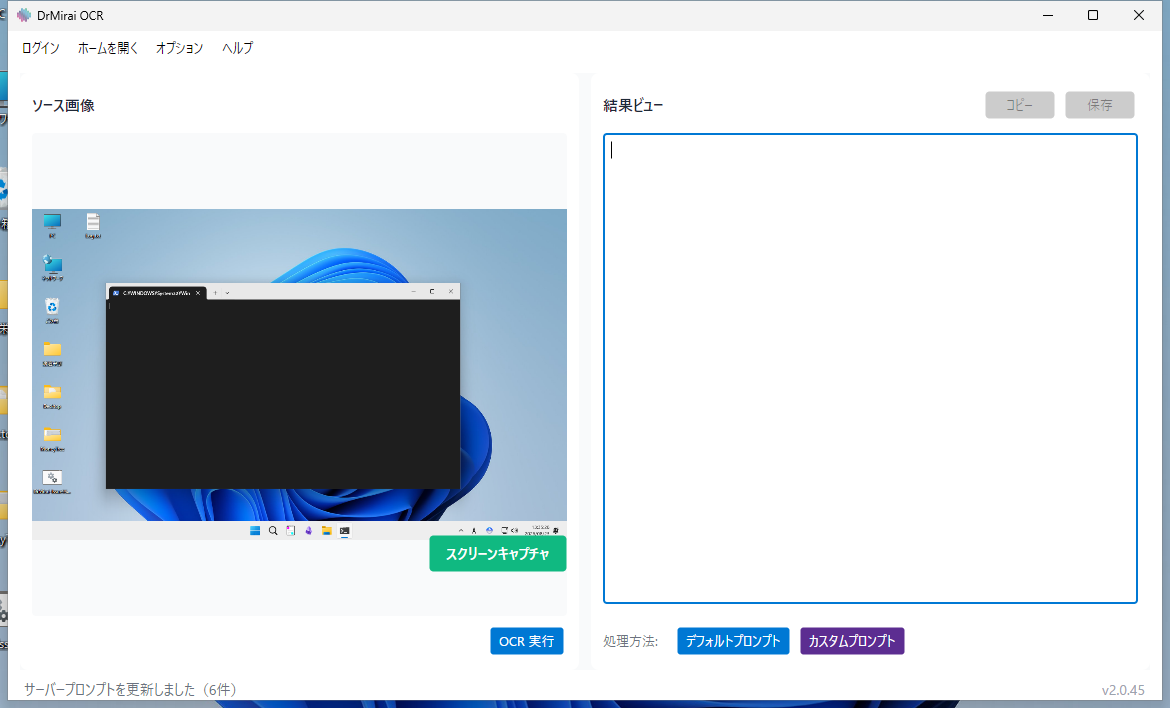
ステップ4: ログインする
Dr.MiRAI のアカウントを入れて完了です。
| 項目 | 入れるもの |
|---|---|
| ユーザー名 | アカウント情報のメールアドレス |
| パスワード | Dr.MiRAI のログインパスワード |
パスキーは端末アプリの OCR にはありません。パスワードで入ってください。
うまく動かないとき
- OCR の入口がホームに無い: 構成によってはトレイの「OCRを開く」だけです。トレイを確認してください。
- ログインできない: メールアドレスとパスワードが Web版と同じか確認してください。パスキー専用の操作ではありません。
- 同意を求められる: 未同意だと先に進めません。確認ボタンから利用規約に同意してください。
- エラーが小さくて見えない: OCR の失敗はウィンドウ内の文字だけで、大きなダイアログにならないことがあります。画面の上下を見てください。
日常の読み取りは 使用方法 へ進んでください。