まとめてPDF・FAXにする
最終更新日: 2026-08-23 対象読者: 医師・医療スタッフ
概要
文書一括 PDF・FAX は、期間と文書タイプを指定して、郵送用の PDF をまとめて作るか、FAX の送信状況を確認する画面です。メニュー名は 「文書一括PDF・FAX」、画面タイトルは 「文書一括PDF・FAXチェック」 です。左メニュー「文書作成」から開きます。
ご契約・設定によって表示されない場合があります。
⚠️ 注意: FAX の送信は取り消しが困難です。 未送信の再送は確認画面を経てから実行してください。誤送信しても後から取り消せません。
利用条件
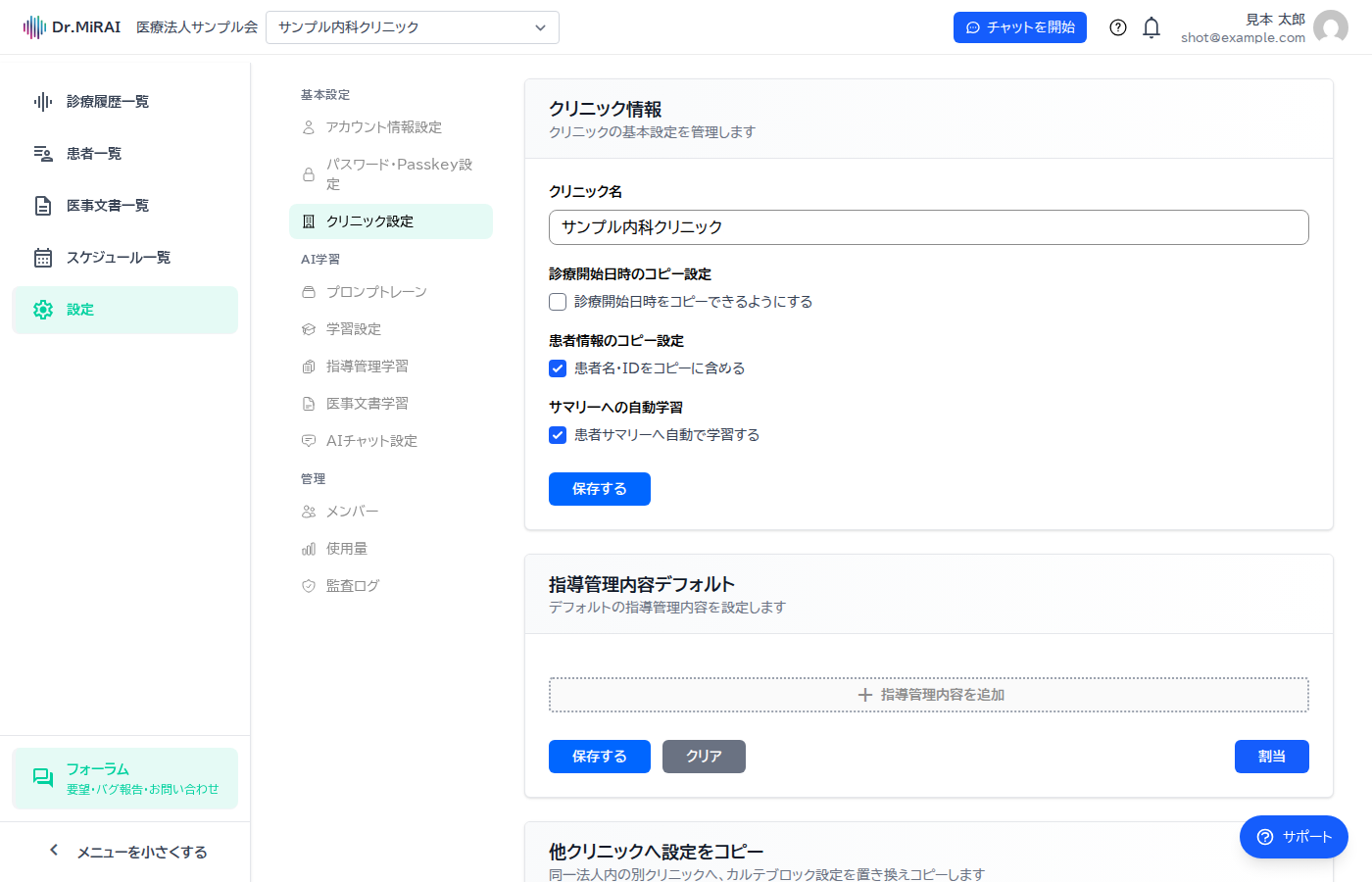
業務自動化の利用条件に加えて、クリニックの文書一括処理が有効である必要があります。権限の付与はクリニック管理者ではできないため、サポート窓口へ依頼してください。FAX チェックが無効なチームでは「このチームではFAXチェックが有効ではありません」と出ます。
条件を指定する
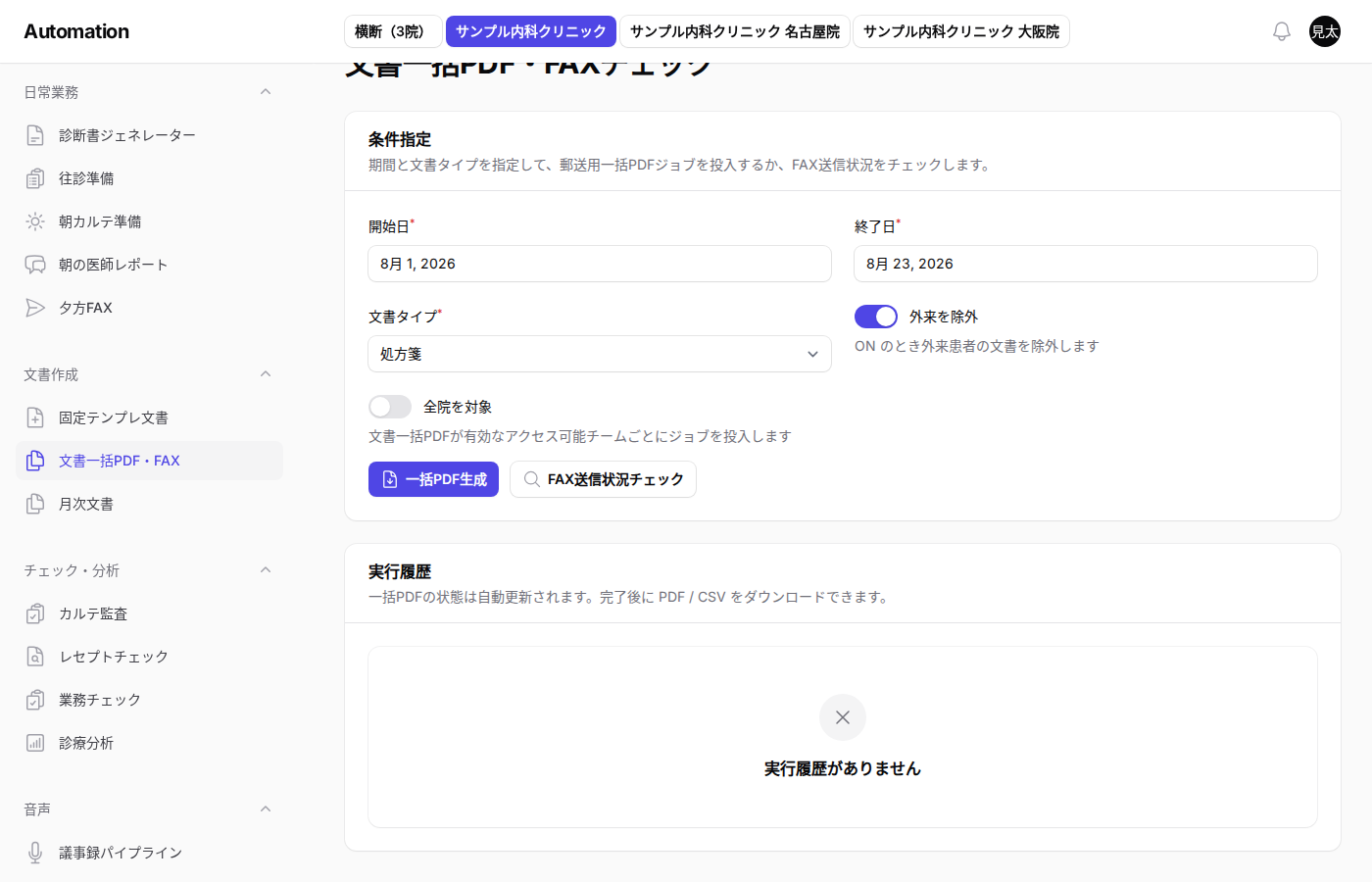
画面上部は「条件指定」です。期間と文書タイプを指定して、一括 PDF を投入するか、FAX 送信状況をチェックします。
| 項目 | 内容 |
|---|---|
| 開始日 / 終了日 | 対象期間。初期値は月初〜今日です |
| 文書タイプ | 処方箋 / 居宅療養管理指導書 / 訪問看護指示書等 / 診療情報提供書(医療機関) / 診療情報提供書(在宅) |
| 外来を除外 | オン(既定)のとき外来患者の文書を除きます |
| 全院を対象 | 管理者にだけ出ます。文書一括 PDF が有効な、アクセスできるチームごとにジョブを投入します |
一括 PDF を作る
「一括PDF生成」を押してください。チームを特定できないときは「チームを特定できませんでした」と出ます。処理はバックグラウンドです。履歴は約 10 秒ごとに更新され、完了または一部失敗になると PDF と CSV をダウンロードできます。
FAX の送信状況を見る
「FAX送信状況チェック」を押してください。診療情報提供書(医療機関)と診療情報提供書(在宅)は FAX チェック対象外で、「FAXチェック対象外」と案内されます。
結果の見出しは「FAXチェック結果」です。全件数、送信済、未送信、エラー、文書未作成の内訳が出ます。表の列は選択、日付、患者名、ORCA ID、施設、状態、メッセージです。未送信(not_sent)の行だけチェックできます。
履歴行の 「未送信FAX送信」、または結果の 「選択した未送信FAXを送信」 で再送を投入します。
確認の見出しは「未送信FAXを送信しますか?」、説明は「選択した文書について executor 経由で FAX 再送タスクを投入します。誤送信に注意してください。」です。画面上の確認は「選択した未送信文書の FAX 再送タスクを投入します。よろしいですか?」です。
成功すると「○ 件の FAX 再送タスクを投入しました」と出ます。
⚠️ 注意: この操作は実際の FAX 送信を伴います。件数が想定と違うときは中止してください。いったん投入すると取り消しできません。
実行履歴
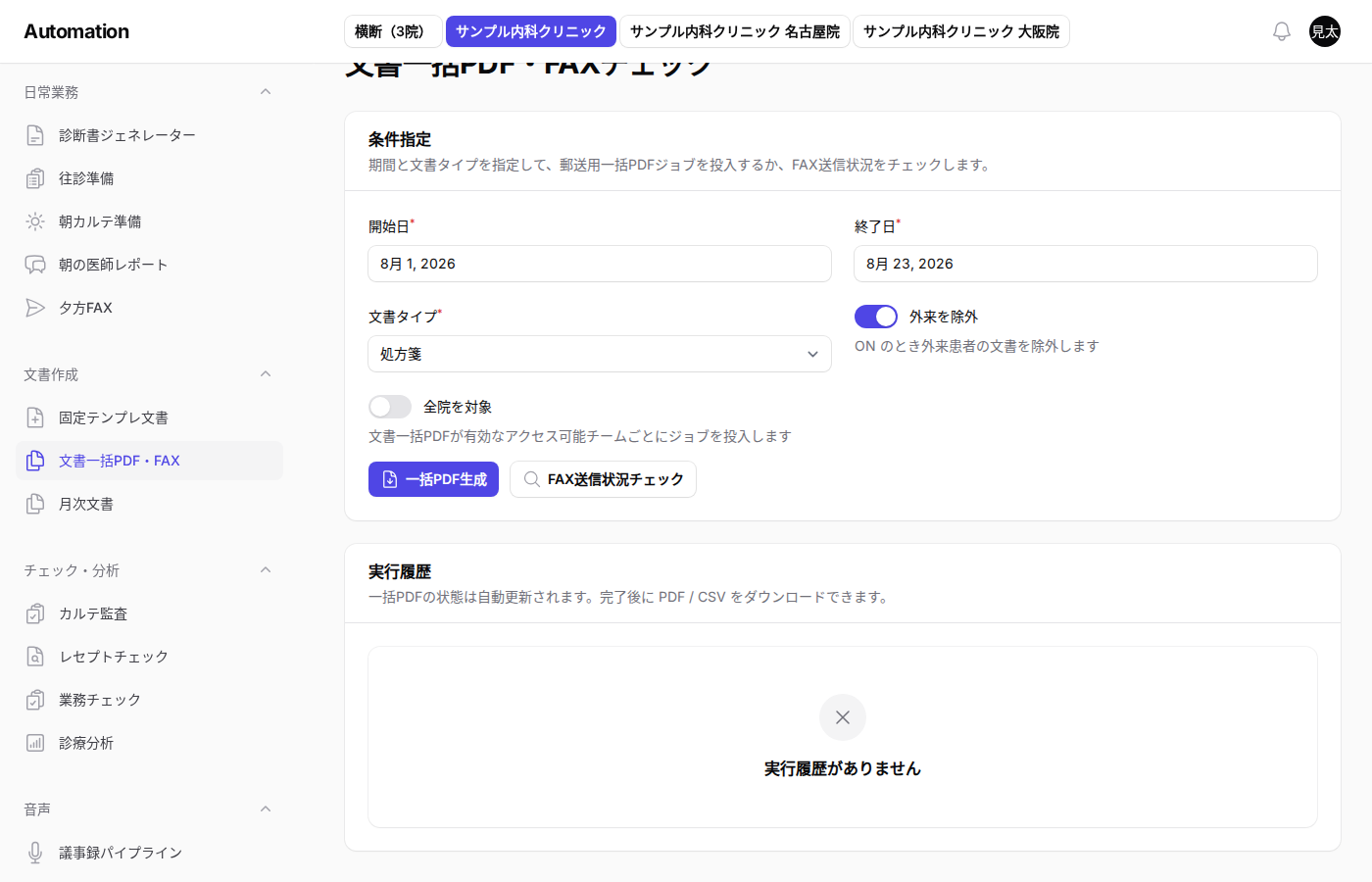
履歴が無いときは「実行履歴がありません」と出ます。
| 列 | 内容 |
|---|---|
| 種別 | 一括PDF / FAXチェック |
| 状態 | 待機中 / 処理中 / 完了 / 一部失敗 / 失敗 |
| 文書 | 選んだ文書タイプ |
| 件数 | 処理した件数 |
| 警告 | あるときは件数。マウスを乗せると内容 |
| エラー | 失敗時の内容 |
| 投入日時 | 開始した時刻 |
うまく動かないとき
- メニューに無い: 文書一括処理が無効です。サポート窓口に確認してください。
- FAX チェックが失敗する: 文書タイプが診療情報提供書になっていないか確認してください。
- PDF が無い: 状態が完了または一部失敗になるまで待ってください。
夕方の定時 FAX(居宅療養管理指導書など)は、この画面とは別の「夕方FAX」です。日常の定時送信は日々の業務を自動化するを見てください。