議事録をつくる
最終更新日: 2026-08-23 対象読者: 医師・医療スタッフ
概要
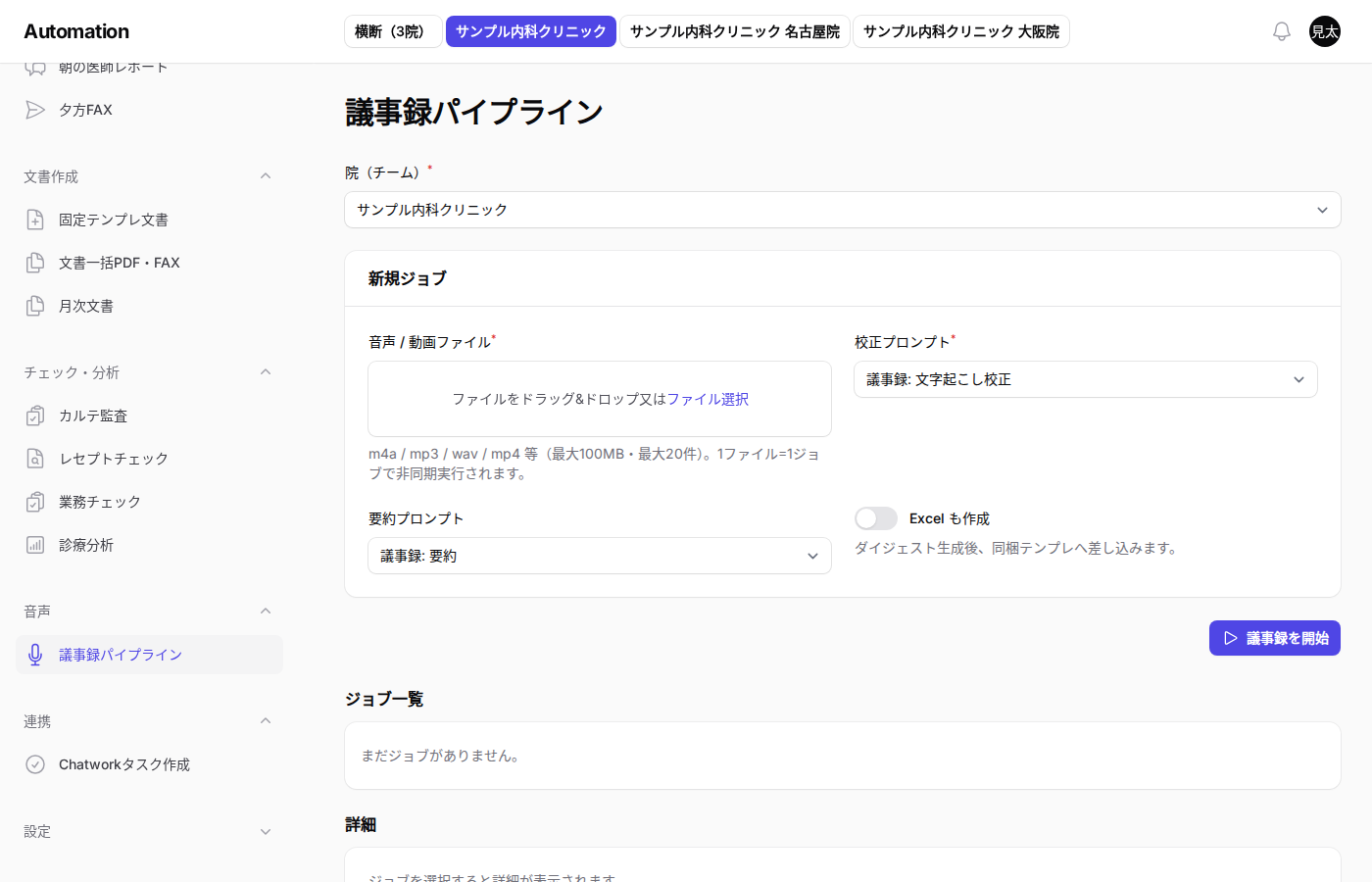
議事録パイプラインは、会議などの音声・動画から文字起こし・校正・要約を行い、必要なら Excel に差し込む画面です。左メニュー「音声」の「議事録パイプライン」から開きます。
1 ファイルが 1 ジョブになり、非同期で進みます。進捗はジョブ一覧で確認できます。
利用条件
業務自動化の利用条件が必要です。権限の付与はクリニック管理者ではできないため、サポート窓口へ依頼してください。詳しくは 業務自動化でできること を見てください。
新規ジョブを開始する
-
院(チーム) を選んでください。
-
「新規ジョブ」で次を指定してください。
| 項目 | 内容 |
|---|---|
| 音声 / 動画ファイル | m4a / mp3 / wav / mp4 など。最大 100MB、最大 20 件。複数指定できます |
| 校正プロンプト | 校正に使うプロンプト |
| 要約プロンプト | 要約に使うプロンプト。「要約しない」も選べます |
| Excel も作成 | オンにすると、ダイジェスト生成後に同梱テンプレートへ差し込みます |
- 「議事録を開始」を押してください。
音声ファイルが無いときは「音声ファイルを選択してください」、チームが無いときは「チームが選択されていません」と出ます。成功すると「議事録ジョブを○件開始しました」と出ます。
ジョブ一覧と詳細
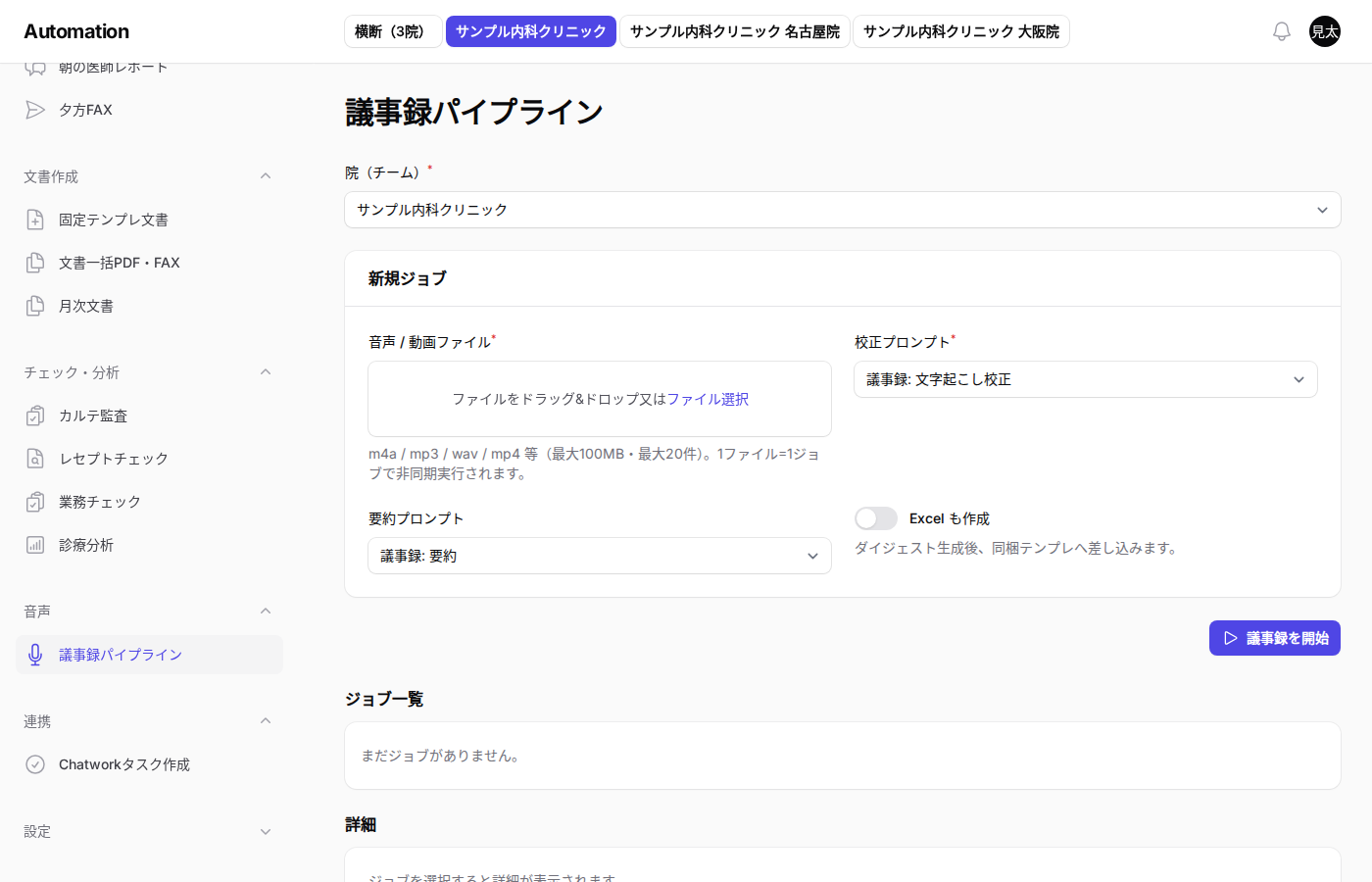
画面は左右に分かれます。一覧は約 5 秒ごとに更新されます。ジョブが無いときは「まだジョブがありません。」と出ます。
ジョブ一覧
各行に番号・ファイル名・開始時刻と、状態バッジが出ます。行を押すと右側に詳細が出ます。
| 状態 | 意味 |
|---|---|
| 受付済み | アップロードを受け付けた |
| 文字起こし中 | 文字起こしを実行中 |
| 校正中 | 校正を実行中 |
| 要約中 | 要約を実行中 |
| Excel差込中 | Excel への差し込み中 |
| 完了 | 成果物ができる |
| 失敗 | 処理に失敗した |
詳細
選んだジョブのファイル名と状態が出ます。失敗時は「処理に失敗しました。時間をおいて再度お試しください。」と出ます。
進むと、次の本文が順に出ます。
- 文字起こし
- 校正
- 要約
- ダイジェスト
Excel を作成する設定で成果物があるときは、「Excel ダウンロード」が出ます。成果物が無いときにダウンロードしようとすると「成果物がありません」、失敗すると「ダウンロードに失敗しました」と出ます。
うまく動かないとき
- ファイルを受け付けない: 1 ファイル 100MB まで、一度に 20 件までです。形式(音声または mp4 など)を確認してください。
- ずっと文字起こし中: 時間のかかる処理です。失敗バッジに変わったら、時間をおいて同じファイルでやり直してください。
- Excel ダウンロードが出ない: 「Excel も作成」がオンだったか、状態が完了かを確認してください。
- 校正や要約の調子が合わない: 校正プロンプト・要約プロンプトを切り替えて、新しいジョブとしてやり直してください。