アカウント
最終更新日: 2026-11-01 対象読者: 全ユーザー
一言でいうと
自分の 名前・メールアドレス・カルテの医師ID・録音時間制限・通知・表示 を整える画面です。設定 → 個人設定 → アカウント の順で開きます。
画面は自分のアカウントだけが対象です。他人の名前は、その人自身がログインして変えます。
💡 ヒント: ログイン済みの方は、権限の種類にかかわらずこの画面を開けます。
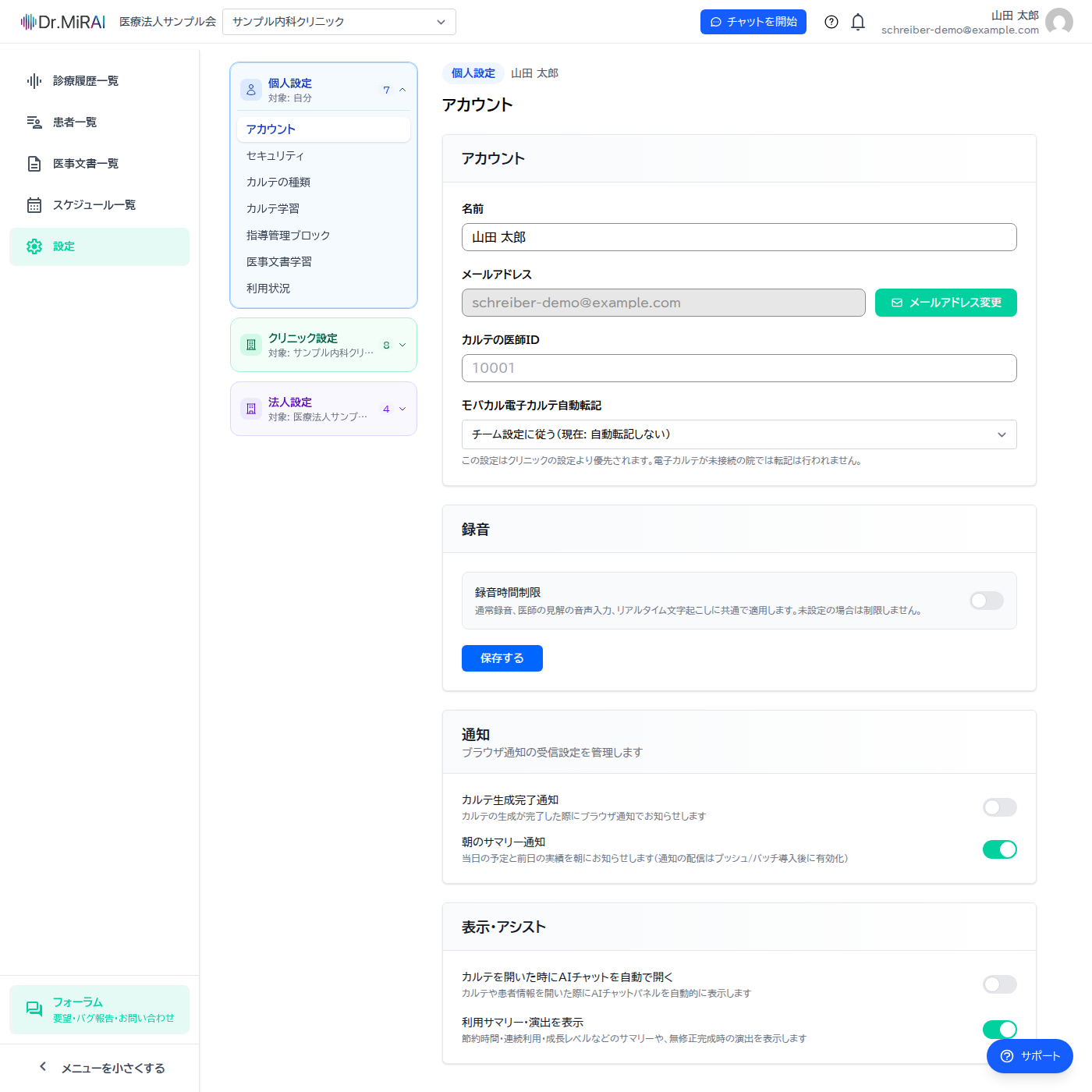
アカウント
| 項目 | 内容 |
|---|---|
| 名前 | 表示名です。必須で、最大255文字まで入れられます |
| メールアドレス | 表示のみです。変更は メールアドレス変更 ボタンから確認メールの手続きで行います |
| カルテの医師ID | 電子カルテ側の担当者を特定するIDです。同じ法人内では重複できません |
| 電子カルテ自動転記 | 医師・管理者の方だけに表示されます。電子カルテ連携の転記モードを自分で上書きします |
⚠️ 注意: 医師IDは同じ法人の中で重複しない値にしてください。重複すると保存できません。
電子カルテ自動転記
この項目は 医師・管理者 の方だけに表示されます。選択肢は次のとおりです。
| 選択肢 | 意味 |
|---|---|
| チーム設定に従う | クリニックの設定に合わせます(既定)。所属が複数の院がある場合は「所属院ごとの設定」に従います |
| 自動転記しない | 電子カルテへ自動で転記しません |
| 診察終了と同時に自動転記 | 診察が終わった時点で転記します |
| カルテ完了時に自動転記 | カルテが完成した時点で転記します |
この設定は クリニックの設定より優先 されます。また、電子カルテが未接続の院では転記は行われません。選んだ時点で保存されます。
メールアドレスの変更
- メールアドレス変更 ボタンを押してください。
- 新しいメールアドレスと、現在のパスワードを入力して 変更する を押してください。押した時点で、いま操作しているブラウザ以外(ほかのパソコンやブラウザ)でのログインが切れます。スマホアプリのログインはこの時点では切れません。
- 新しいメールアドレスへ 確認メール が届きます。届いたリンクをクリックすると「新しいメールアドレスを確認しました」と表示されます。
- 安全のため、すぐには切り替わりません。画面に表示された日時ごろに、新しいメールアドレスへ切り替わります。それまでは 現在のメールアドレス でログインしてください。
同時に、現在のメールアドレス にも「メールアドレスの変更がリクエストされました」という通知が届きます。心当たりがない場合は、通知のリンクから変更を取り消してください。
| 取り消し画面のボタン | 動き |
|---|---|
| 変更を取り消す | 変更を取り消し、すべての端末でログアウトします |
| 取り消してアカウントを一時停止する | 変更を取り消し、アカウントを一時停止します。院の管理者またはサポートが再開するまでログインできません |
切り替わる前にパスワードを再設定した場合も、手続き中のメールアドレス変更は取り消されます。
次の場合はエラーになり、先へ進めません。
- いまのメールアドレスと同じ値を入れた(「新しいメールアドレスは現在のメールアドレスと異なる必要があります。」)
- メールアドレスの形式が正しくない(「有効なドメイン名を含むメールアドレスを入力してください。」)
- 他のユーザーがすでに使っているメールアドレスを入れた
- 現在のパスワードが違う
💡 ヒント: 確認メールが届かない場合は、迷惑メールフォルダをご確認ください。
⚠️ 注意: 確認リンクの有効期限は 2時間 です。期限が切れたら、画面から 確認メールを再送信 してください。
⚠️ 注意: 新しいメールアドレスに切り替わった時点で、いま使っているブラウザを含め、すべてのブラウザとスマホアプリのログインが切れます。切り替わった後は新しいメールアドレスで再ログインしてください。
保存するボタンについて
保存する ボタンは画面右上にあります。保存されるのは 名前・カルテの医師ID・録音時間制限 だけです。メールアドレスや通知・表示のトグルは、それぞれの操作を行った時点で保存されます。
録音
録音時間制限 のトグルです。通常録音、医師の見解の音声入力、リアルタイム文字起こしに共通で適用されます。未設定の場合は制限しません。
- 録音時間制限 をオンにしてください。
- 時間・分・秒 を入れてください。時間は 0〜8、分・秒は 0〜59 です。
- 保存する を押してください。
上限は 8時間 までです。0秒にするとエラーになるので、1秒以上にしてください。上限に達するとその回の録音は止まります。
⚠️ 注意: 長時間の往診では、先に値を確認してください。
Chatwork連携
Chatwork への投稿を 自分の名義 で行うための連携です。Chatwork 連携が有効になっているクリニックだけに表示され、所属しているクリニックごとに1枠ずつ並びます。連携が有効な院が1つもない場合は、このパネル自体が表示されません。
| 表示 | 意味 |
|---|---|
| 未連携 | まだ連携していません |
| アカウントIDのみ(本人名義の投稿は不可) | Chatwork のアカウントIDだけが登録された状態です。本人名義の投稿には連携が必要です |
| 連携済み(OAuth) / 連携済み(APIトークン) | 連携できています |
| 再連携が必要 | 認証が切れました。もう一度連携してください |
| 解除済み | 連携を解除した状態です。管理者が解除した場合は 管理者により解除 と表示されます |
連携済みのときは ChatworkアカウントID・認証種別・連携日時 が表示されます。
連携のしかた
連携には2つの方法があります。
- Chatworkと連携する(OAuth)— ボタンを押すと Chatwork の認可画面に進み、戻ってきたところで Chatwork連携の確認 画面が出ます。対象メンバー・クリニック・Chatwork表示名・ChatworkアカウントIDを確認して この内容で連携する を押してください。
- APIトークンで連携 — 折りたたみを開いて Chatwork の API トークンを入力し、確認する を押します。取得できたアカウントが画面に出るので、間違いがなければ 連携する を押してください。
💡 ヒント: どちらの方法でも、入力した内容がそのまま保存されることはありません。 必ず「取得できた Chatwork アカウント」を確認する手順が入ります。
⚠️ 注意: 連携済みの状態で 再連携 を押すと、同じ手順をやり直せます。別のアカウントに付け替えたいときは、先に 解除 してください。既に別のアカウントが登録されていると「このメンバーには既に別のChatworkアカウントが登録されています。先に解除するか、正しいアカウントで連携してください。」と表示されます。
解除
解除 を押すと確認が出ます。解除する を押すと、そのクリニックとの Chatwork 連携が外れます。
💡 ヒント: 連携がうまくいかないときに出るメッセージ
| メッセージ | 意味 |
|---|---|
| Chatwork APIトークンを入力してください。 | 入力欄が空のまま 確認する を押しました |
| Chatwork APIトークンを検証できませんでした。 | トークンが誤っているか、Chatwork 側で無効になっています |
| Chatwork連携が完了しました。 | 連携できました |
通知
ブラウザ通知の受信設定です。切り替えた時点で保存されます。
| 項目 | 内容 |
|---|---|
| カルテ生成完了通知 | カルテの生成が完了した際にブラウザ通知でお知らせします |
| 朝のサマリー通知 | 当日の予定と前日の実績を朝にお知らせします。環境によっては表示・配信されないことがあります |
💡 ヒント: ブラウザの通知許可がオフの場合は、ここをオンにしても通知は出ません。
表示・アシスト
表示まわりの設定です。切り替えた時点で保存されます。
| 項目 | 内容 |
|---|---|
| カルテを開いた時にAIチャットを自動で開く | カルテや患者情報を開いた際にAIチャットパネルを自動的に表示します |
| カルテのOにバイタルを記載する | 既定はオンです。オフにすると、本日のバイタル(電子カルテに入力した値・会話で述べた値)をカルテ本文に書くよう AI に指示しなくなります |
| 利用サマリー・演出を表示 | 節約時間・連続利用・成長レベルなどのサマリーや、無修正完成時の演出を表示します。環境によっては表示されないことがあります |
よくある質問
Q: 管理者は他人の名前を変えられますか?
A: この画面は自分のアカウントだけです。本人にログインしてもらって変更してください。
Q: カルテの医師IDは何に使いますか?
A: 電子カルテ(モバカル)側で医師を特定するIDです。管理者は メンバー の詳細パネル「連携」タブからも登録できます。
Q: メールアドレスを変えたのにアプリで入れません。
A: 新しいメールアドレスに切り替わった時点で、いま使っているブラウザを含め、すべてのブラウザとスマホアプリのログインが切れます。新しいメールアドレスとパスワードで再ログインしてください。切り替わる前(確認リンクを押した直後〜表示された日時まで)は、現在のメールアドレスでログインしてください。