監査ログ
最終更新日: 2026-09-18 対象読者: 管理者
一言でいうと
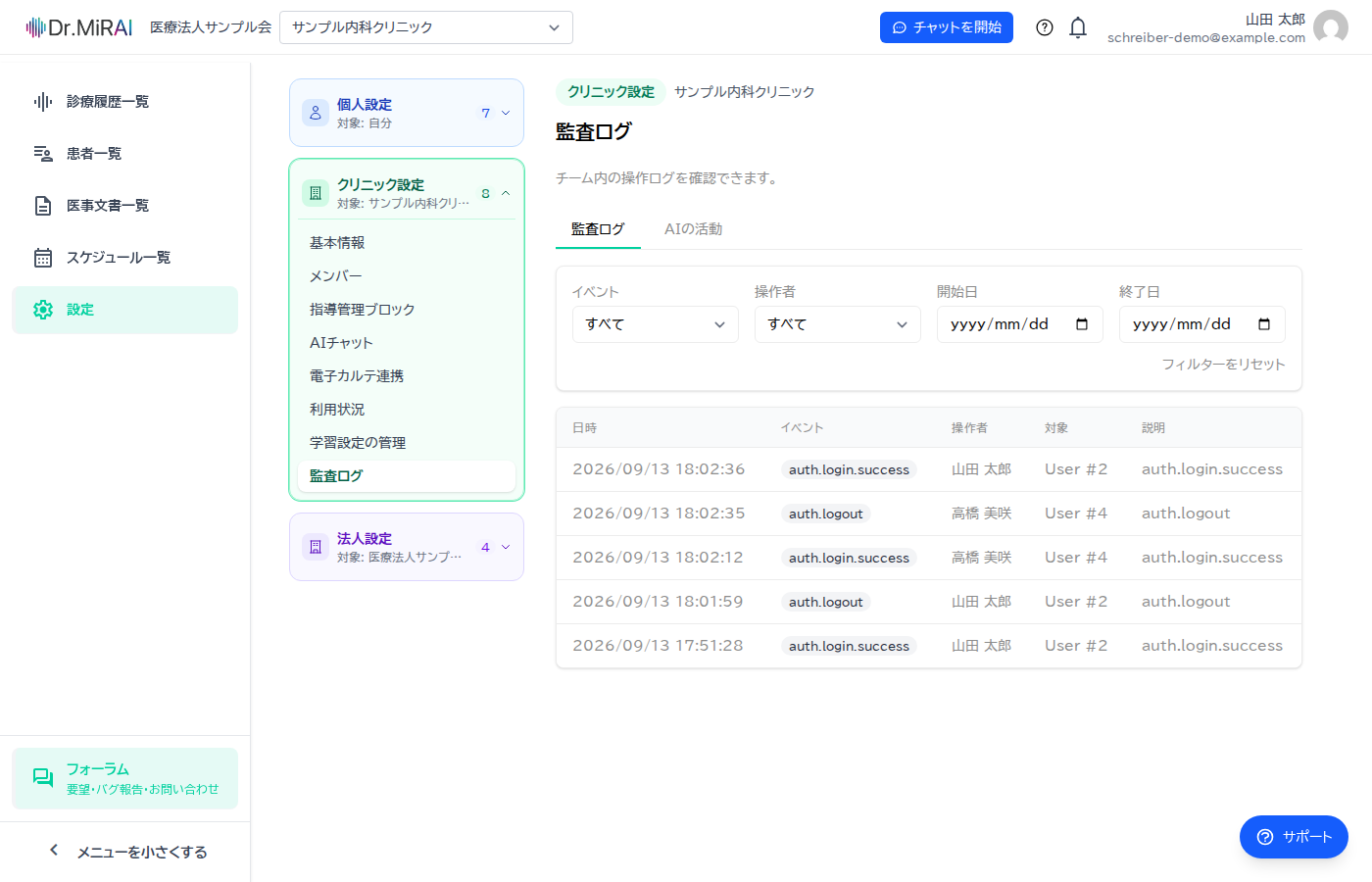
監査ログは、チーム内の操作履歴と AI の活動履歴を見る画面です。画面の説明は「チーム内の操作ログを確認できます。」です。
開けるのはクリニック管理者だけです。開き方は「設定 → クリニック設定 → 監査ログ」です。
2つのタブ
この画面には タブが 2 つ あります。
| タブ | 出るもの |
|---|---|
| 監査ログ | 人が行った操作の履歴 |
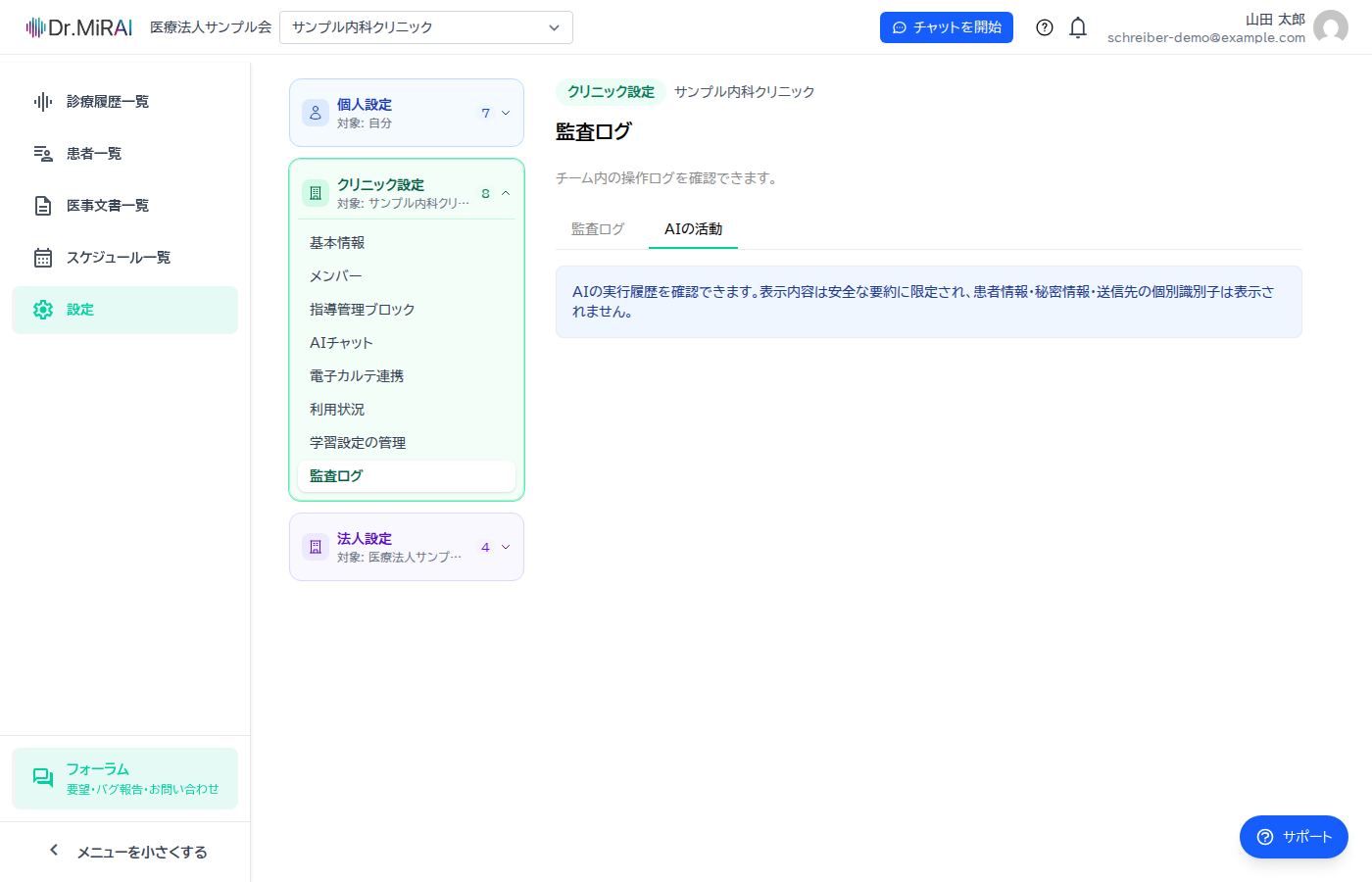
| AIの活動 | AI が行った処理の履歴 |
監査ログ(人が行った操作)
フィルター欄では、次の条件で絞り込めます。
| 項目 | 内容 |
|---|---|
| イベント | 操作の種類。「すべて」または記録されているイベント名 |
| 操作者 | チーム内のメンバー。「すべて」または名前 |
| 開始日 | この日以降の操作 |
| 終了日 | この日以前の操作 |
条件を変えると一覧は先頭ページに戻ります。「フィルターをリセット」で全部の条件を空にできます。
一覧は 1 ページ 20 件で、新しい日時が上に来ます。
| 列 | 内容 |
|---|---|
| 日時 | 操作した時刻 |
| イベント | 操作の種類 |
| 操作者 | 実行した人 |
| 対象 | 操作の対象 |
| 説明 | 補足 |
イベントの色の意味
イベント名は色付きのバッジで表示され、操作の種類がひと目で分かるようになっています。
| 色 | 意味 |
|---|---|
| 赤 | 削除(delete)などの操作 |
| 緑 | 作成(create)などの操作 |
| 黄 | 更新(update・change)などの操作 |
| 青 | 閲覧(view)などの操作 |
その他のイベントはグレーで表示されます。
AIの活動(AI が行った処理)
「AIの活動」タブでは、AI が行った処理の履歴を確認できます。
一覧は 1 ページ 20 件で、新しい日時が上です。
| 列 | 内容 |
|---|---|
| 日時 | 処理した時刻 |
| 活動 | AI の活動の種類 |
| 実行ID | ひとつづきの処理をまとめる ID |
| 操作 | 成果物があるときの「成果物を開く」など |
活動の種類は、次のように日本語で表示されます。
- 依頼を受信 / ツールを使用 / ツール結果を受信 / cronを実行 / 外部送信 / エラーを記録
外部へ送った行には赤い印が付き、宛先の種類と承認の状態が分かるようになっています。「成果物を開く」から、その処理の成果物を確認できます。
まだ記録が無いときは「AI活動はまだありません。」と表示されます。
💡 ヒント: AI が院外へ何かを送った操作は必ずここに残ります。確認のときは、赤い印の「外部送信」の行から追うのが早いです。
⚠️ 注意: この画面に表示されるのはいま作業しているクリニックの記録です。複数のクリニックに所属している場合も、監査ログの絞り込みは現在選択中の勤務先に合わせて表示されます。確認したいクリニックへ切り替えてから開いてください。
見られる範囲
クリニックに所属している人の操作に限ります。他クリニックのログは、この画面には出ません。
「監査ログ」タブは、Web版の設定まわりの人の操作の記録です。AI が行った処理は同じ画面の「AIの活動」タブに出ます。
よくある質問
Q: ログを CSV で出せますか?
A: この画面に書き出し機能はありません。必要なときはサポート窓口へお問い合わせください。
Q: 自分の操作だけ見たい
A: 「操作者」で自分を選んでください。
Q: 日付を入れても何も出ません
A: 開始日と終了日の順番、およびイベントの絞り込みを確認してください。条件を外してからもう一度見てください。