スケジュールを管理する
最終更新日: 2026-10-24 対象読者: 全ユーザー
概要
スケジュールでは、患者の診察予定を管理し、予定の行から録音を始められます。Web版では登録・検索・CSV 取込・削除ができます。アプリでは当日の予定を見て、行をタップして録音します。
予定はモバカルや ORCA と連携して同期することも、手で入れることもできます。
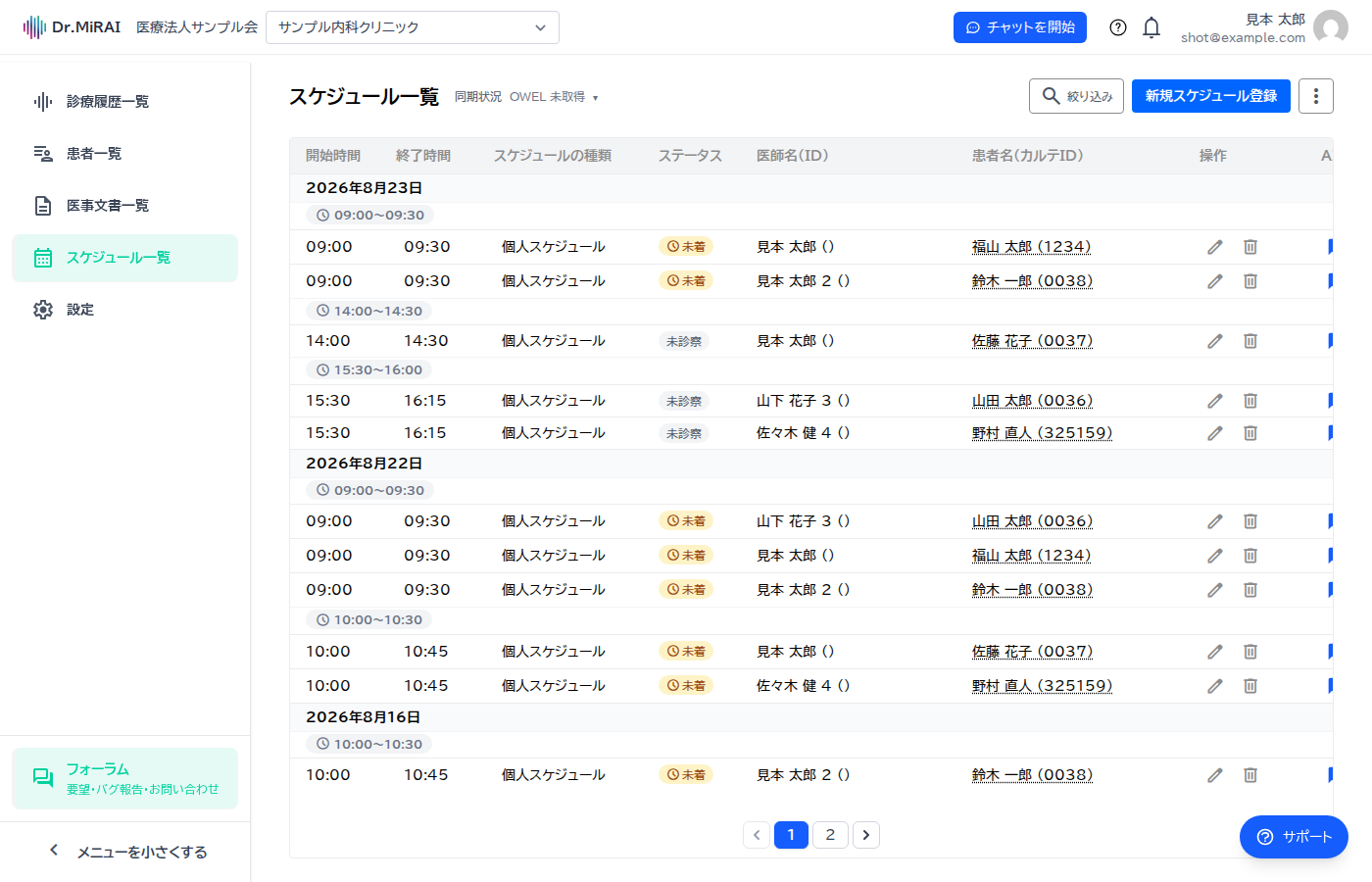
Web版で開く
左メニューの「スケジュール」から スケジュール一覧 を開いてください。予定は日付ごとにまとまり、その中で 30 分ごとの時間帯に分かれて並びます。
| 列 | 内容 |
|---|---|
| 開始時間 / 終了時間 | 診察の時間 |
| スケジュールの種類 | 「全体スケジュール」または「個人スケジュール」 |
| ステータス | 診察の状態(下の表) |
| 医師名(ID) | 担当医師 |
| 患者名(カルテID) | クリックすると患者情報を見られます |
| クリニック | 法人スコープのときだけ出ます |
| 操作 | スケジュール変更(鉛筆)、生成カルテを開く(カルテがあるとき)、削除(ゴミ箱) |
| AI(β) | その患者で AIチャットを開きます |
- 全体スケジュール: 担当医師が付いていない予定(チームで共有)
- 個人スケジュール: 特定の医師に割り当てられた予定
| ステータス | 意味 |
|---|---|
| 診察済 | その予定と同じ患者・同じ日のカルテがあります |
| 未使用 | アプリで「Dr.MiRAIで診察しなかった」と申告された予定です |
| 未着 | 診察の終了時刻を過ぎていますが、カルテが届いておらず、未使用の申告もありません |
| 未診察 | 上のどれにもあてはまらない予定です |
連携中は見出しの横に同期の状態が出ます。つながっているときは「その他の操作」から 「今すぐ同期」 も使えます。
検索・絞り込み
右上の「絞り込み」から次が使えます。
| 操作 | 内容 |
|---|---|
| キーワード | 患者名、患者ID、医師名、医師ID、クリニック名、日付(YYYY-MM-DD) |
| スケジュールの種類 | 全てのスケジュール / 全体 / 個人 |
| 医師 | 全ての医師 / 医師ごと。種類を「個人」にしたときだけ効きます。医師の方は、はじめから自分が選ばれています |
| 表示日付(開始)/(~) | 開始日と上限日。開始日の初期値は 30 日前 です |
| 医師別:ON / OFF | ON にすると、日付の中を担当医師ごとに分けて並べます |
| チーム | 法人管理者はクリニックで絞れます。複数クリニック所属なら切替が出ます |
「絞り込みを解除」で、絞り込みと医師別表示を元に戻せます。
💡 ヒント: 検索欄右端のカレンダーから日付を入れると、その日だけに絞れます。30 日より前の予定は、キーワードを入れると開始日の初期値にかかわらず探せます。
表の見出しをクリックすると並び替わります(開始・終了時間、スケジュールの種類、医師、患者、クリニック)。狭い画面では「並び替え」から日付・開始時間・患者・医師の昇順/降順を選びます。
予定を登録する
1 件ずつ
- 「新規スケジュール登録」を押す(狭い画面では「新規登録」)
- 日付、開始時間、終了時間、患者、担当医師(任意)を入れる
- 「登録」を押す
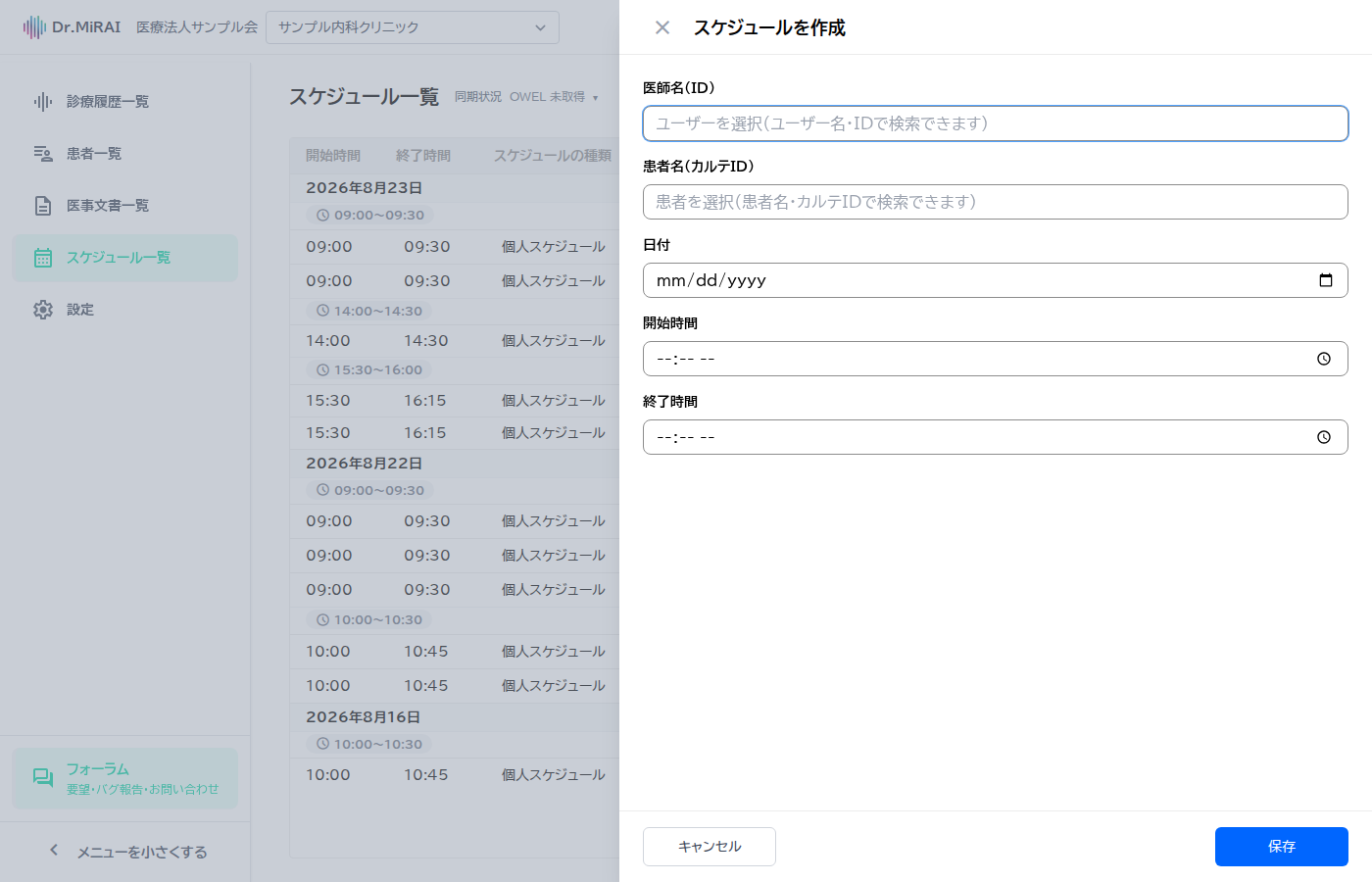
行の「スケジュール変更」から同じ項目を直せます。終了時間は開始時間より後にしてください。
CSV でまとめて取り込む
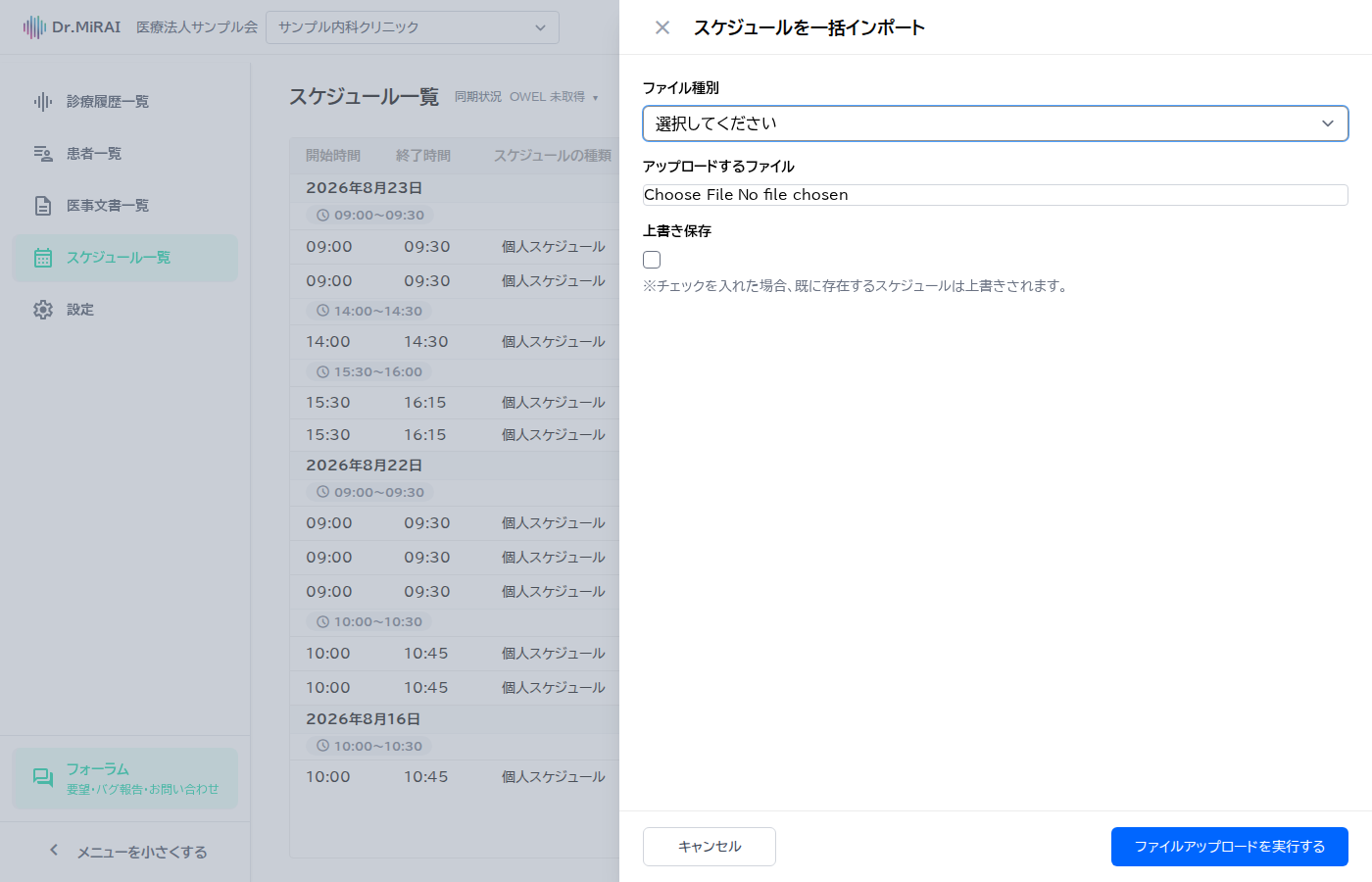
「その他の操作」の 「スケジュール一括インポート」 から、次の形式を選べます。
- モバカルネット(モバカルの在宅予定から CSV 出力したもの)
- セコムOWEL
必要なら「既存のスケジュールを上書き」を付けて「インポート」します。処理はバックグラウンドで、完了すると通知されます。失敗時は「リトライ」が出ることがあります。
モバカルから出すときは、ホームの在宅予定で右端の csv入出力 → csv出力 し、対象月を選んでダウンロードしてください。
予定を削除する
| 方法 | 操作 |
|---|---|
| 1 件 | 行のゴミ箱 → 「削除する」 |
| まとめて | 「スケジュール一括削除」。開始日・終了日と、自分のみ / クリニック全体 / 法人全体(権限による)を指定し、件数を確認して削除 |
予定から録音する(Web版)
予定の行をクリックすると、その患者が入った状態でカルテ作成が開きます。録音やファイル取り込みの操作は診察を記録するを見てください。
すでに生成されたカルテがあり、そのカルテを開ける権限がある行をクリックすると、そのカルテを開きます。
⚠️ 注意: 行のクリックは診察開始(またはカルテを開く)です。予定を直すときは、行の「スケジュール変更」(鉛筆)を押してください。患者名をクリックすると患者情報が開きます。
幅の狭い Web版では、予定がカードで並びます。長押しメニューには、診察開始、患者基本情報、AIチャットを開く、スケジュール詳細があります。予定の行から患者を指定して AIチャットを開けるのは Web版だけです。アプリでは、画面右下の AIチャットボタンから開いてください。
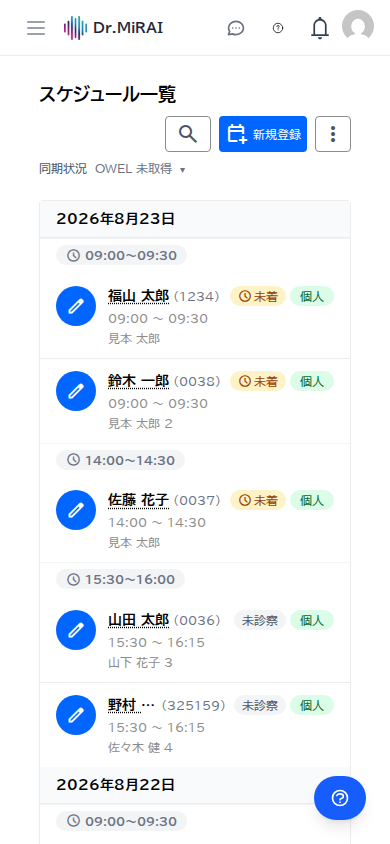
アプリのスケジュールタブ
アプリ下部のスケジュールタブでは、選んだ日の予定が時間帯ごとに並びます。見出しは「本日」または日付の診察スケジュールです。下に引いて更新できます。
| フィルタ | 表示 |
|---|---|
| 自分(ログイン中の氏名) | 自分に割り当てられた予定 |
| 組織全体 | クリニック全体。医師名も出ます |
| 他の医師の氏名 | その医師の予定 |
行をタップすると、患者情報付きで録音が始まります。操作の続きは診察を記録するを見てください。
行には診察の状態(✅ 診察済 / 未使用 / 未着)が出ます。Dr.MiRAI を使わずに診察した予定は、行を長押しして Dr.MiRAIで診察しなかった を選ぶと「未使用」になります。もう一度長押しして 取り消す で戻せます。カルテができている行(診察済)は、長押ししてもメニューが出ません。
その予定で録った録音が端末に残ったまま送れていないときは、患者名の横に「未送信」と出ます。送り直し方は 一時保存と未送信の再送 を見てください。
💡 ヒント: 「自分」のままだと他の医師の予定は見えません。見つからないときは「組織全体」に切り替えてください。
アプリのスケジュールタブから、予定の新規登録や CSV 取込はできません。登録は Web版で行ってください。
権限
| 役割 | 見える予定 | 削除 |
|---|---|---|
| 医師 | チーム内のすべて(種類を「個人」にすると医師で絞れます) | 自分の予定のみ。全体は削除不可 |
| 管理者・事務 | チーム内のすべて | 編集・削除できる |
| 法人管理者 | 法人内の全クリニック | クリニックで絞り込み可能 |
ご契約・設定によって、同期ボタンやチーム切替の出方が異なります。