プロンプトを変えて作り直す
最終更新日: 2026-08-23 対象読者: 医師・医療スタッフ
概要
できあがったカルテの書式が違う、入ってほしい情報がない、というときは 再生成 できます。同じ文字起こしから、別の形のカルテを作れます。何度でもやり直せます。
- アプリ: いまのプロンプトのまま再生成します。診察種別の変更はできません
- Web版: 診察種別(プロンプトレーン)を変えてから再生成できます
プロンプトレーンそのものの選び方は、プロンプトレーンを見てください。
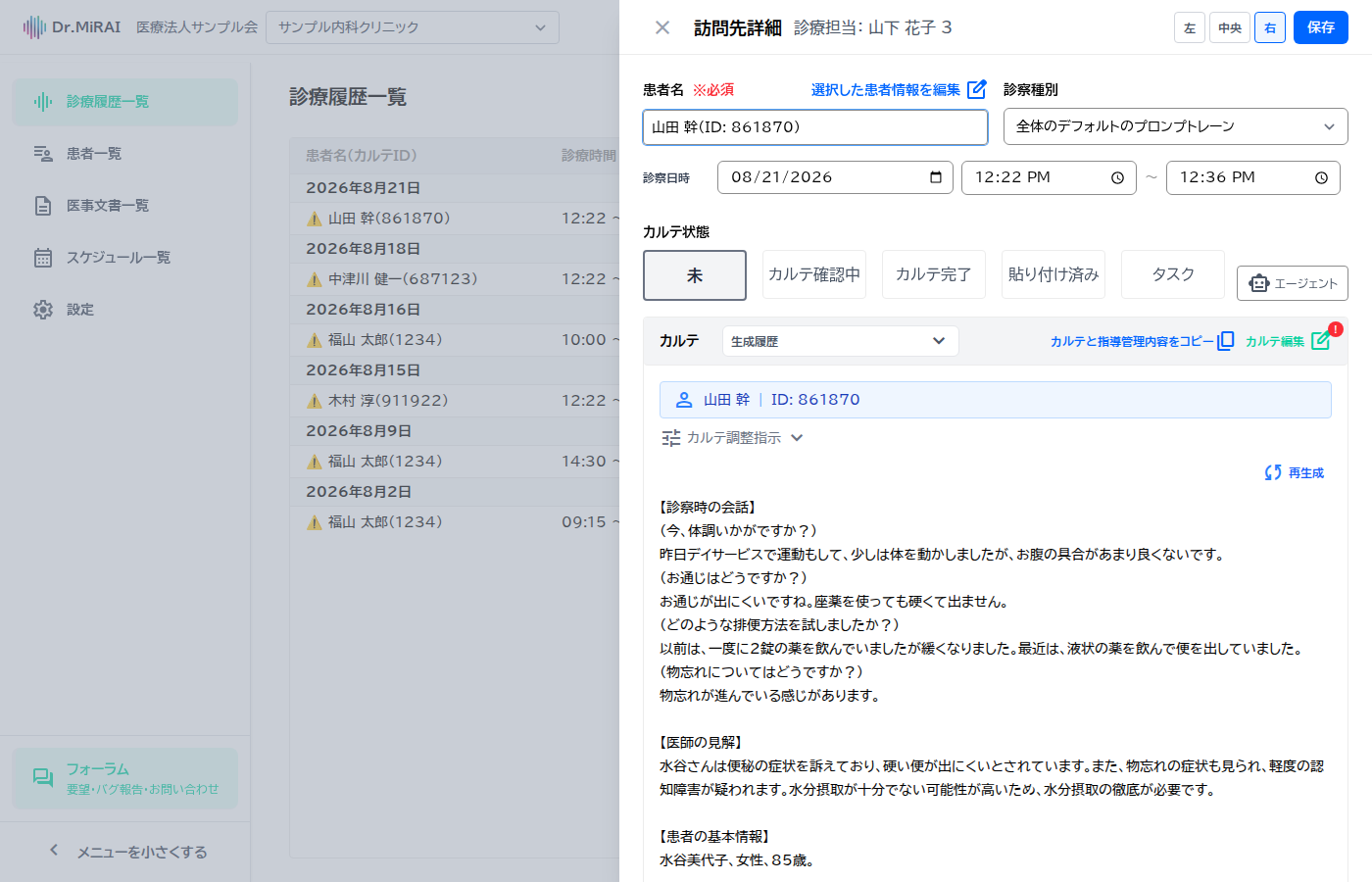
Web版: プロンプトを変えて再生成する
ステップ1: カルテを開く
診療履歴一覧から、対象の行を開いてください。
ステップ2: 診察種別を選び直す
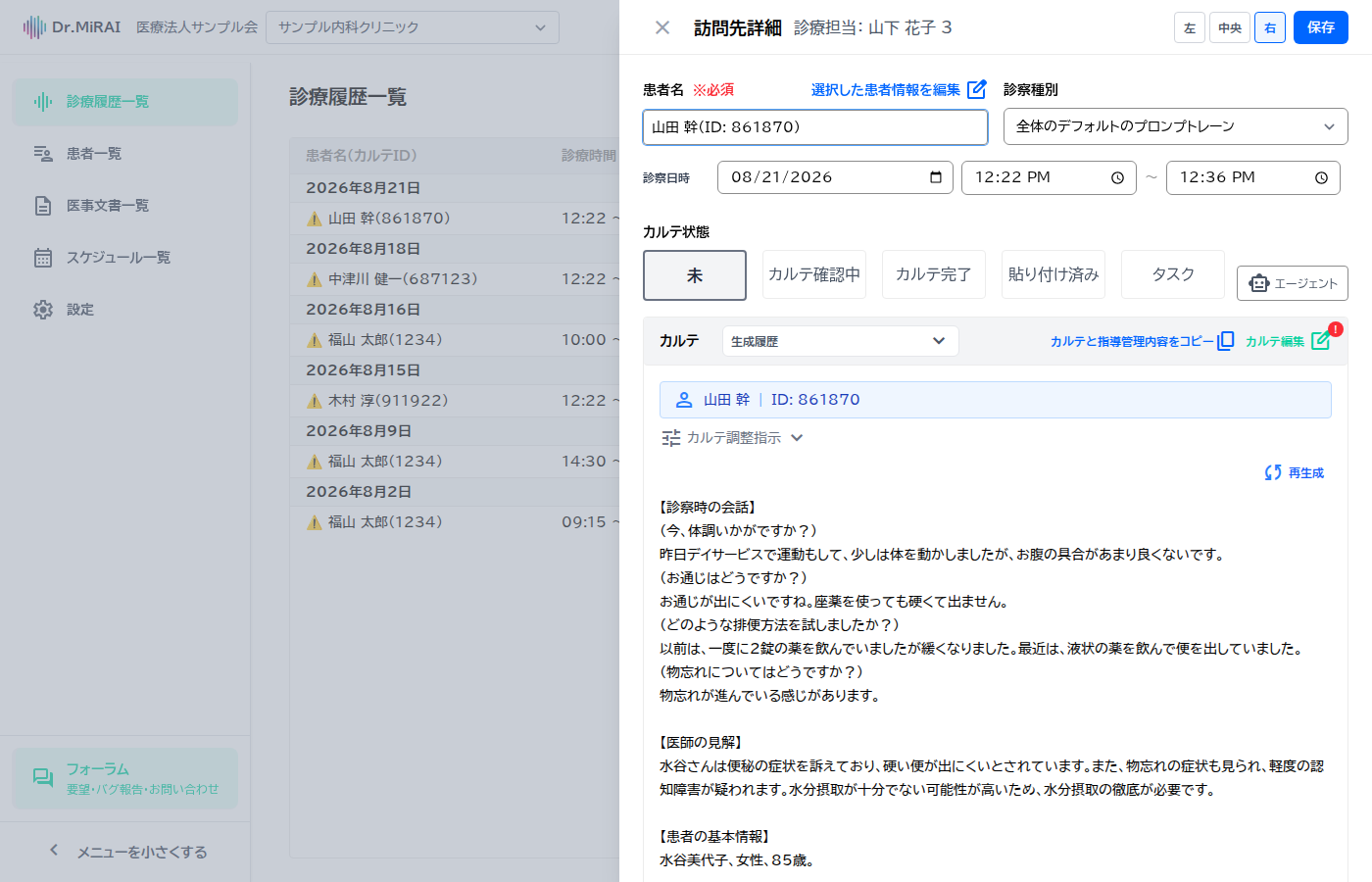
編集画面の 診察種別 から、作り直したいレーンを選びます。例: 内科用から精神科(記述式)へ。
レーンを変えると、「変更したもので再生成しますか?」と確認が出ます。
| ボタン | 動き |
|---|---|
| キャンセル | 診察種別を元に戻します |
| カルテのみ再生成 | いまの文字起こしを使い、カルテだけ作り直します |
| 文字起こしから再生成 | 文字起こしからやり直してカルテを作ります |
文字起こしがまだ無いときは、「カルテのみ再生成」は出ません。
ステップ3: 結果を待つ
「プロンプトを変更してカルテの再生成を実行しました。しばらくお待ちください。」と出ます。完了すると新しいカルテが表示されます。
同じプロンプトでカルテだけ作り直す
診察種別はそのままで、表現だけ変えたいときは、カルテ欄の 再生成(矢印アイコン)を押してください。「同じプロンプトでカルテを再生成します」。
Web版では、再生成の直前に短い指示を足せます。例:
- 丁寧に
- 簡潔に
- 箇条書きで
- 詳しく
指示は その 1 回の再生成だけ に効きます。常に同じ指示を出したいときは、学習設定の追加プロンプトを使ってください。
アプリで再生成する
診察詳細の「自動生成されたカルテ」の右にある 再生成 をタップします。「カルテの再生成を実行しますか?」と出るので、再生成 を選んでください。
アプリの再生成は、録音時のプロンプトのままです。レーンを変えたいときは Web版で開いてください。
再生成は AI 機能です。AI データの取り扱いに同意していないと進めません。同意をスキップしたままだと、画面が進まないことがあります。
文字起こし・指導管理内容の再生成
Web版では、カルテ以外も同じ矢印からやり直せます。
| 対象 | 使うとき |
|---|---|
| カルテ | 書式や記載を変えたい |
| 文字起こし | 聞き取りがおかしい、別の患者の内容が混ざった |
| 指導管理内容 | 指導文だけ作り直したい |
文字起こしが無い、または短すぎるときは、カルテを再生成できません。「文字起こしが存在しないか短すぎるため、カルテを再生成できません。」と出ます。先に文字起こしをやり直してください。
⚠️ 注意: 10 秒以下の録音や、会話が聞き取れなかった録音では、カルテ生成がスキップされることがあります。音声を再生して、録れているかを確認してください。
うまく変わらないとき
- 診察種別が、意図したレーンになっているか確認してください
- 確認ダイアログで再生成まで進んだか確認してください
- 生成が終わるまで画面を閉じず、待ってください
- それでも内容が寄らないときは、手で直して 保存 し、学習に載せてください