レセプトチェック
Automation 業務自動化パネル(画面左上の表示「Automation」)の機能です
最終更新日: 2026-10-12 対象読者: 医師・医療スタッフ
概要
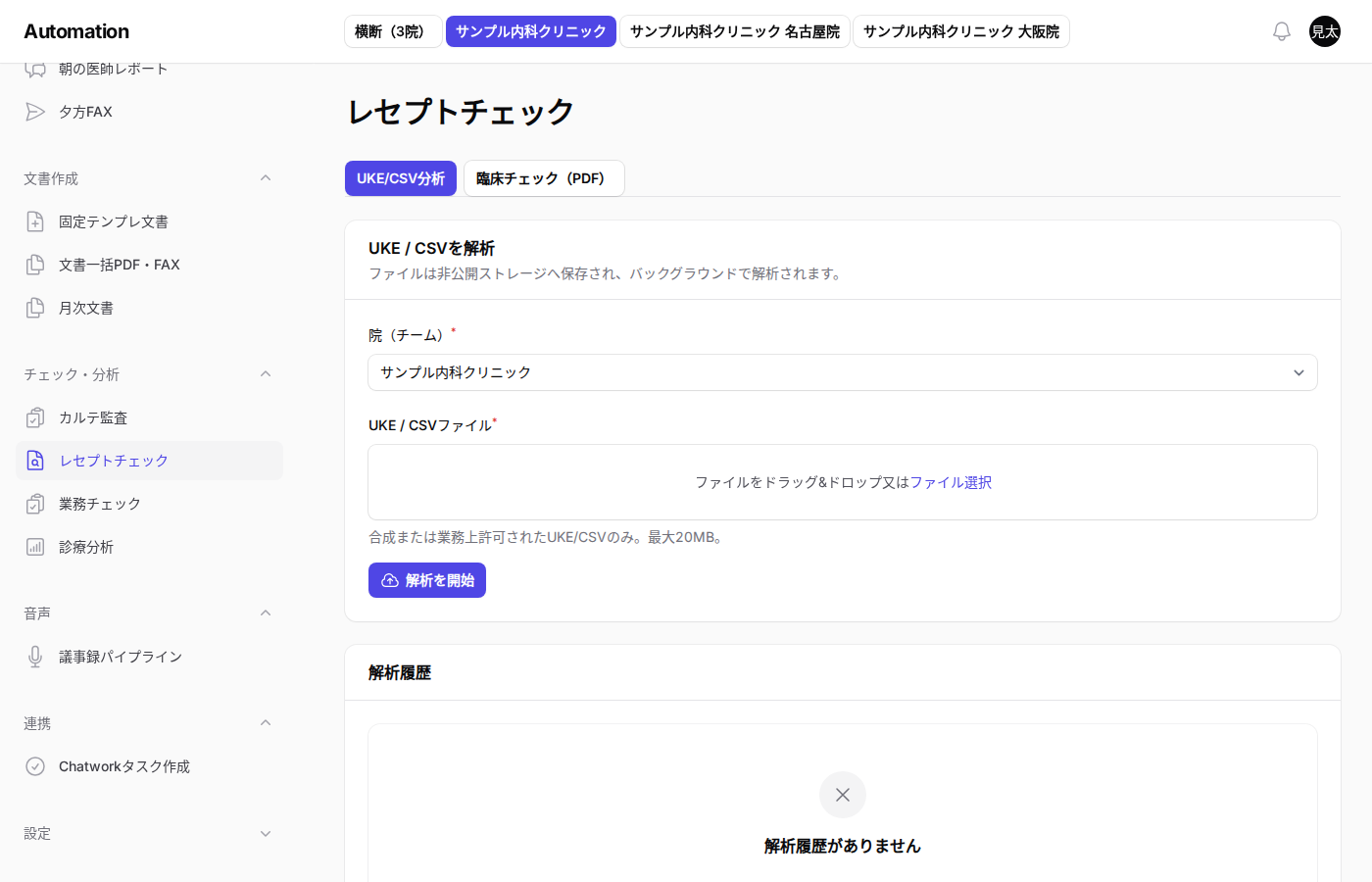
レセプトチェックは、ORCA からレセプトを取得し、ルールと電子カルテの照会に基づいて臨床チェックを行う画面です。左メニュー「チェック・分析」の「レセプトチェック」から開きます。
以前のような PDF や UKE / CSV ファイルのアップロードはありません。対象月を選ぶだけで、ORCA からその月のレセプトを取り込んでチェックします。
月次のレセプト分析は 診療分析(レセプト分析) です。臨床ルールの中身は 監査ルールを設定する の「レセプト臨床ルール」で編集します。
利用条件
業務自動化の利用条件が必要です。権限の付与はクリニック管理者ではできないため、サポート窓口へ依頼してください。詳しくは 業務自動化でできること を見てください。
これに加えて、そのクリニックで ORCA の読み取り が有効になっている必要があります。有効でない院で実行すると「この院はORCA読取が有効ではありません」と出ます。有効化はサポート窓口へ依頼してください。
臨床チェックを実行する
-
院(チーム) を選んでください。初期値はいま作業しているクリニックです。選択肢には、自分がアクセスできて業務自動化が有効なクリニックだけが出ます。
-
対象月 を選んでください。初期値は 前月 です。当月(「進行中・○/○まで」と表示され、その日までの分が対象)と、過去 12 か月から選べます。
-
調べる項目にチェックを入れてください。「全てチェック」「すべてチェックを解除」でまとめて切り替えられます。
| 項目 |
|---|
| 在医総管・施医総管 |
| カルテの記載から管理料を調べる |
| 病名 |
| 難病 |
| カルテも調べる |
| 精神療法 |
| 文書料 |
| 早期加算 |
初めて使うときは すべてオン です。前回実行したときのチェック状態が記憶され、次回の初期値になります。
- 「チェックを開始」を押してください。
受け付けると「ORCAから臨床チェックを受け付けました」と出て、解析履歴に行が増えます。
解析履歴
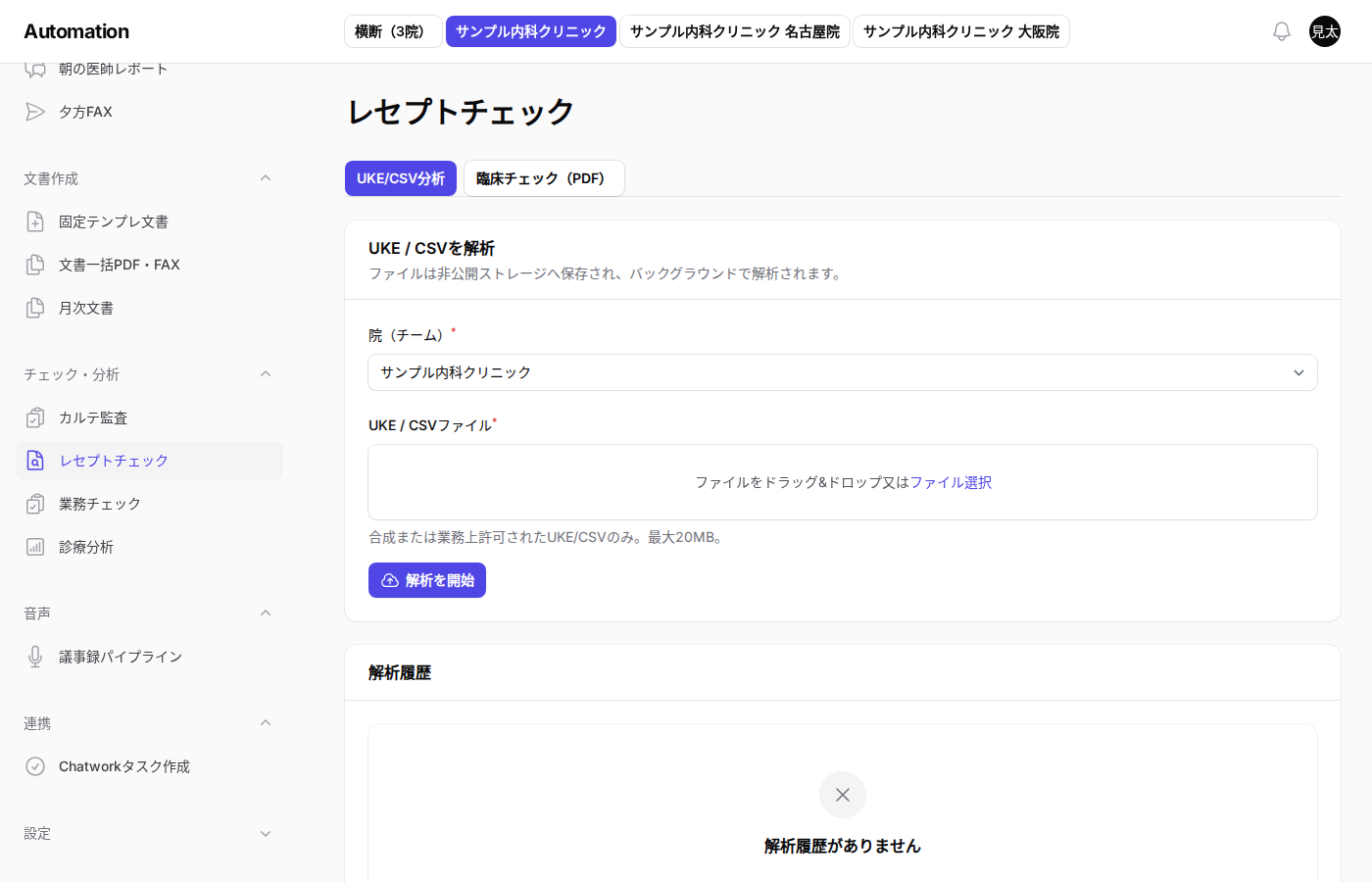
選んでいる院(チーム)で実行した臨床チェックが「解析履歴」に並びます。約 10 秒ごとに更新されます。履歴が無いときは「解析履歴がありません」と出ます。
| 列 | 内容 |
|---|---|
| ファイル名 | 対象月(例: 「2026-08 (ORCA)」) |
| 形式 | ORCA |
| 状態 | 待機中 / 解析中 / 完了 / 完了(一部取得失敗) / 失敗 |
| レセプト数 | 解析できた件数 |
| 指摘数 | 見つかった指摘 |
| エラー | 失敗時の理由(日本語) |
| 受付日時 | 受け付けた時刻 |
完了した行では、次の操作が出ます。
| 操作 | 内容 |
|---|---|
| 結果 | チェック結果をモーダルで見る。レセプト数・指摘数・請求点数と、指摘の一覧(カテゴリで絞り込めます)が出ます |
| チェックCSV | 指摘の一覧を CSV でダウンロードする |
完了(一部取得失敗) は、ORCA から一部の患者のデータを取得できなかったものの、残りの患者でチェックを最後まで行ったことを表します。結果を開くと「ORCAから○名分を取得できず、チェック対象外です」と出て、取得できなかった患者が指摘の一覧にカテゴリ ORCA取得不可 として理由付きで並びます。その患者はチェックされていないので、ORCA の状態を確かめてから同じ対象月で実行し直してください。
⚠️ 注意: 結果に「電子カルテ照会失敗」と出ている場合、電子カルテへの照会の一部が失敗しています。カルテや文書を参照するチェックは不完全な可能性があるため、時間をおいて同じ対象月で実行し直してください。
うまく動かないとき
- この院はORCA読取が有効ではありません: その院では ORCA からの取得が使えません。サポート窓口へ確認してください。
- 対象月を選択してください: 対象月を選び直してください。
- 状態が「失敗」になった: エラー列に理由が出ます。たとえば「ORCAに接続できません(証明書・API認証情報の設定を確認してください)。」「ORCAから患者データを1件も取得できませんでした。ORCAの接続状態を確認してください。」「この端末のDrMiraiがレセプトチェックに対応していません。DrMiraiを更新してから再実行してください。」などです。「再実行してください」とあるものは、時間をおいて同じ対象月で実行し直してください。
- アップロード先チームを確認できません: 院(チーム)を選び直してください。
- 指摘が期待と違う: 監査ルールを設定する の「レセプト臨床ルール」が有効かを確認してください。
- 月次の合算 CSV が欲しい: この画面ではなく 診療分析(レセプト分析) を使ってください。