連続診察(複数患者を続けて録音)
最終更新日: 2026-09-04 対象読者: 医師・医療スタッフ
概要
連続診察は、複数の患者さんの診察を 1 本の録音にまとめて録る 機能です。患者が変わるタイミングで「次の患者」の区切り(マーカー)を付けます。保存後、PC の分割レビューで区切りと患者を確認して確定すると、患者ごとのカルテが作られます。
往診・訪問診療のように、患者ごとに録音の開始・停止をしている余裕がない場面を想定しています。
⚠️ 注意: ご契約・設定によって表示されない場合があります。
全体の流れ
| ステップ | 場所 | 操作 |
|---|---|---|
| 1. スイッチをオンにする | 録音フォーム | 連続診察を有効にして録音を開始する |
| 2. 区切りを付ける | 録音中 | 患者が変わったら「次の患者」を押す |
| 3. 保存する | アプリ / PC | 通常どおり保存する |
| 4. 確定する | PC のみ | 分割レビューで区切りと患者を確認して確定する |
⚠️ 注意: 手順 4 の分割レビューは Web版(PC)専用です。アプリからは確定できません。アプリの診療履歴からは、PC で行う旨が案内されます。
手順
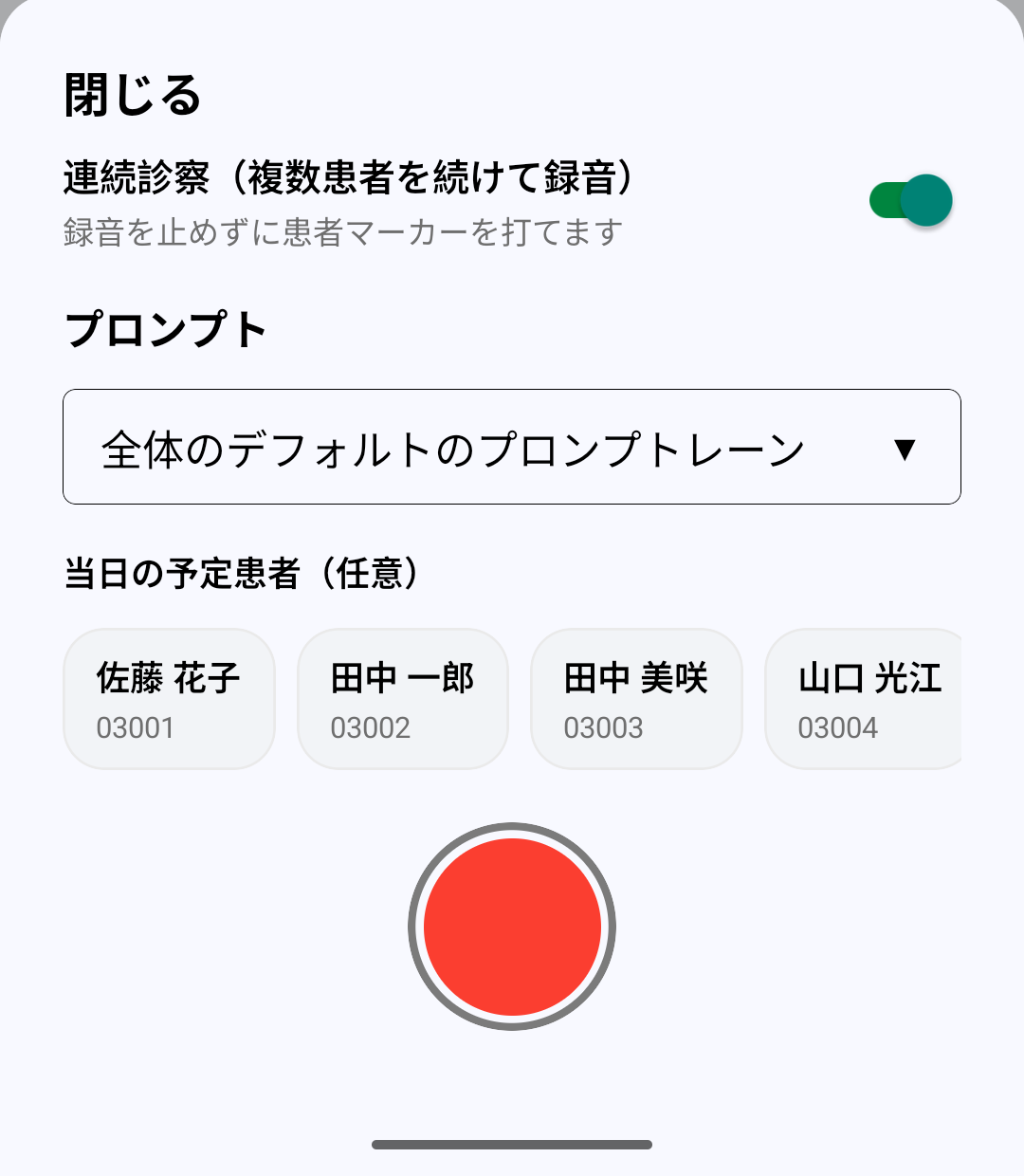
ステップ1: 録音フォームのスイッチをオンにする
録音を始める画面で、連続診察(複数患者を続けて録音) のスイッチをオンにしてください。オンにすると、録音全体を特定の 1 患者に紐づけないため、患者 ID・患者名の入力欄は出なくなります。代わりに、その日の予定患者が 患者チップ として並びます。
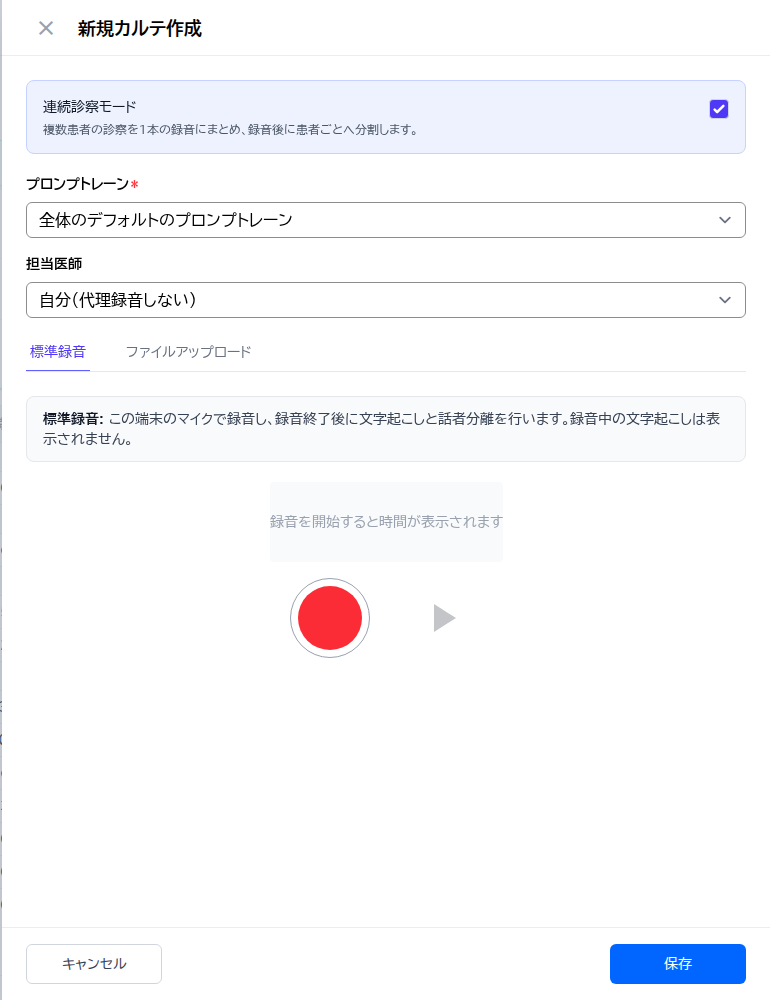
Web版(PC)でも同じです。「新規カルテを作成」で連続診察モードをオンにすると、患者の選択欄が消えます。
ステップ2: 「次の患者」マーカーを付ける
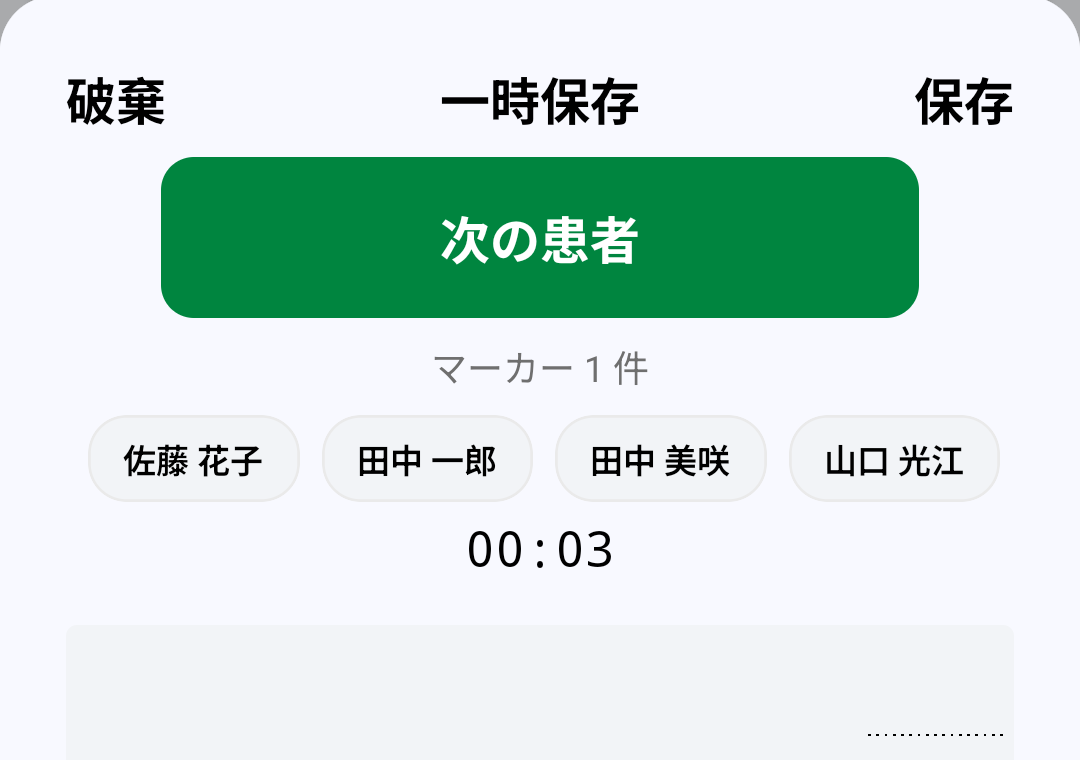
録音を開始したあと、患者が変わったら 次の患者(Web版は「次の患者へ」)を押してください。押した位置が区切り(マーカー)として記録されます。
| 操作 | 動作 |
|---|---|
| 「次の患者」を押す | その時点に区切りが記録されます(端末が短く振動します)。「マーカー ◯件」が増えます |
| 先に患者チップを選んでから押す | その区切りに患者が紐づき、分割レビューで 確定済み として扱われます |
| チップを選ばずに押す | 区切りだけ記録されます。患者は AI が推定します |
Web版では、押すと当日の予定患者から選ぶ画面が開きます。迷ったときは スキップ で構いません。
患者が変わるときに患者番号を読み上げると、録音を患者ごとに自動で分割・割り当てできます。マーカーもあわせて付けると、あとで確認しやすくなります。
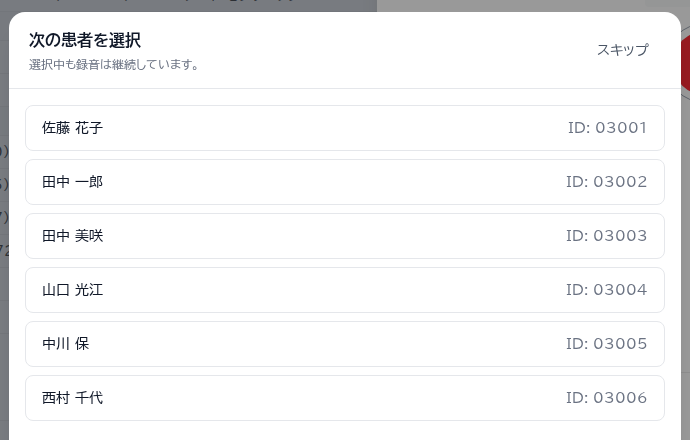
- 選択中も録音は止まりません
- 患者チップの選択は 1 回きりです。打刻すると選択は解除され、次の患者を選べる状態に戻ります
💡 ヒント: マーカーを押し忘れても、保存後の分割レビューで区切りを足せます。分かるタイミングで押しておくと、確認が楽になります。
ステップ3: 保存したあと、PC で分割レビューする
録音を保存すると、文字起こしのあと AI が患者ごとの区間を提案します。診療履歴に分割レビュー待ちの行が出たら、PC の Web版 で開いて区切りと患者を確認し、確定してください。
患者ごとの分割では、呼びかけの位置を区切りの判断に使います。短すぎる区間は除外され、同音異字の患者名も判別しやすくなっています。確定前に、提案された区切りと患者を確認してください。
確定の操作(承認・結合・対象外など)は 分割レビュー(連続診察の確定) で扱います。このページでは録音側の操作だけを説明します。
高速モードとは同時に使えない
連続診察と 高速モード(リアルタイム文字起こし)は同時に使えません。連続診察で録るときは、高速モードをオフにしてください。
注意事項
- 分割レビューは PC のみです。外出先のスマホでは区切りを確定できません。
- 確定した区間はあとから変更できない場合があります。PC で内容を確認してから確定してください。
- 画面に連続診察のスイッチが出ないときは、契約または設定で無効になっている可能性があります。