導入・セットアップ
最終更新日: 2026-08-23 対象読者: 全ユーザー
概要
Dr.MiRAI を使い始めるまでの準備を、この章にまとめています。アカウントの受け取り、スマホへのインストール、ログイン、パスキー、AIデータの同意、クリニックの Windows 端末アプリまで、導入で触る画面はここにあります。
Dr.MiRAI は次の 3 つで動きます。どれから入るかは、役割と端末で違います。
| 使うもの | 誰が・何をするか |
|---|---|
| スマホ/タブレットのアプリ | 診察の録音が中心です。アプリの表示名は Dr. Mirai です |
| ブラウザ(Web版) | カルテの確認・仕上げ、メンバー管理、パスキー登録など |
| クリニック端末アプリ | 院内の Windows PC に常駐し、電子カルテとの読み書きと紙書類の読み取りを担当します |
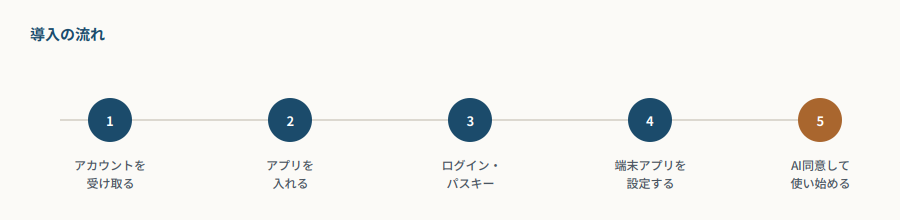
導入の流れ
初めて使うときは、次の順で進めてください。すでにアカウントがある場合は、使いたい端末のインストールとログインからで構いません。
- 管理者から届いた招待メールで アカウントを受け取る
- 診察で使う端末にアプリを入れる。iPhone・iPadに入れる または Androidに入れる
- 院内 PC で電子カルテと連携する場合は クリニック端末アプリとは から初回設定を進める
- ログインする
- Web版でパスキーが必要なクリニックでは パスキーを登録する
- AIデータの取り扱いに同意する(スキップすると AI 機能が使えません)
パスキーは Web版だけ にあります。スマホアプリにはパスキー画面がありません。アプリではメールアドレスとパスワードでログインしてください。
この章のページ
| ページ | 内容 |
|---|---|
| アカウントを受け取る | 招待リンクからのユーザー名とパスワードの設定 |
| iPhone・iPadに入れる | App Store からのインストール |
| Androidに入れる | Google Play からのインストール |
| ログインする | アプリと Web版のログイン |
| パスワードを再発行する | パスワードを忘れたとき |
| パスキーご利用ガイド | パスキーとは何か(Web版) |
| パスキーを登録する | 登録手順。必須のクリニックではログイン直後に登録画面へ進みます |
| AIデータの取り扱いに同意する | 同意とスキップの扱い |
| クリニック端末アプリとは | Windows 常駐アプリの位置づけ |
クリニック端末アプリの設定は、概要の下にウィザード・電子カルテ・メイン/サブ端末・ホームとトレイ・端末設定の各ページがあります。
スマホの設定アイコン
アプリでは、画面右上の歯車から設定を開きます。ここからお知らせ、ログアウトなどが行えます。氏名とメールアドレスはアプリの設定からは変えられません。
⚠️ 注意: アプリ内の「マニュアル」は、このサイトとは別の案内を開くことがあります。操作の正は、いま見ているこのマニュアルを優先してください。
契約・設定によって変わること
次の画面は、クリニックの契約や管理者の設定で出方が変わります。
| 内容 | 出方 |
|---|---|
| パスキーの登録画面 | パスキー必須のクリニックでは、Web版ログインの直後に登録画面へ進みます |
| AIデータの同意 | スキップできます。スキップすると AI 機能は使えません |
| クリニック端末アプリ | お使いの構成によって表示される項目が異なります。ビルド種別と電子カルテの選択で画面が変わります |
画面に項目が出ないときは、契約対象外か、管理者側で無効になっている可能性があります。サポート窓口に確認してください。