学習設定の管理(代理編集)
最終更新日: 2026-09-17 対象読者: 管理者
💡 一言でいうと: スタッフや管理者が、医師の代わりに「カルテの種類」「カルテ学習」「指導管理ブロック」「医事文書学習」の個人設定を編集する画面です。
この画面は、クリニック設定の 学習設定の管理 から開きます。
- 画面左の 設定 を開きます
- 設定ナビの クリニック設定 を開きます
- 学習設定の管理 を選びます
使えるのは クリニック管理者とスタッフ です。特に スタッフは、クリニック設定のなかでこの画面だけ を開くことができます。スタッフが 設定 を開くと、最初にこの画面に着地します。
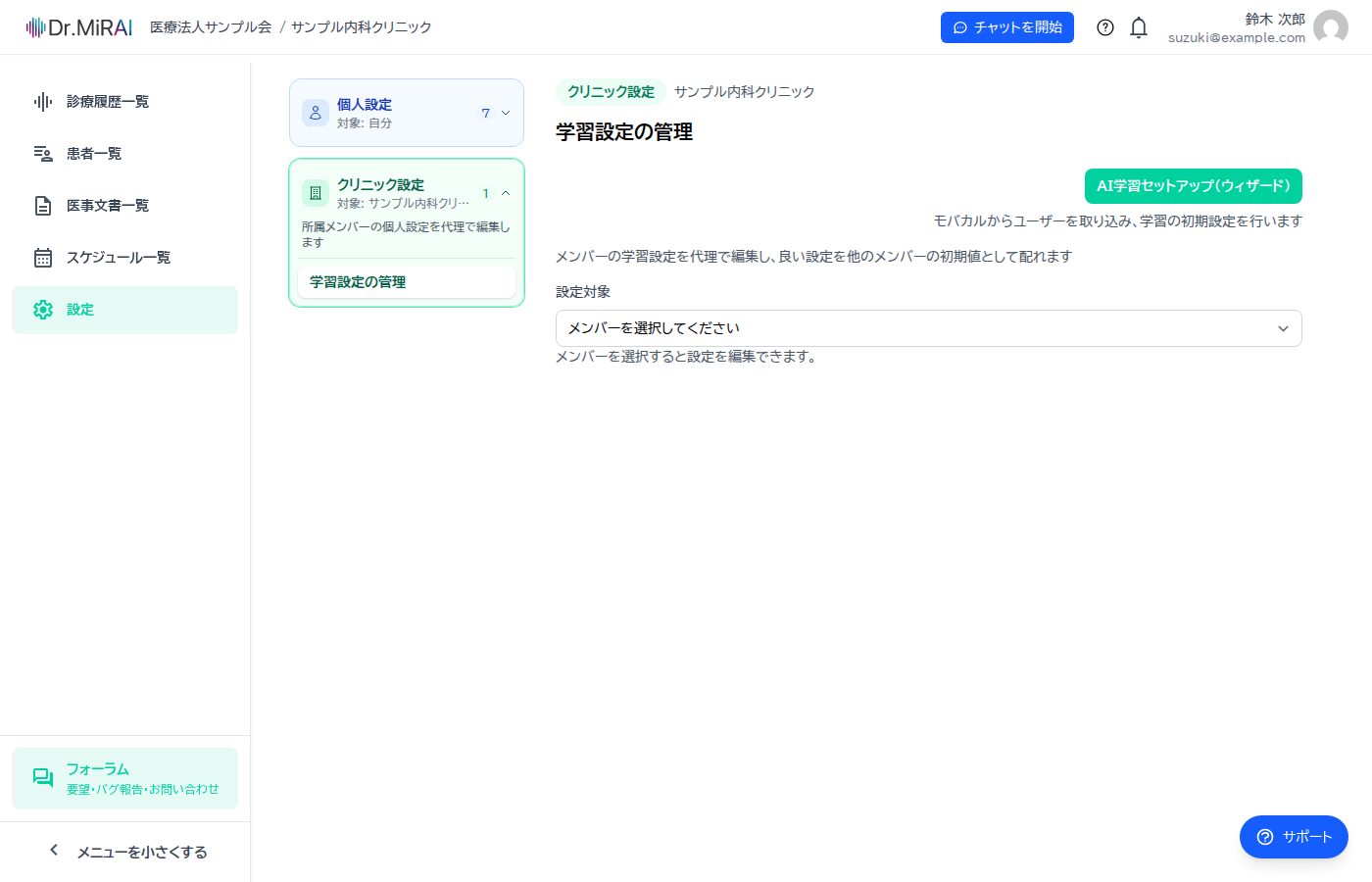
スタッフのサイドバーには 所属メンバーの個人設定を代理で編集します と説明が表示されます。
設定対象を選ぶ
設定対象 のセレクトで、代理編集する相手を選びます。候補は 氏名(管理者/医師) の形式で表示され、個別の設定がある人には 個別あり: N種類 と表示されます。管理者権限を持つ医師も選べます。
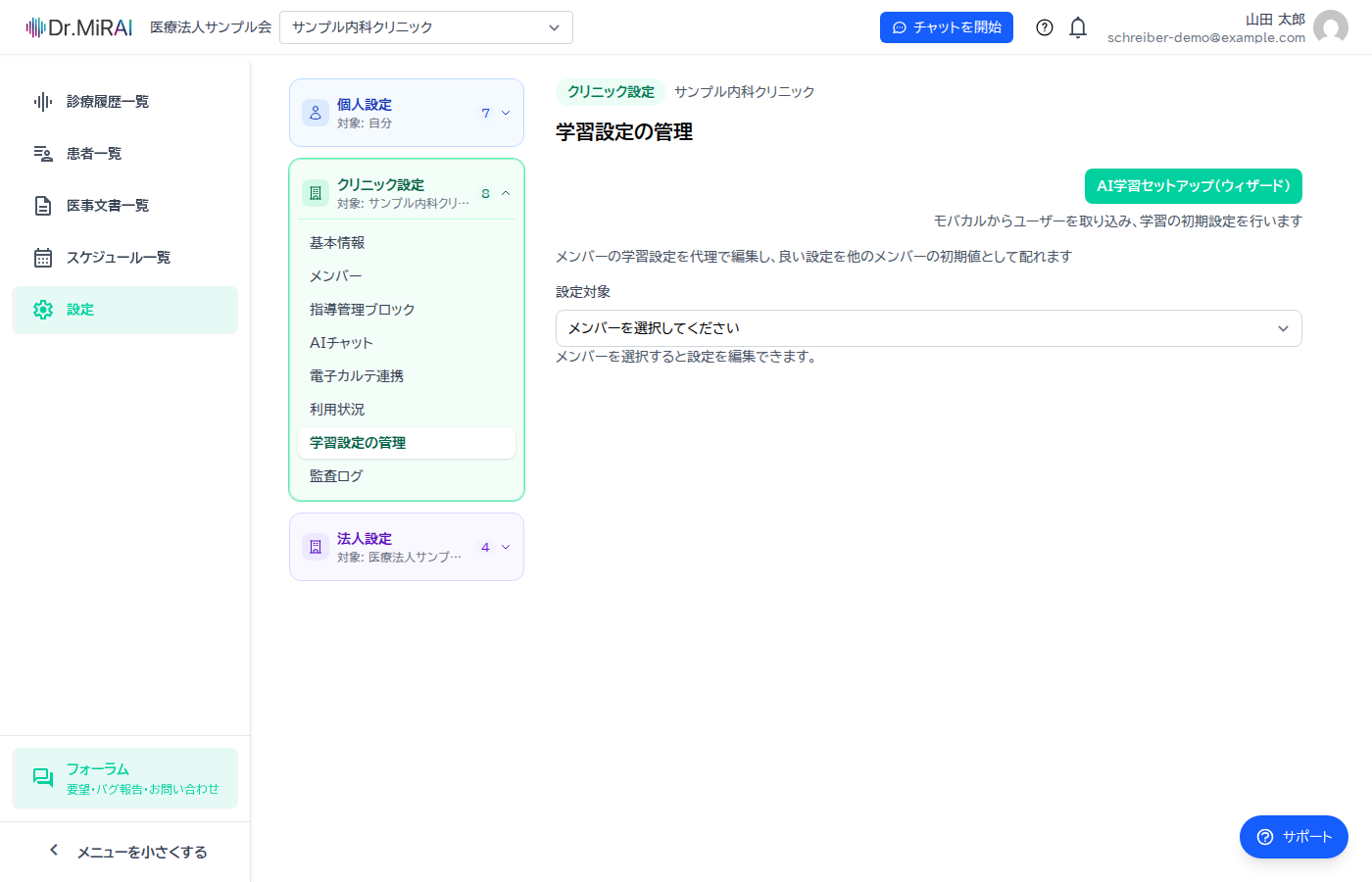
対象を選ぶと、その人の4つのタブ(カルテの種類 / カルテ学習 / 指導管理ブロック / 医事文書学習)が表示されます。
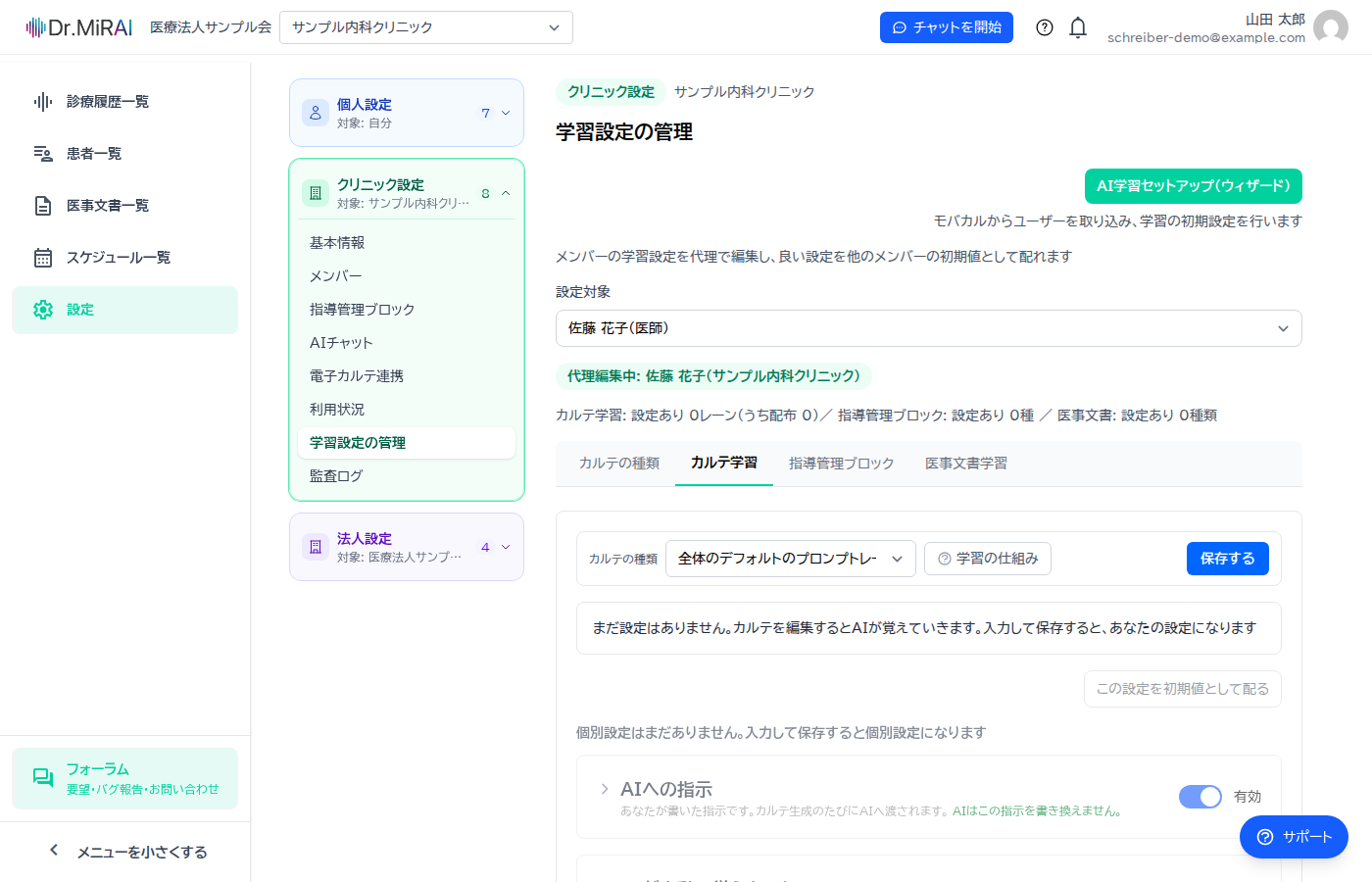
- 選択すると、上部に 代理編集中: 氏名(院名) という緑のバッジと、各タブの設定の集計(例: カルテ学習: 設定あり Nレーン(うち配布 N))が表示されます
- 編集途中で未保存のままタブや対象を移動することはできません。先に保存してください
- 代理編集できる人がいないときは、代理設定できる医師・管理者がいません。 と表示されます
各タブでできること
| タブ | 内容 | 参照ページ |
|---|---|---|
| カルテの種類 | カルテの作成方式や種類を設定します | カルテの種類 |
| カルテ学習 | 医師の書き方をカルテ作成に反映する設定を行います | カルテ学習 |
| 指導管理ブロック | カルテに付ける指導管理のブロックを設定します | 指導管理ブロック |
| 医事文書学習 | 文書作成の際に使う学習設定を編集します | 医事文書学習 |
AI学習セットアップ(ウィザード)
画面上部の AI学習セットアップ(ウィザード) ボタンを押すと、モバカルからユーザーを取り込み、学習の初期設定を行います。まとめて取り込みや初期設定を行いたいときに使います(詳しくは AI学習セットアップを参照してください)。
よくある質問
Q: 医師本人が直した内容と、代理編集の内容はどちらが反映されますか?
A: どちらも同じ個人設定を編集するため、最後に保存した内容が反映されます。代理編集では、医師本人が確認できるように画面のバッジや集計が表示されます。
Q: スタッフが自分の設定を編集したい場合は?
A: スタッフ自身の学習設定はありません。個人設定にもカルテの種類・カルテ学習などの項目は表示されますが、閲覧用です。スタッフが個人設定で変えられるのは アカウント と セキュリティ です。管理者・医師は、個人設定の各項目から自分の設定を編集してください。
Q: スタッフが、ほかのスタッフの設定を代理編集できますか?
A: できません。代理編集の対象になるのは 医師と管理者 だけです。