ホーム画面とトレイメニュー
最終更新日: 2026-08-23 対象読者: 全ユーザー
概要
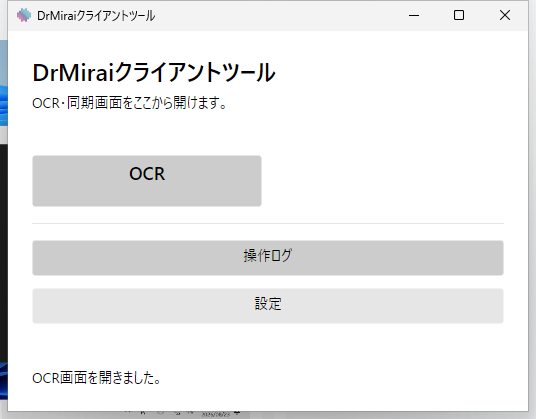
常駐中の操作は、ホーム画面「DrMiraiクライアントツール」と、通知領域のトレイメニューから行います。ホームを閉じても終了しません。止めるときはトレイの「終了」を使ってください。
⚠️ 注意: お使いの構成によって表示される項目が異なります。一般配布ではトレイが最小構成になり、電子カルテの選び方で「同期画面」の有無も変わります。
💡 端末アプリの画面には旧名称「AIシュライバー」が表示される場合があります。Dr.MiRAI と同じものです。
ホーム画面のボタン
| 種類 | ボタン | 内容 |
|---|---|---|
| メイン | WebUIを開く | 標準ブラウザで Web版を開きます |
| メイン | OCR | 紙の書類を読み取るウィンドウ(SnapDoc)を開きます |
| メイン | 同期画面 | CSV 同期の画面。電子カルテで「その他」を選んだときだけ出ます |
| サブ | 操作ログ | 操作の記録を開きます |
| サブ | 設定 | 端末の設定 を開きます |
下の状態バーに「待機中」など、いまの状態が出ます。同期や自動実行の成否は、ダイアログではなくこの表示とトレイの状態行でも分かります。
モバカルまたは OWEL を選んでいるとき、ホームの「同期画面」は出ません。同期ツールが必要なときは設定の「同期ツールを開く」を使ってください。
トレイの通常メニュー
次が並びます。構成によっては一部がありません。
- WebUIを開く
- OCRを開く
- 同期画面を開く
- 今すぐ同期
- Owel同期を実行
- 操作ログを開く
状態行は次の種類です。
| 行 | 見方 |
|---|---|
| 最終同期 | 「最終同期: 時:分 成功/失敗」 |
| 自動実行 | 「自動実行: 有効/無効」。トグルできます |
| 直近自動実行 | 直前の自動実行の結果 |
| 台帳接続 | 接続の状態 |
「手動実行: 種別名」も出ます。未設定のときは無効(押せない)です。
その下に、設定 / 今すぐ更新 / 終了があります。アプリを止める「終了」はここです。
最小トレイ
一般配布や、はあと設定が無い構成では、トレイは次だけになります。
- OCRを開く
- 同期画面を開く
- Owel同期を実行
- 終了
WebUI への導線と Chatwork 管理はこの構成では出ません。ご契約・設定によって表示されない場合があります。ホームに「WebUIを開く」が無いときは、ブラウザから Web版を開いてください。
ブラウザで開くものと、開かないもの
WebUI、Chatwork 管理、業務ツールは 標準ブラウザ で開きます。一方、電子カルテそのものの読み書きは HTTP で直接行い、その操作ではブラウザ窓は出ません。
OCR は常駐 UI とは別ウィンドウです。OCR 側のエラーは OCR ウィンドウ内で完結し、ホームやトレイのダイアログには出ません。
エラーの出方
モーダルは 「DrMirai 同期エラー」の 1 種類だけ です。OK のみで、常に最前面です。自動実行の失敗は同じ通知を使い、先頭に「自動実行: 」が付きます。
状態バーやトレイの「失敗」表示だけが手がかりになることがあります。ダイアログが無いのに同期できていないときは、トレイの最終同期と自動実行の行を見てください。