セキュリティ(パスワード・パスキー)
最終更新日: 2026-09-13 対象読者: 全ユーザー
一言でいうと
パスワードの変更と、パスキー(Passkey) の登録・管理を行う画面です。画面の見出しは パスワード設定 です。設定 → 個人設定 → セキュリティ の順で開きます。分析 を含むすべてのユーザーが開けます。
⚠️ 注意: パスキーは Web版だけ です。スマホアプリにはパスキー画面がありません。アプリはメールアドレスとパスワードでログインします。パスキー必須のクリニックでは、Web版にパスワードでログインした直後にパスキー登録の画面へ進むことがあります。
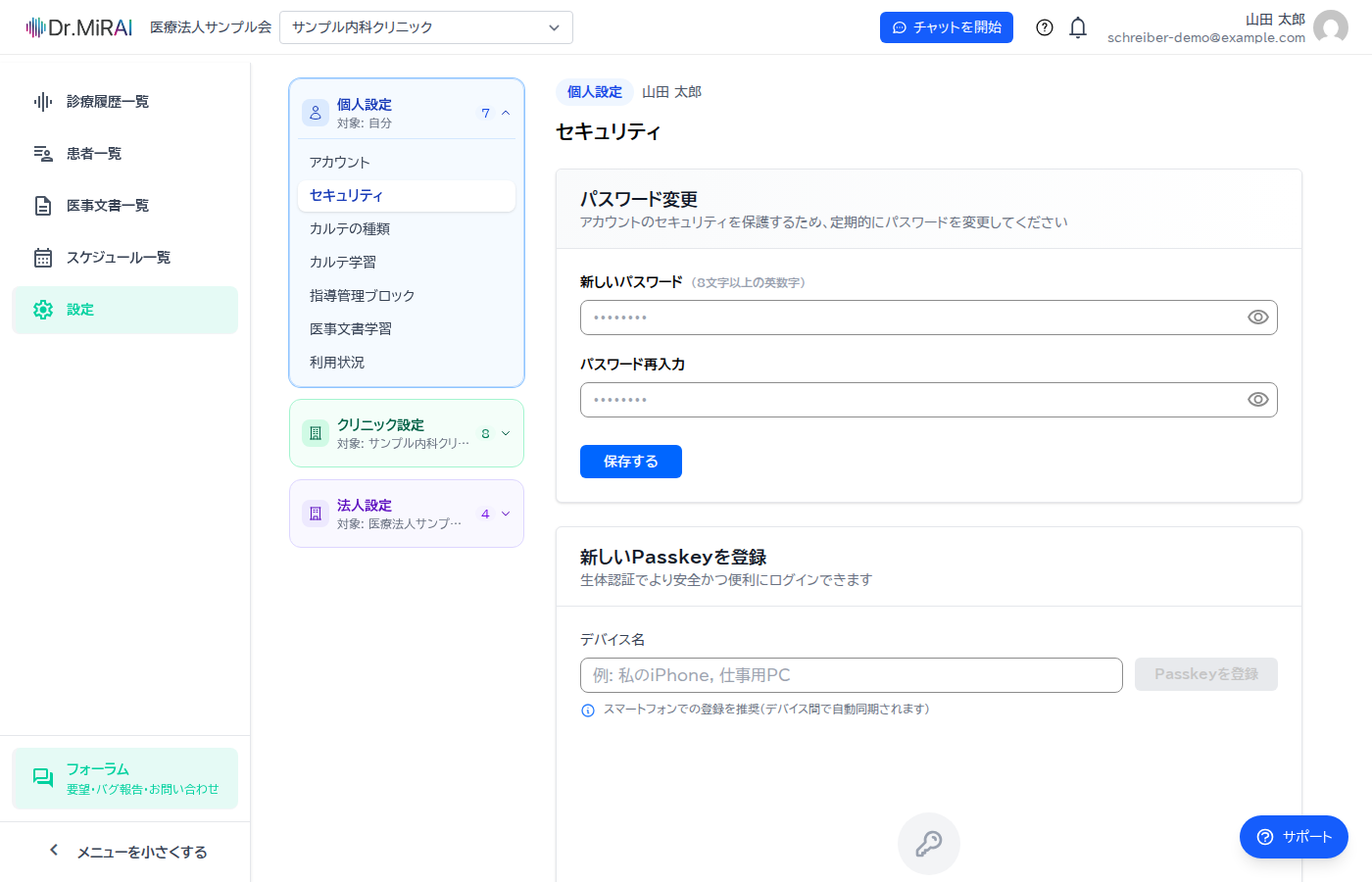
パスワードを変更する
「アカウントのセキュリティを保護するため、定期的にパスワードを変更してください」という説明のもとで変更します。
- 新しいパスワード に 8文字以上 の英数字を入れてください。
- パスワード再入力 に同じ値を入れてください。
- 保存する を押してください。
💡 ヒント: 決まりは 8文字以上 だけです。英字と数字を混ぜることや記号を入れることは必須ではありませんが、安全のため混ぜることをおすすめします。
⚠️ 注意: パスワードを変えると 他の端末・アプリのログインが切れます。変更後は新しいパスワードで再ログインしてください。
忘れたときは、ログイン画面のパスワード再発行の手続きから再設定メールを受け取ってください。この画面は、ログインできる状態での変更用です。
新しいパスキーを登録する
「生体認証でより安全かつ便利にログインできます」という説明のもとで登録します。
- デバイス名 を入れてください(例: 私のiPhone, 仕事用PC)。
- Passkeyを登録 を押してください。
- ブラウザやOSの 生体認証 の案内に従ってください。
💡 ヒント: スマートフォンでの登録を推奨します。スマートフォンはデバイス間で自動同期されるので、複数の端末で使いやすくなります。
登録中はボタンが「登録中...」と表示されます。デバイス名が空のときは「デバイス名を入力してください」、パスキー機能が読み込まれていないときは再読み込みの指示が出ます。
同じアカウントのパスキーを複数の端末に登録できます。1つの端末に複数アカウントのパスキーを置くこともできます。
登録済みパスキーを管理する
一覧には次の情報が出ます。
| 項目 | 内容 |
|---|---|
| デバイス名 | パスキーの別名 |
| 登録日時 | 登録した日時 |
| 使用回数 | 使った回数 |
| 最終使用 | 最後に使ったとき |
| 状態 | 有効 または 無効 |
- 削除 ボタンでパスキーを取り消せます。確認ダイアログが出ます。削除は元に戻せません。
⚠️ 注意: 有効なパスキーが 1つだけ のときは「削除するとアカウントにログインできなくなる可能性があります」という注意が出ます。最後の1つは 削除できません(ボタンが無効になります)。
パスキー必須のクリニックでは、Web版に入れなくならないよう、少なくとも1つは有効のまま にしてください。入れなくなったときはサポート窓口へ依頼してください。
よくある質問
Q: パスキーを登録してもパスワードで入れますか?
A: パスキーに失敗したときは、メールアドレスとパスワードでも入れます。
Q: スマホアプリでもパスキーを使えますか?
A: 使えません。アプリはメールアドレスとパスワードでログインします。
Q: パスキー必須のクリニックなのに登録画面が出ません。
A: すでに登録済みか、そのクリニックでは必須になっていません。Web版でログインし直してください。