SnapDocの使用方法
最終更新日: 2026-08-23 対象読者: 全ユーザー
概要
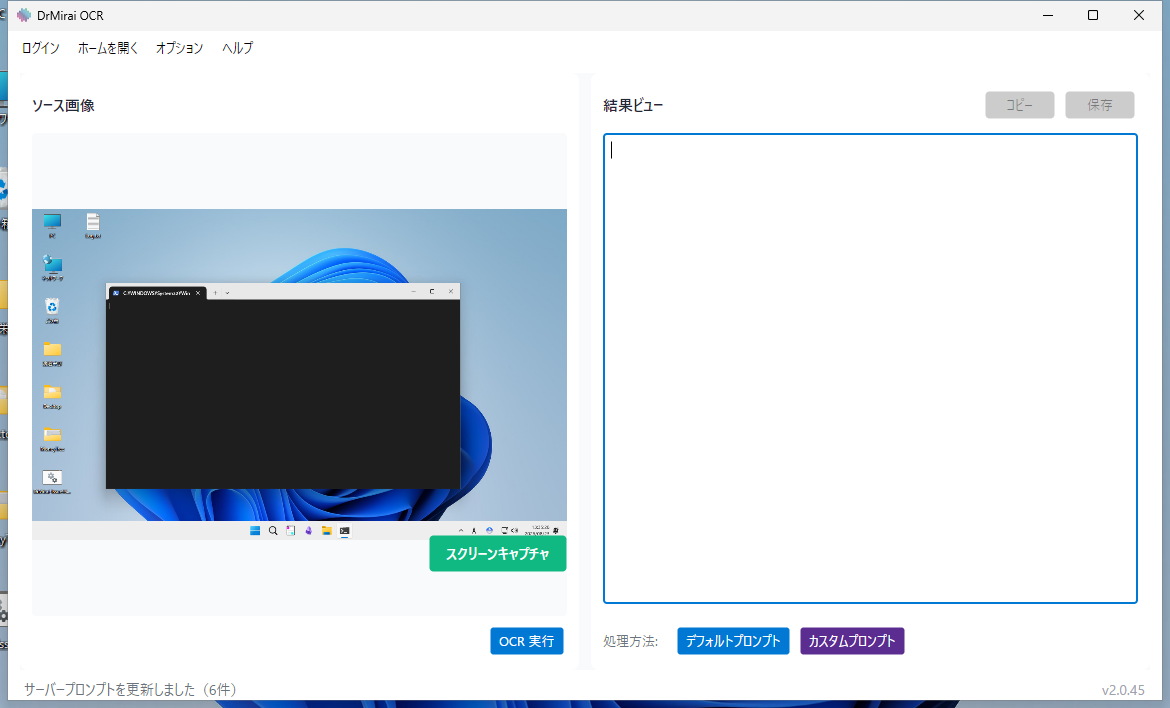
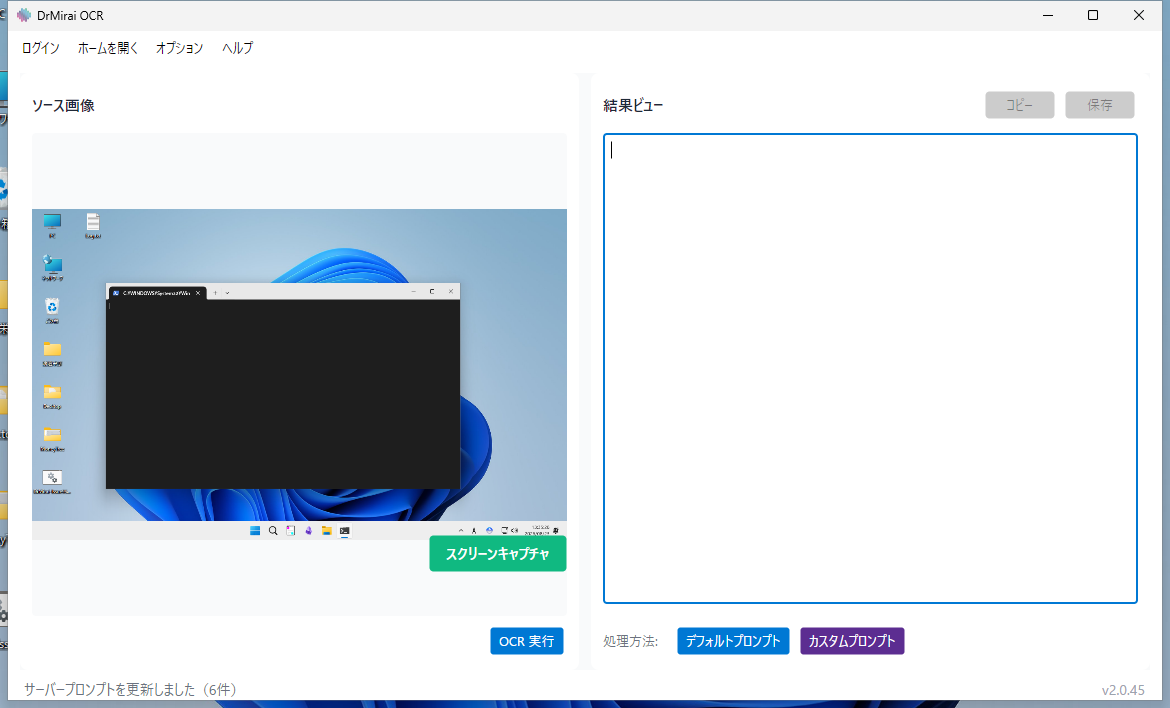
SnapDoc を開くと、使う書類を画面の左に置き、処理結果が右に出ます。PDF や画像であれば、手書きでもテキスト化や要約ができます。一部だけ範囲指定して読むこともできます。
起動は、クリニック端末アプリのホーム「OCR」またはトレイ「OCRを開く」です。初期設定がまだなら 初期設定 を先に済ませてください。
💡 端末アプリの画面には旧名称「AIシュライバー」が表示される場合があります。Dr.MiRAI と同じものです。
取り込む
スクリーンキャプチャ
スキャンした書類や画像を PC に出した状態で、緑色の 「スクリーンキャプチャ」 を選ぶと、表示中の画面が左へ入ります。
ドラッグ&ドロップ
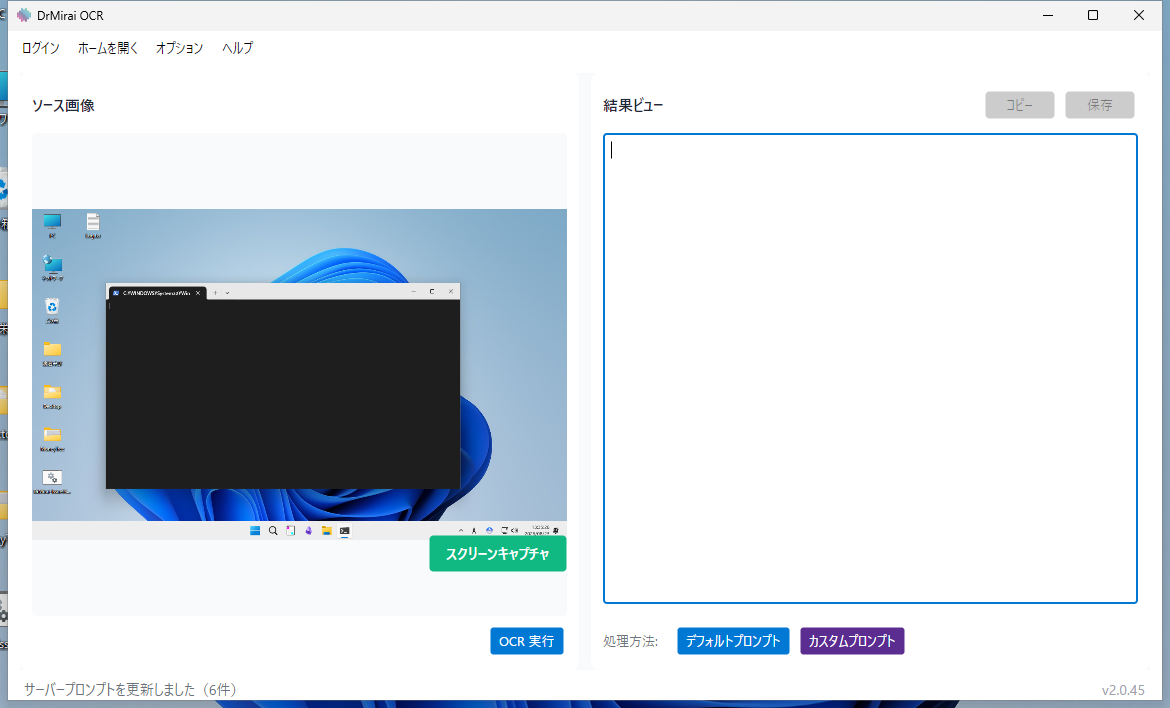
保存してある PDF や画像を、左の領域へドラッグ&ドロップできます。
OCR を実行する
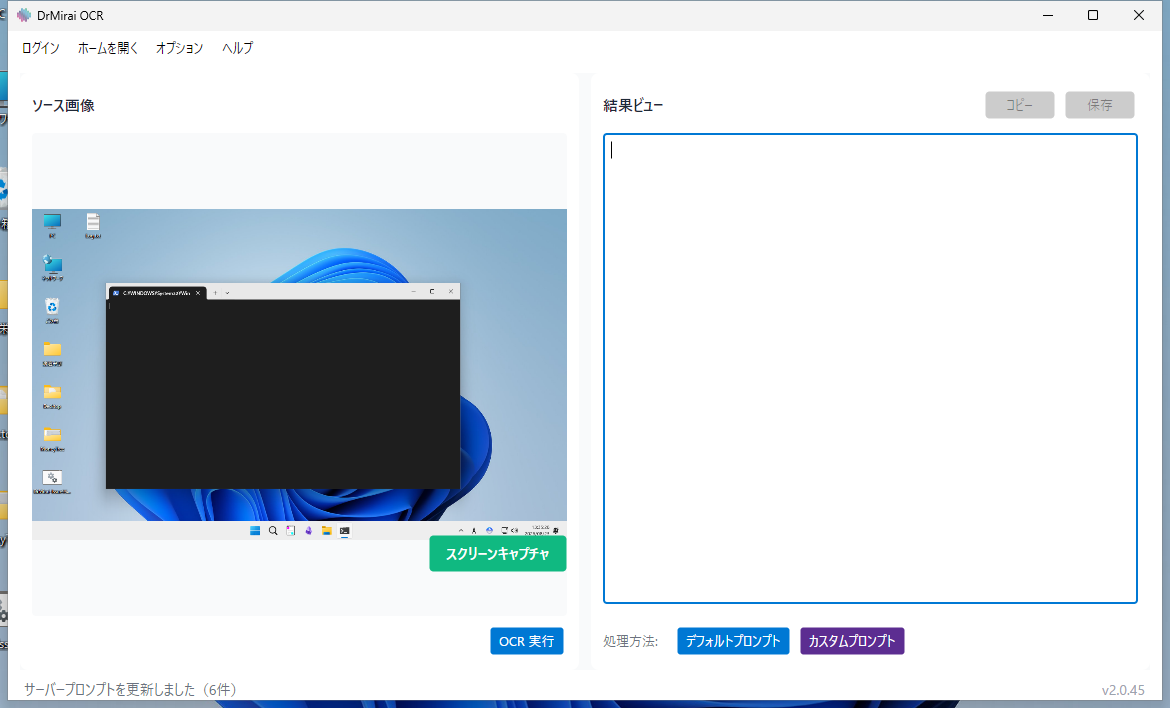
左にセットできたら、青い 「OCR実行」 を押してください。右の結果ビューにテキストが出ます。出たテキストは手で直したり、要約したりできます。
取り込みと同時に読む
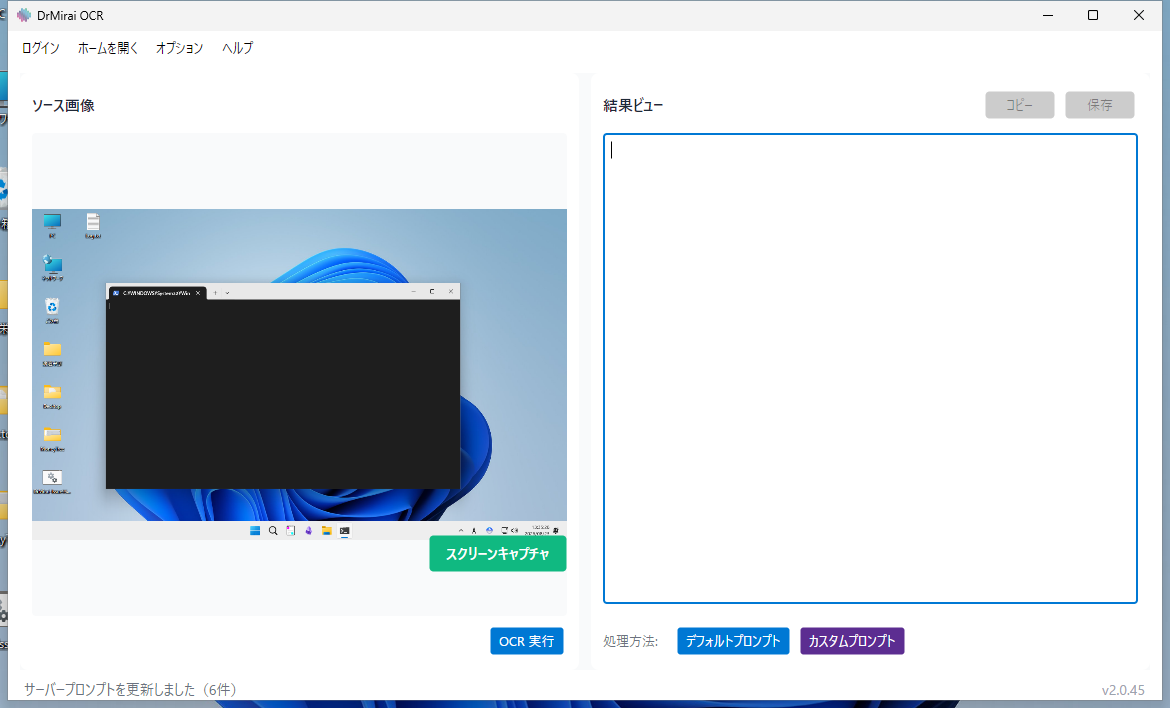
複数ページのときに便利です。「読み取りと同時に全体OCRを実行」 にチェックを付けてから取り込むと、取り込み完了と同時に全文がテキスト化されます。
さらに 「簡易成形を行う」 も付けると、読み込んだテキストが整列され、読みやすい形になります。簡易成形は単体でも使えます。
💡 ヒント: ページ数が多い書類は、同時 OCR を付けてからドロップすると手間が減ります。
要約する
右側テキストの上にカーソルを合わせ、右クリックすると 「要約」 が出ます。たとえば 「病歴登録情報抽出」 を選ぶと、病歴向けの情報が右に出ます。
範囲を指定して読む
左の PDF / 画像で範囲を選んだまま右クリックし、OCR を選ぶと、その箇所だけテキスト化できます。範囲指定と同時に要約形式(箇条書きなど)も選べます。形式は複数試して、使いやすいものを選んでください。
デフォルトプロンプト
画面下部の青い 「デフォルトプロンプト」 からも、同じ操作ができます。メニューから翻訳などを選べます。
注意事項
- OCR のエラーは SnapDoc ウィンドウ内に出ます。常駐側の同期エラーダイアログとは別です。
- お使いの構成によって、ホームのボタン名やトレイの項目が異なります。OCR が無いときはトレイを確認してください。
- 読み取った内容を電子カルテや医事文書へ貼る作業は、Web版側で行います。医事文書を作成する を見てください。