メンバー
最終更新日: 2026-09-18 対象読者: 管理者
この画面でできること
クリニック設定の メンバー では、そのクリニックに所属するメンバーの確認・招待・権限変更・利用停止などを行います。対象は「いま作業中のクリニック」です。
開き方: 設定 → クリニック設定 → メンバー
この画面を開けるのは クリニック管理者 だけです。医師・スタッフ・分析では開けず、開こうとすると「この設定はクリニック管理者のみ利用できます。」と表示されます。画面の上部には「○○の管理者・医師・スタッフを管理します」と表示されます。
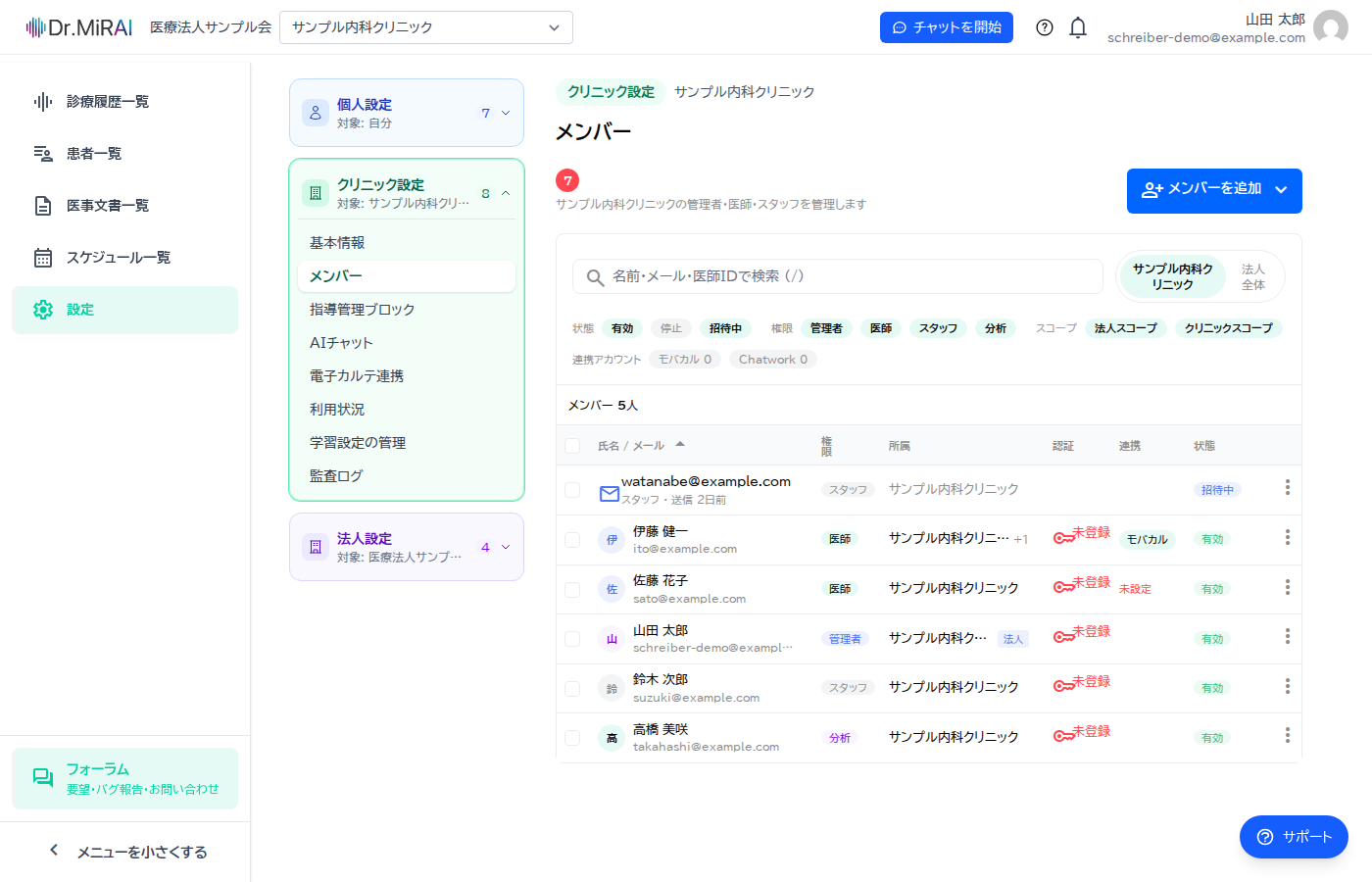
この画面は、左の一覧と右の詳細パネルで構成されています。目的のメンバーを検索・絞り込みし、行を選んで確認や操作をします。
一覧の見かた
検索と絞り込み
検索ボックス(名前・メール・医師IDで検索 (/))で、名前・メールアドレス・医師IDをキーワードに検索できます。下のチップで絞り込めます。
| 絞り込み | 選べる値 |
|---|---|
| 状態 | 有効 / 停止 / 招待中 |
| 権限 | 管理者 / 医師 / スタッフ / 分析 |
| スコープ | 法人スコープ / クリニックスコープ |
| 連携アカウント | モバカル / Chatwork |
絞り込みの条件は保存され、次に画面を開いたときも引き継がれます。該当するメンバーがいないときは「該当するメンバーがいません」と表示され、フィルタを解除できます。
要対応バッジ
対応が必要なメンバーがいると 要対応 のバッジが表示され、次の項目で絞り込めます。
- Passkey未登録: パスキーをまだ登録していない
- 医師ID未設定: 医師(モバカルの医師ID)がまだ設定されていない
- 招待未承諾: 招待メールをまだ承諾していない(期限切れの件数も表示)
- 未統合の連携アカウント: 本アカウントにまだ統合していない連携アカウントがある
法人全体への切り替え
所属するクリニックが法人に属しているとき、スコープの切り替えで「(現在のクリニック)」と 法人全体 を選べます。法人全体 にすると、法人内のすべてのクリニックのメンバーをまとめて見られます。
詳細パネルでできること
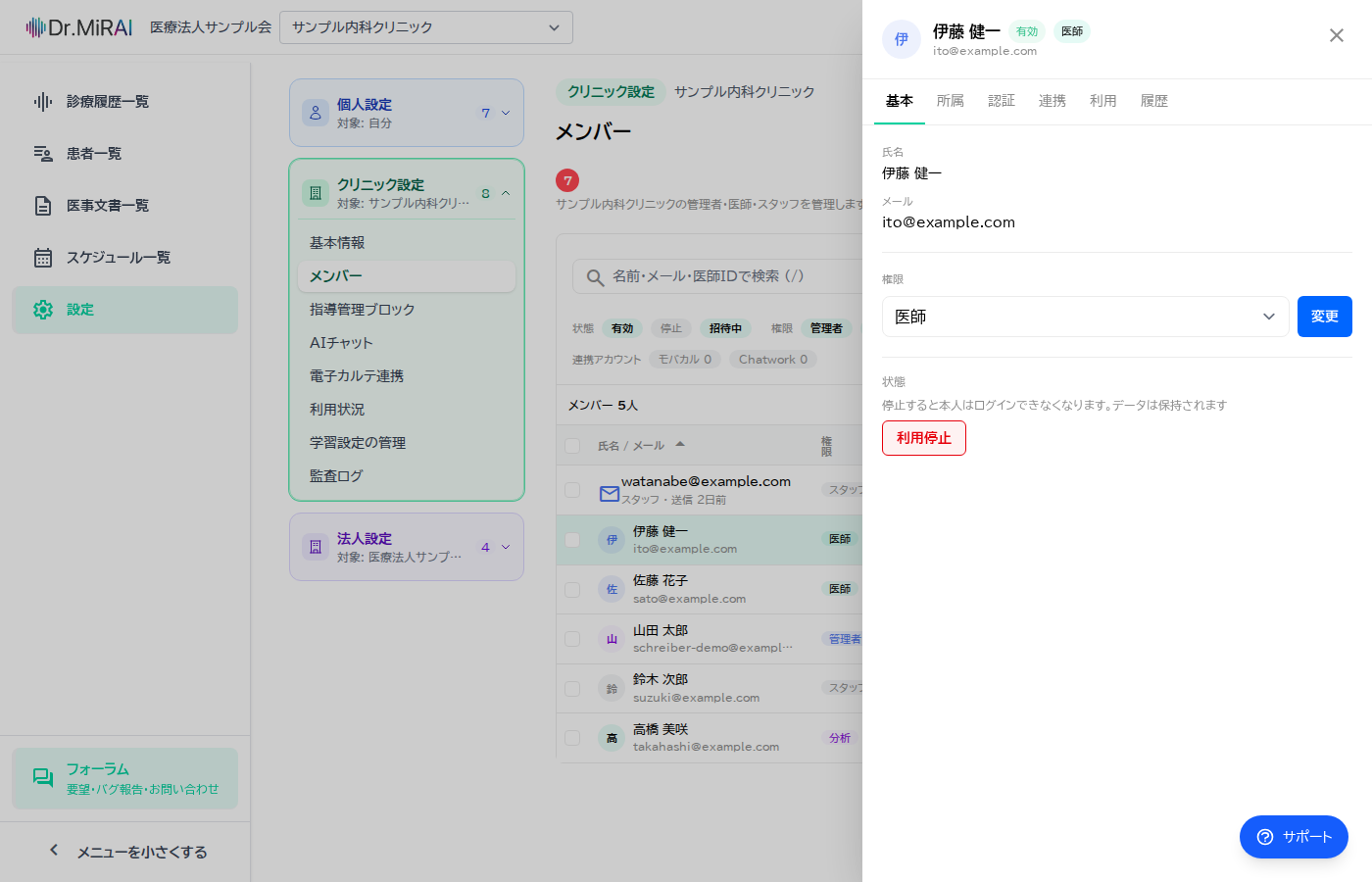
一覧の行をクリックすると、右側に詳細パネルが開きます。表示されるタブはメンバーの種類によって変わります。
- 通常のメンバー: 基本 / 所属 / 認証 / 連携 / 利用 / 履歴
- 招待中 と 連携アカウント: 基本 / 統合
| タブ | 見られること・できること |
|---|---|
| 基本 | 氏名やメールアドレス、現在の権限を確認 |
| 所属 | 所属するクリニックと、各クリニックでのスコープ。主所属やスコープの変更、所属の追加・削除は 所属クリニックとスコープ を参照 |
| 認証 | パスキーの登録状況。登録コードの再発行やリセット |
| 連携 | 医師ID(モバカルの医師ID) の登録、外部IDの紐づけ状況、連携アカウントの本アカウントへの統合 |
| 利用 | 今月の使用分数 の確認(自分のときは 使用量ページを開く で利用状況へ) |
| 履歴 | そのメンバーの操作履歴 |
メンバーを追加する
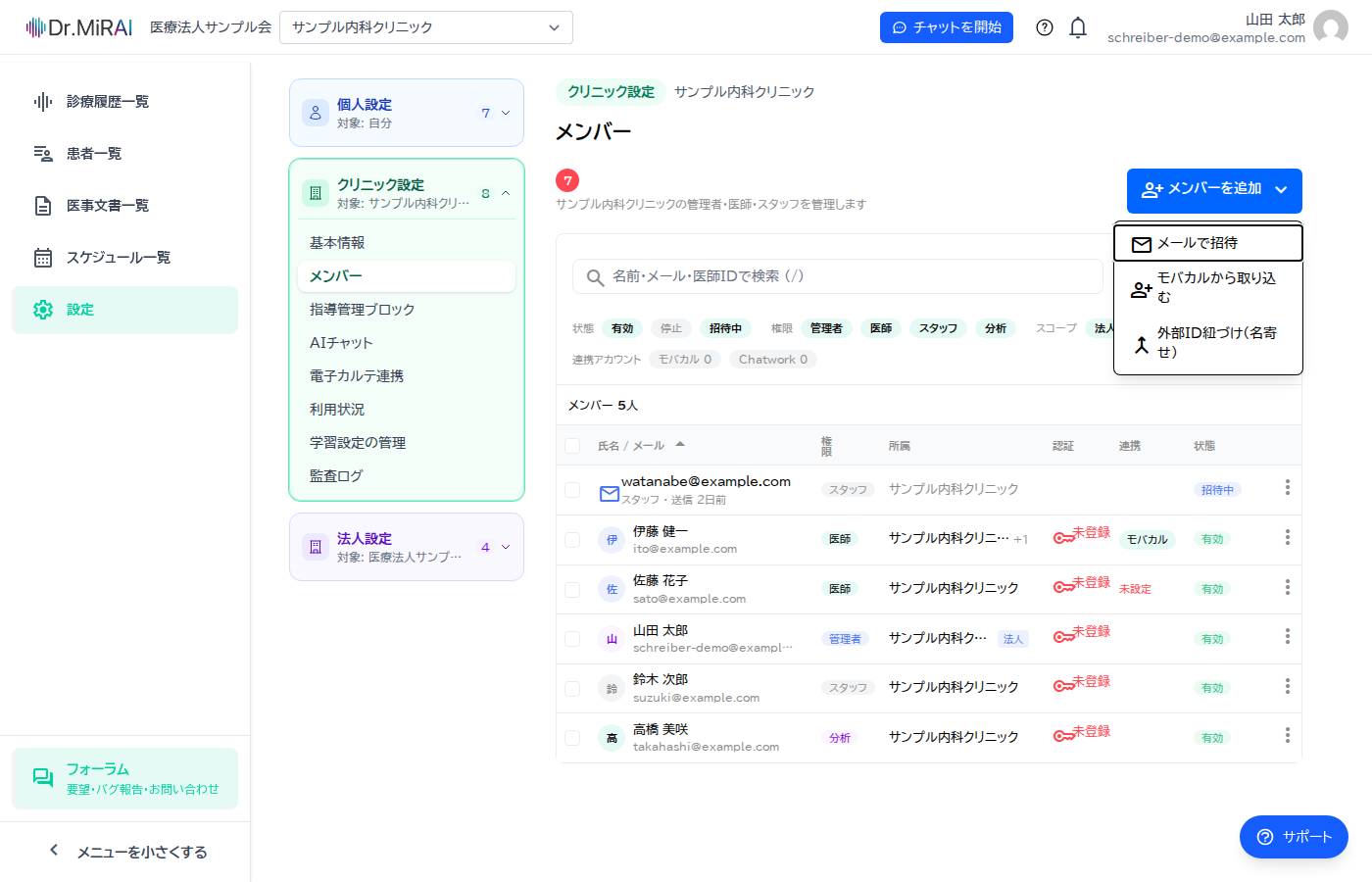
右上の メンバーを追加 を押すと、メニューが開きます。
メールで招待
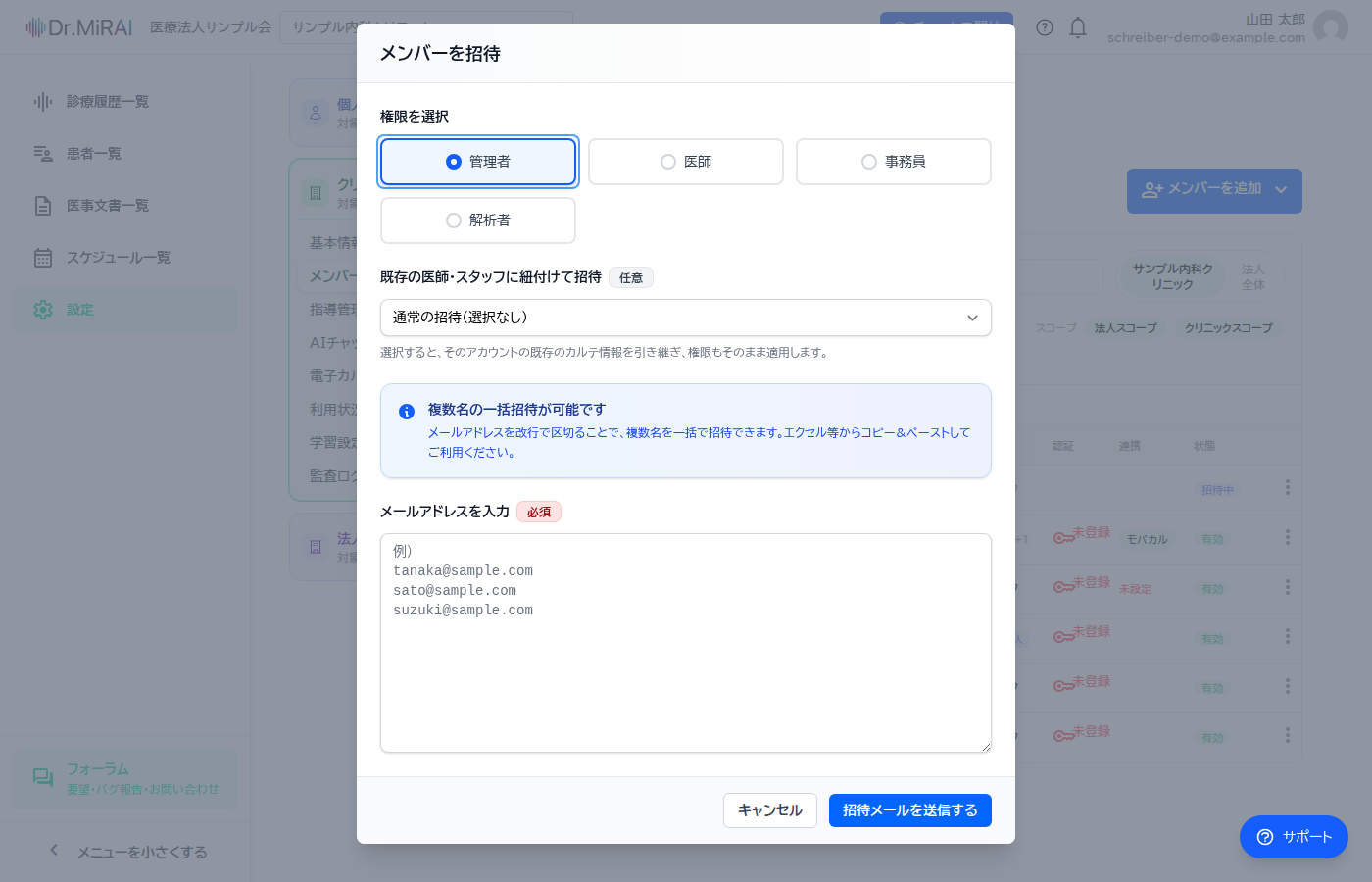
メールで招待 を選ぶと、メンバーを招待 の画面が開きます。
- 権限を選択 で、招待する権限(管理者 / 医師 / スタッフ / 分析)を選びます。
- 招待する人が利用できるクリニックの範囲を設定してください。招待後もメンバー画面から変更できます。
- 必要なら 既存の医師・スタッフに紐付けて招待 で既存のアカウントを選びます。選ぶと、そのアカウントのカルテ情報を引き継ぎ、権限もそのまま適用されます。ふだんは「通常の招待(選択なし)」のままで構いません。
- メールアドレスを入力 に招待するメールアドレスを入力します。改行で区切ると複数名を一括で招待できます。
- 招待メールを送信する を押してください。
招待の期限は7日です。招待中のメンバーは一覧に「招待中」と表示され、招待を再送 や 招待を取り消す を行えます。取り消すときは確認のあと 取り消す を押してください。
💡 ヒント: エクセルなどからメールアドレスをコピー&ペーストして、まとめて招待できます。
モバカルから取り込む
モバカル(電子カルテ)に存在するが本システムに存在しないユーザーを、ログイン不可の連携アカウント として一括で作成します。作成前に候補・既存一致・スキップの件数を確認し、対象を選んで 選択したユーザーを作成 を押してください。作成した連携アカウントは後から 外部ID紐づけ で既存アカウントへ関連付けるか、本アカウントに統合できます。
外部ID紐づけ(名寄せ)
外部ID紐づけ では、氏名の突合でモバカルユーザーIDやChatworkアカウントIDの候補を提案します。管理者・医師・スタッフが対象です。候補は手動で選び直し・解除できます。必ず内容を確認してから 適用 を押してください。モバカルが未接続のときやChatworkの設定が無いときは、候補が取得できない場合があります。
権限の種類
この画面で付けられる権限は、次の 4 つです。一覧では 管理者 / 医師 / スタッフ / 分析 と表示されます。招待画面では「スタッフ」が 事務員、「分析」が 解析者 と表示されますが、同じものです。
| 権限 | ひとことで言うと |
|---|---|
| 管理者 | クリニックの設定とメンバーを管理します。録音・カルテも使えます |
| 医師 | 録音して自分のカルテを作ります。設定は自分用のものだけです |
| スタッフ | 録音はせず、Web 版でカルテやスケジュールを扱います。医師の設定を代行できます |
| 分析 | 診療分析の画面を見る専用です。録音・カルテ・設定は使えません |
⚠️ 注意: 「分析」を付けると、その人は 録音・カルテ・AI の利用ができなくなります。 ふだん録音している人には付けないでください。診療分析だけを足したいときは、権限は変えずに「診療分析・業務自動化の権限は付けられない」を見てください。
各権限でできること
○ = できます / − = できません。
録音・カルテ
| できること | 管理者 | 医師 | スタッフ | 分析 |
|---|---|---|---|---|
| 録音して新しいカルテを作る | ○ | ○ | − | − |
| 自分が作った・自分が担当のカルテを見る | ○ | ○ | ○ | − |
| 他の人のカルテを見る | 共有されたものだけ | 共有されたものだけ | 共有されたものだけ | − |
| カルテを削除する | 自分のカルテだけ | 自分のカルテだけ | 自分のカルテだけ | − |
| 患者の受付 ID を直す | ○ | ○ | − | − |
⚠️ 注意: カルテが見えるかどうかは、権限では決まりません。 自分が作ったカルテ、自分が担当のカルテ、そして共有されたカルテだけが見えます。管理者であっても、他の医師のカルテが自動的に見えるようにはなりません。 院内で見せ合いたいときは、カルテ側の共有設定を使ってください。カルテの削除も同じで、管理者でも他の人が作ったカルテは削除できません。
設定
| できること | 管理者 | 医師 | スタッフ | 分析 |
|---|---|---|---|---|
| 個人設定の アカウント・セキュリティ | ○ | ○ | ○ | セキュリティのみ |
| 個人設定のカルテの種類・カルテ学習・医事文書学習を変える | ○ | ○ | 見るだけ | − |
| クリニック設定(基本情報・メンバーなど) | ○ | − | 学習設定の管理 だけ | − |
| 法人設定 | 法人管理者だけ | − | − | − |
| 医師・管理者の学習設定を代行して直す | ○ | − | ○ | − |
| 学習設定をまとめて配信する | ○ | − | − | − |
💡 スタッフは、医師と管理者の学習設定を 代行して編集できます(学習設定の管理(代理編集))。院内の設定を事務の方がまとめて整えたいときは、この形が使えます。逆に、スタッフ自身の学習設定はありません。
メンバー管理
| できること | 管理者 | 医師 | スタッフ | 分析 |
|---|---|---|---|---|
| メンバー画面を開く | ○ | − | − | − |
| メンバーを招待する | ○ | − | − | − |
| 権限を変える | ○ | − | − | − |
| アカウントを停止・再開する | ○ | − | − | − |
| 主所属を変える | ○ | − | − | − |
| 所属クリニックを追加・削除する、法人管理者にする | 法人管理者だけ | − | − | − |
⚠️ 注意: 管理者でも、自分のアカウントが停止中だと、これらの操作はできません。 所属の追加・削除と法人スコープの変更は 所属クリニックとスコープ を見てください。
ログインしたときに開く設定画面
| 権限 | 設定を開いたとき最初に着く画面 |
|---|---|
| 管理者 | クリニック設定の基本情報 |
| 医師 | 個人設定のカルテ学習 |
| スタッフ | クリニック設定の学習設定の管理 |
| 分析 | 個人設定のセキュリティ |
診療分析・業務自動化の権限は付けられない
診療分析(経営KPI)と業務自動化を使う権限は、この画面では付けられません。 使いたいときは サポート窓口へ依頼 してください。
⚠️ 注意: 権限を「分析」にすれば診療分析が開く、というものでは ありません。 診療分析と業務自動化は、権限とは別のアクセス設定でサポート窓口が付けます。録音している方の権限は変えず、サポート窓口へ依頼してください。
権限を変更する
詳細パネルの 基本 タブにある 権限 のドロップダウンで新しい権限を選び、変更 を押します。「選択した権限へ変更しますか?」と確認が出ます。完了すると「(名前)の権限を(新しい権限)に更新しました。」と表示され、自分自身の場合は「あなたの権限を(新しい権限)に変更しました。」と表示されます。
⚠️ 注意: 管理者は必ず1人以上残してください。最後の管理者を別の権限に変えようとすると「(法人/クリニック名)には管理者が必要です。他の管理者を追加してから変更してください。」と表示され、変更できません。
利用停止と再有効化
対象のメンバーの 利用停止 を選択し、確認のあと 利用停止する を押してください。
- 停止するとそのメンバーは ログインできなくなります。
- 所属やデータは削除されません。停止中もデータは保持されます。
- 自分自身を停止することはできません。
- その法人やクリニックの最後の管理者を停止することはできません(「〜には管理者が必要です」と表示されます)。
停止中のメンバーは 再有効化 で元に戻せます。再有効化したメンバーは再ログインが必要です。
一覧で複数人を選択すると、権限を変更 や 利用停止 / 再有効化 / 招待を再送 の一括操作ができます。対象外の行は自動的にスキップされます。
よくある質問
Q: 医師IDはどうやって登録しますか?
A: 詳細パネルの 連携 タブで 医師ID(モバカルの医師ID) を入力し、 保存 を押してください。同じ法人内で重複していると登録できません。
Q: メンバーを招待したのに、まだ使えません。
A: 招待された人は届いたメールから承諾して、ユーザー名とパスワードを決める必要があります。依頼してもらってください。期限(7日)を過ぎると失効するため、必要なら 招待を再送 してください。
Q: 利用停止すると録音データは消えますか?
A: 消えません。停止しても所属やデータは保持されます。再度 再有効化 すれば元に戻ります。
Q: メンバーの所属や見える範囲はどこで変えられますか?
A: 主所属の変更は詳細パネルの 所属 タブから行います。所属の追加・削除と法人スコープの変更は 法人管理者 だけが行えます。詳しくは 所属クリニックとスコープ を見てください。