PCで録音・音声をアップロードする
最終更新日: 2026-09-12 対象読者: 全ユーザー
概要
Web版(PC)では、マイクで録音するか、すでに録ってある音声ファイルをアップロードしてカルテを作成できます。往診先の電波が不安なときや、別の機器に録音を残したあとに取り込むときに使います。
トップページ(診療履歴)の診察開始から、カルテ作成の画面を開いてください。
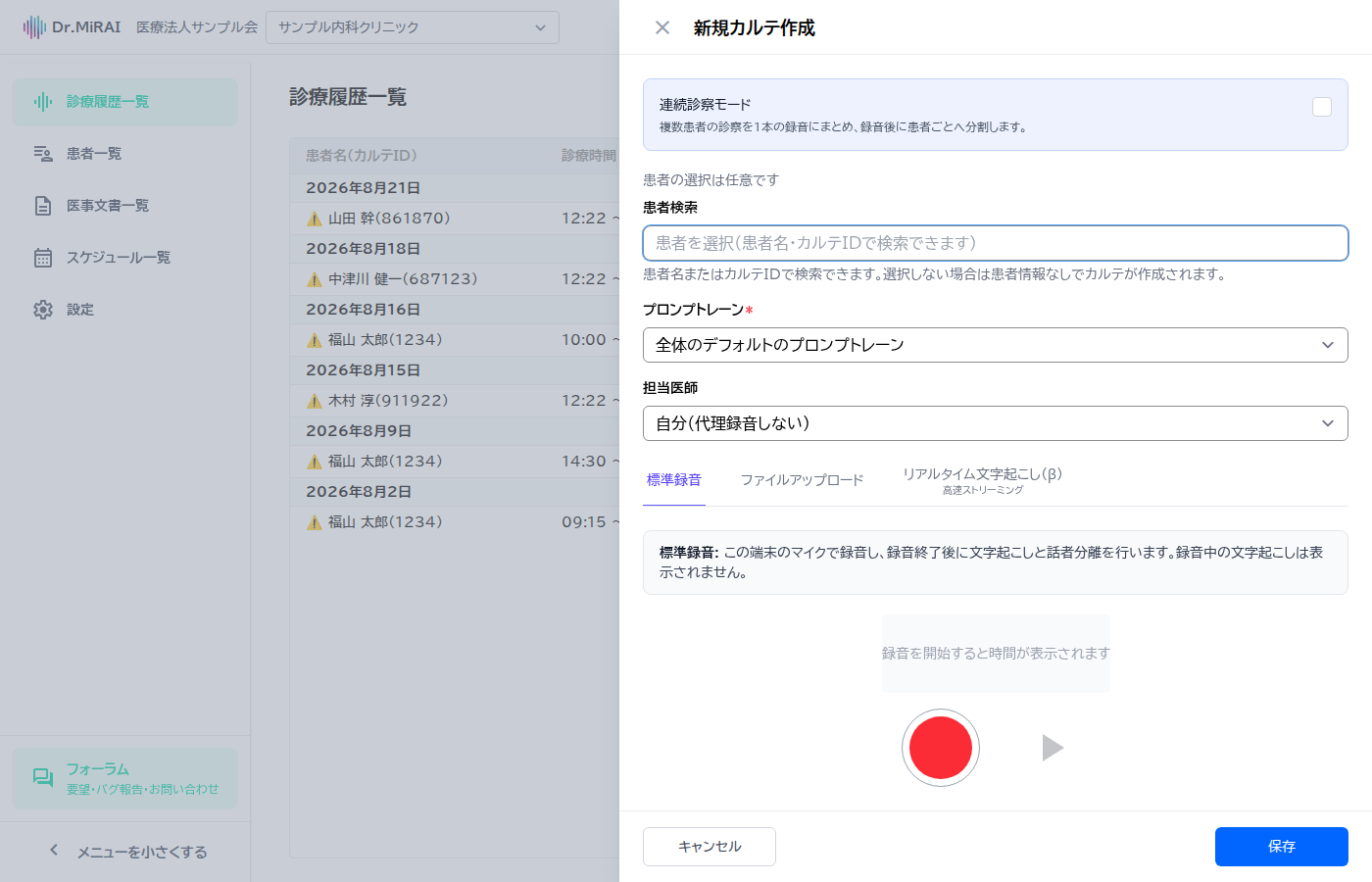
連続診察の区切りを確定する分割レビューも PC 専用です。アプリでは確定できません。
マイクで録音する
ステップ1: カルテ作成画面を開く
「新規カルテを作成する」をクリックしてください。患者 ID・患者名、必要なら プロンプトレーン を選んでから録音を始めます。
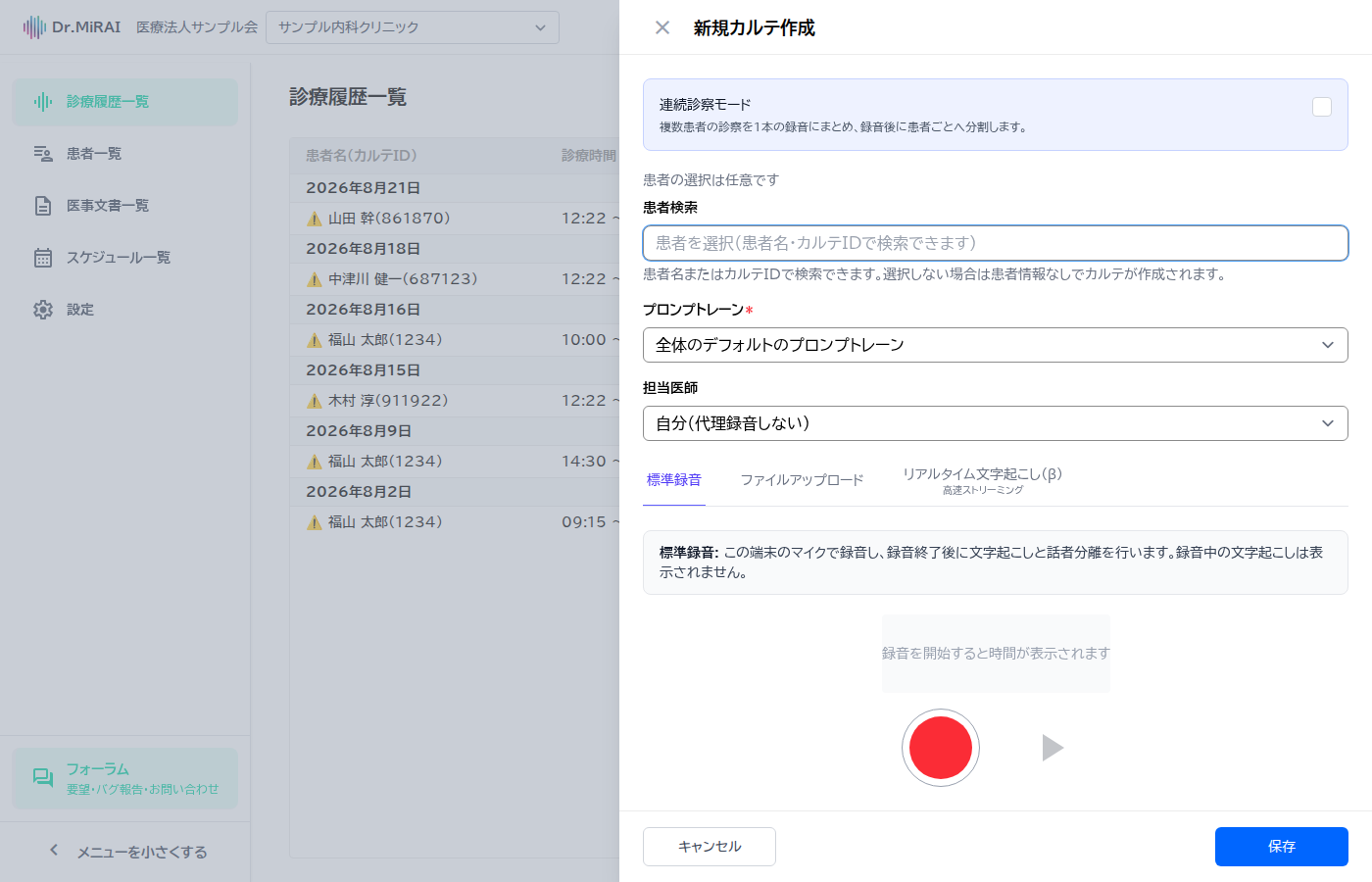
操作の流れはスマホとほぼ同じです。保存ボタンは右下の青いボタンです。
ステップ2: マイクを許可する
はじめて録音するときは、ブラウザがマイクの使用確認を出します。「許可」を選んでください。
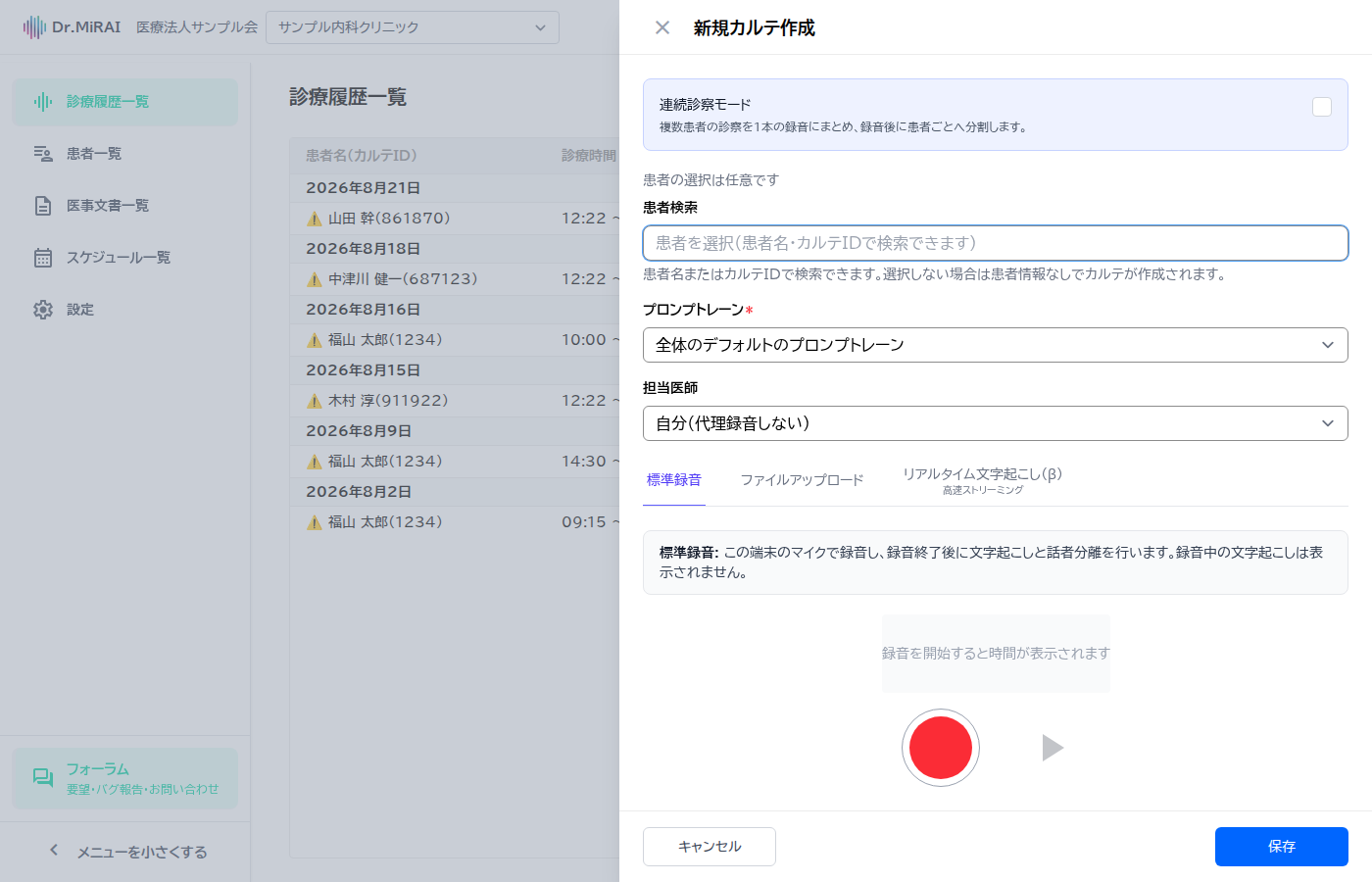
ステップ3: 録音して保存する
録音中の画面で停止し、右下の保存を押すとアップロードとカルテ生成が始まります。
診察後の見解入力も、スマホと同様に行えます。詳しくは 見解を音声で入力する を見てください。
💡 ヒント: 録音中にリアルタイムで文字起こしを見たい場合は 高速モード を使います。ご契約・設定によって表示されない場合があります。
⚠️ 注意: PC で長時間録音するときは、スリープしないように電源設定を確認してください。ディスプレイが切れると保存ボタンが見えなくなることがあります。
音声ファイルをアップロードする
訪問先などで別の機器に録音を残したときは、ファイルからカルテを作成できます。カルテ作成画面のアップロードを使い、音声ファイルを選んでください。
iPhone で作成した M4A / AAC 形式の音声ファイルに加え、WAV 形式の音声ファイルもアップロードできます。
スマホの他アプリから直接渡したい場合は、他アプリから音声を取り込む を使います(要ログイン)。
連続診察を使う場合
Web版でも連続診察モードをオンにして、複数患者を 1 本にまとめて録音できます。保存後の分割レビュー(区切りと患者の確定)は、この PC の Web版だけで行います。
ご契約・設定によって表示されない場合があります。手順は 連続診察 を見てください。