カルテを見る
最終更新日: 2026-09-07 対象読者: 全ユーザー
概要
録音を保存すると、文字起こしとカルテ案が作られます。できあがった内容は、アプリの診療履歴タブ、または Web版の 診療履歴一覧 から開いて確認します。
所要時間は録音の長さによりますが、数秒〜十数秒でカルテが出ることが多いです。生成中の行は、一覧に「生成中...」と出ます。画面を閉じても処理は続きます。
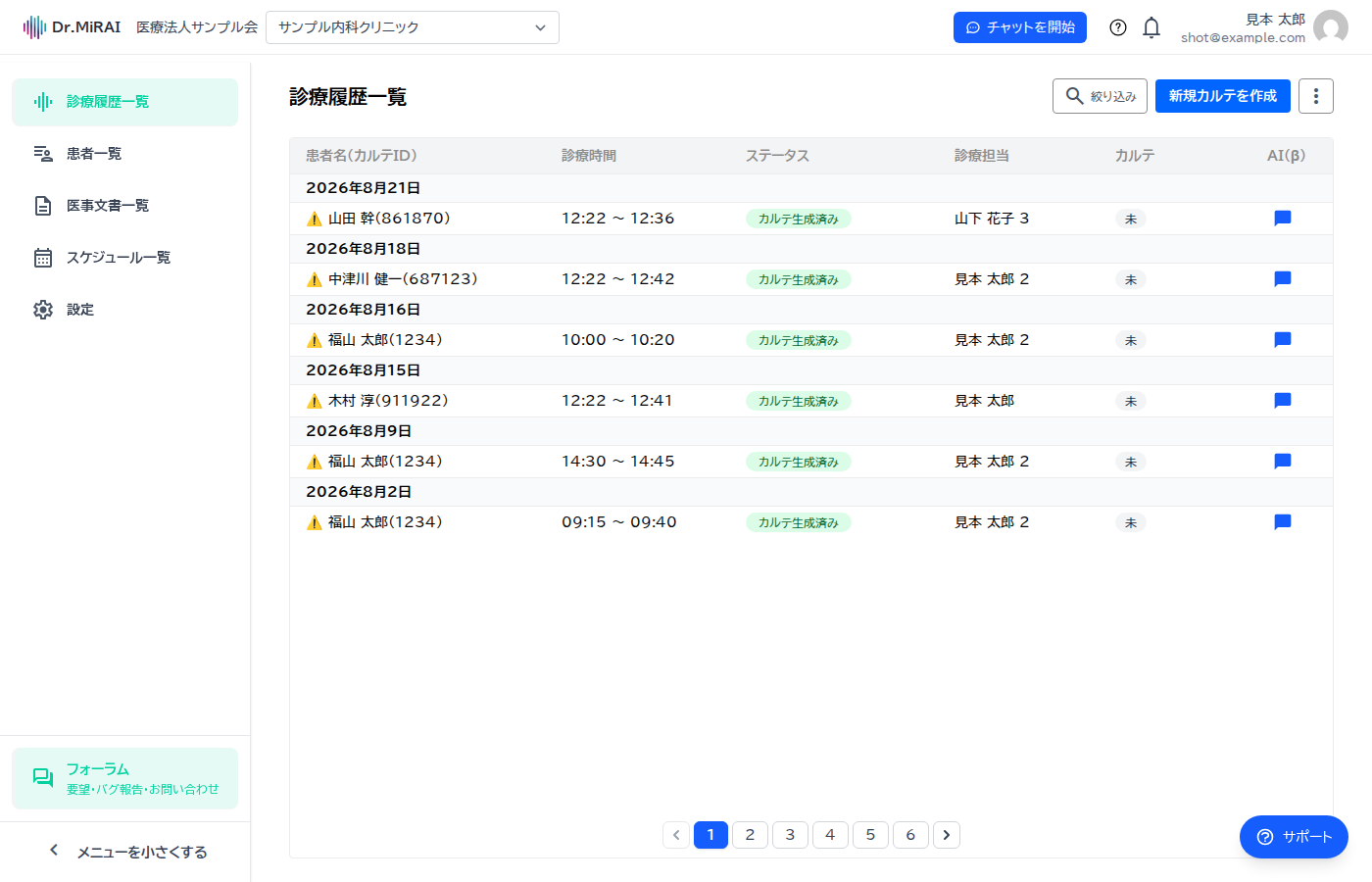
診療履歴一覧(Web版)
Web版のトップは 診療履歴一覧 です。日付ごとの見出しの下に、患者名・診療時間・ステータス・診療担当・カルテ状態が並びます。
別の画面から診療履歴一覧へ戻るときは、ヘッダーのロゴを押してください。
行をクリックすると、そのカルテの編集画面が開きます。
患者情報が未確認の一時的な患者に紐づくカルテは、一覧に未確認の状態が表示されます。後から正しい患者情報へ整理する対象を区別できます。
| 列 | 内容 |
|---|---|
| 患者名(カルテID) | 患者名と患者ID。未登録なら「未設定」 |
| 診療時間 | 開始〜終了 |
| ステータス | 生成の進み(生成中、分割レビュー待ち など) |
| 診療担当 | 録音した医師 |
| カルテ | 仕上げ用のカルテ状態(未、カルテ確認中 など) |
絞り込みボタンから、キーワードや担当者で探せます。条件を変更すると、絞り込み後の行表示も更新されます。「新規カルテを作成」は録音・アップロードの入口です。操作は診察を記録するを見てください。
設定した絞り込み条件や並び順は、別のページへ移動したあとや、診療履歴一覧を再び開いたときも保持されます。
生成中のカルテや文書があると、見出しの横に「カルテ・文書を生成中です」と出ます。一覧は自動で更新されます。
⚠️ 注意: パスキー必須のクリニックでは、ログイン直後にパスキー登録へ進むことがあります。登録が済むまで診療履歴は開きません。
アプリの診療履歴
アプリの履歴タブでは、患者名と時刻が並びます。行をタップすると診察詳細が開きます。
- 生成中の行は「生成中...」と出ます。終わるまで詳細は開けません
- 再生成中は「再生成中...」と出ます
- 患者が付いていない行は「未設定」です
- 連続診察の親録音は患者名が「連続診察」になり、分割レビュー へ誘導されます
診察詳細の見かた
詳細画面はタブ切替ではなく、上から次のブロックが並びます。長い文章は折りたたまれているので、「全文を表示する」で広げてください。
| ブロック | 内容 |
|---|---|
| 患者ID | 患者が紐づいているときだけ出ます。「編集する」で直せます |
| 文字起こし内容 | 話者ごとに分かれた文字起こし。右にカルテ状態の選択があります |
| 自動生成されたカルテ | 生成されたカルテ本文。コピー、編集、再生成 が並びます |
| 医師の見解 | 見解を入れているときだけ出ます |
| 見解を音声入力する | 診察後に見解を足す入口です。操作は診察を記録するを見てください |
Web版の編集画面でも、同じ 3 つの本文(カルテ・指導管理内容・文字起こし)を並べて確認できます。Web版では音声の再生とダウンロードもできます。
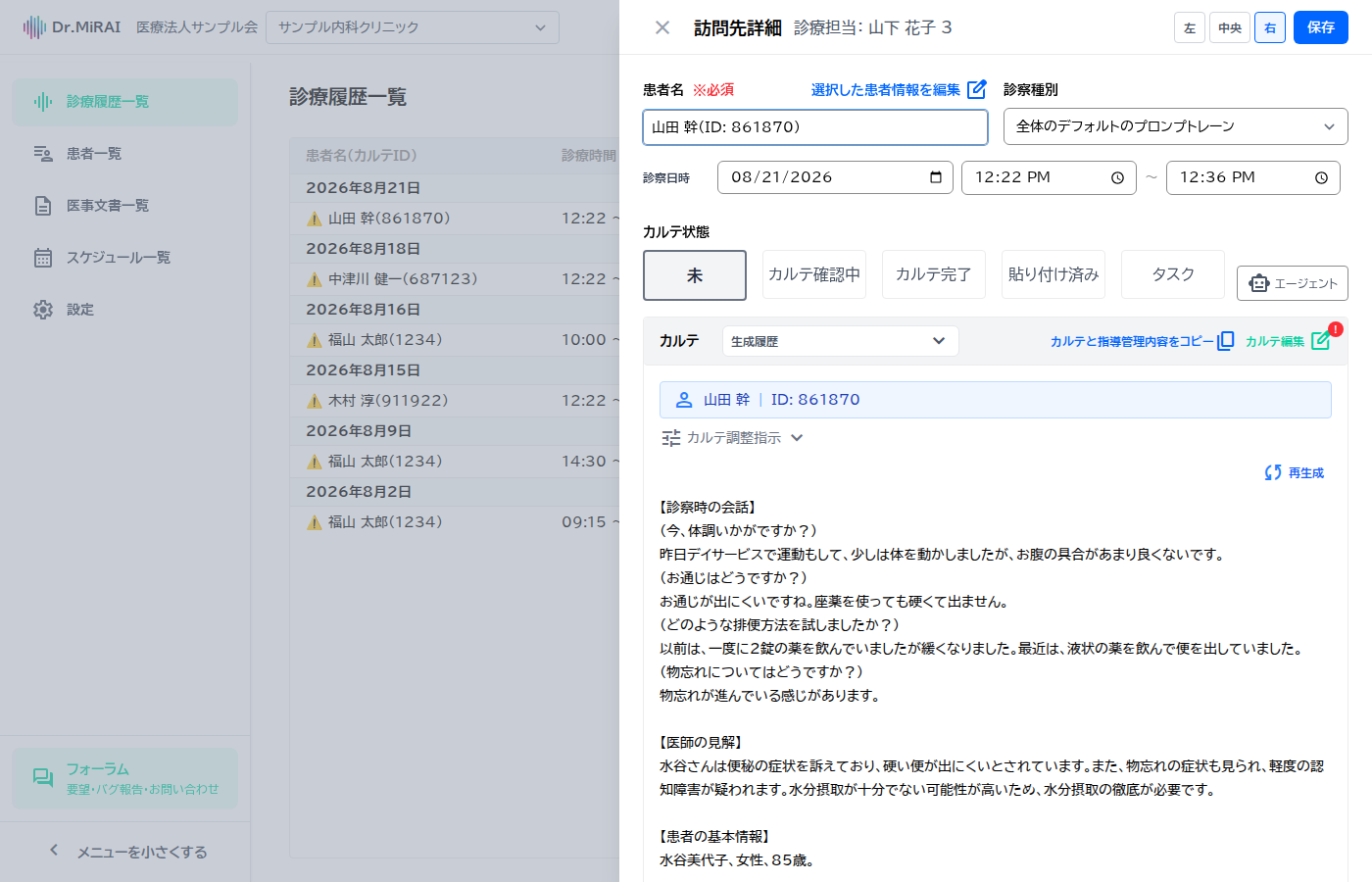
💡 ヒント: 患者を選ばずに録音したときは、患者IDの行は出ません。あとから Web版で患者を付けるか、アプリで該当する患者を選び直してください。
コピーする
電子カルテへ貼るときは、カルテ本文をコピーします。
- アプリ: カルテ本文のコピーアイコンをタップします
- Web版: 「コピー」または「カルテと指導管理内容をコピー」を押します。コピーできたら電子カルテへ貼り付けてください
コピーした内容では、カルテの見出しや指導管理内容が重複しないようになっています。全角スペースなどの空白文字もそのまま保持されます。
貼り付けが終わったら、ステータス を「貼り付け済み」にすると、あとから探しやすくなります。