カルテの精度を高める方法
最終更新日: 2026-09-24 対象読者: 医師・医療スタッフ
概要
Dr.MiRAI のカルテは、使うほどその医師の書き方に寄っていきます。精度を上げる手段は、大きく次の 4 つです。
- 診察後に医師の見解を足す
- 患者情報を付けて録音する
- 生成されたカルテを直して保存し、学習させる
- プロンプトを変えて再生成する
このページは、仕上げの場面で効く操作の見取り図です。各操作の手順は、章内の個別ページを見てください。
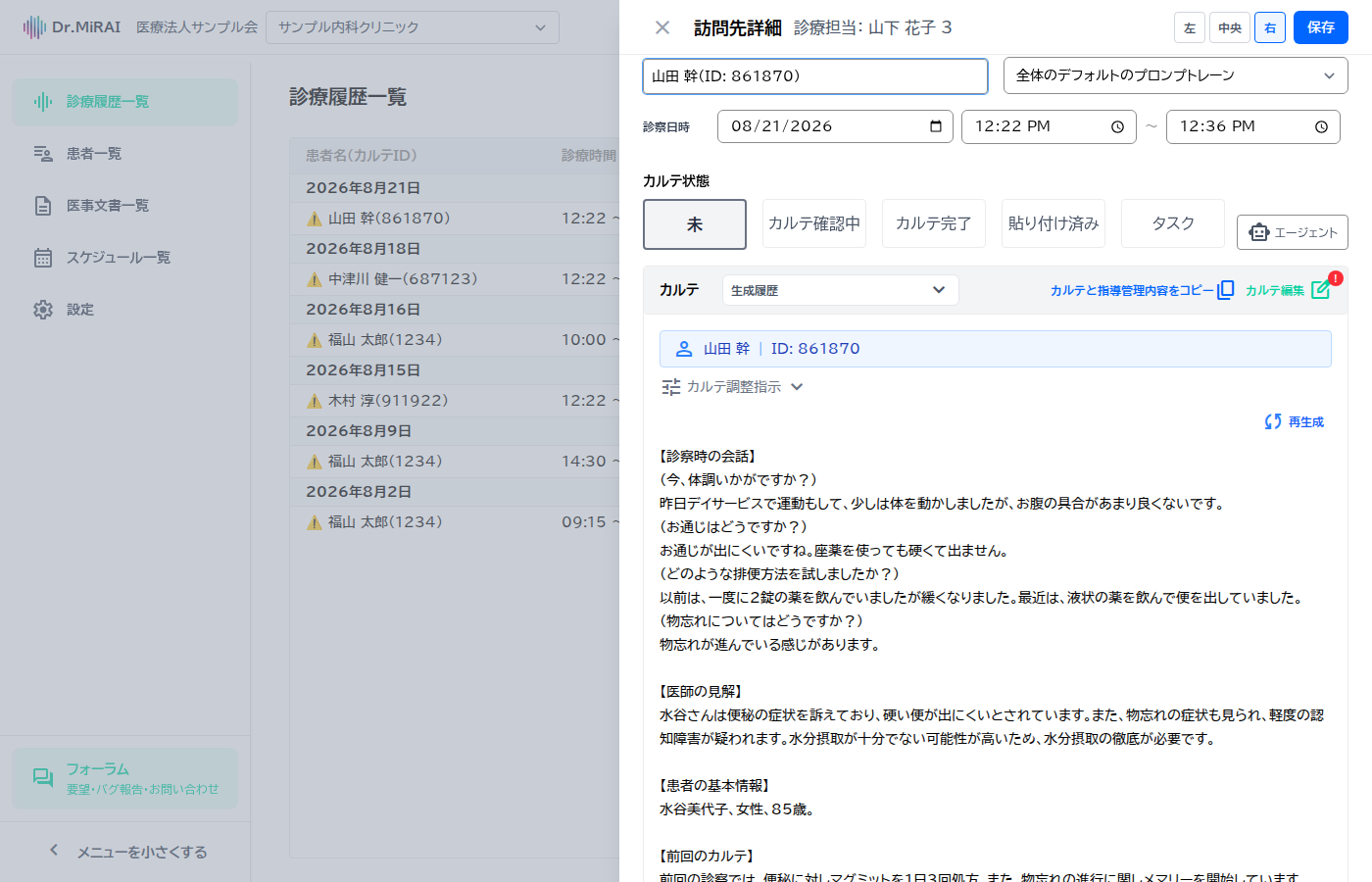
医師の見解を足す
診察の会話だけだと、方針や処方変更がカルテに薄くなることがあります。患者さんの前では言いにくい内容は、診察後に見解として音声で足してください。
見解の録り方は診察を記録するで扱います。診察詳細の「見解を音声入力する」が入口です。
簡単な一言でも効きます。例: 「糖尿病のため、ランタスを本日から 16 単位に変更した」。
SO は会話から、A/P は見解から作りたいときは、プロンプトレーンの「SOのみを会話から生成」も検討してください。
患者情報を付ける
患者 ID や基本情報を付けて録音すると、過去の記載や検査・処方を参照しやすくなります。患者の登録は患者と予定を管理するを見てください。
録音時に患者を付け忘れたときは、カルテを編集する の患者ID、または Web版の患者欄から後付けできます。付け替えたあとは、必要なら 再生成 してください。
直して保存し、学習させる
初回のカルテ案を、電子カルテへ貼る前に理想の形へ直して保存してください。保存すると学習に載り、次回の生成が寄っていきます。
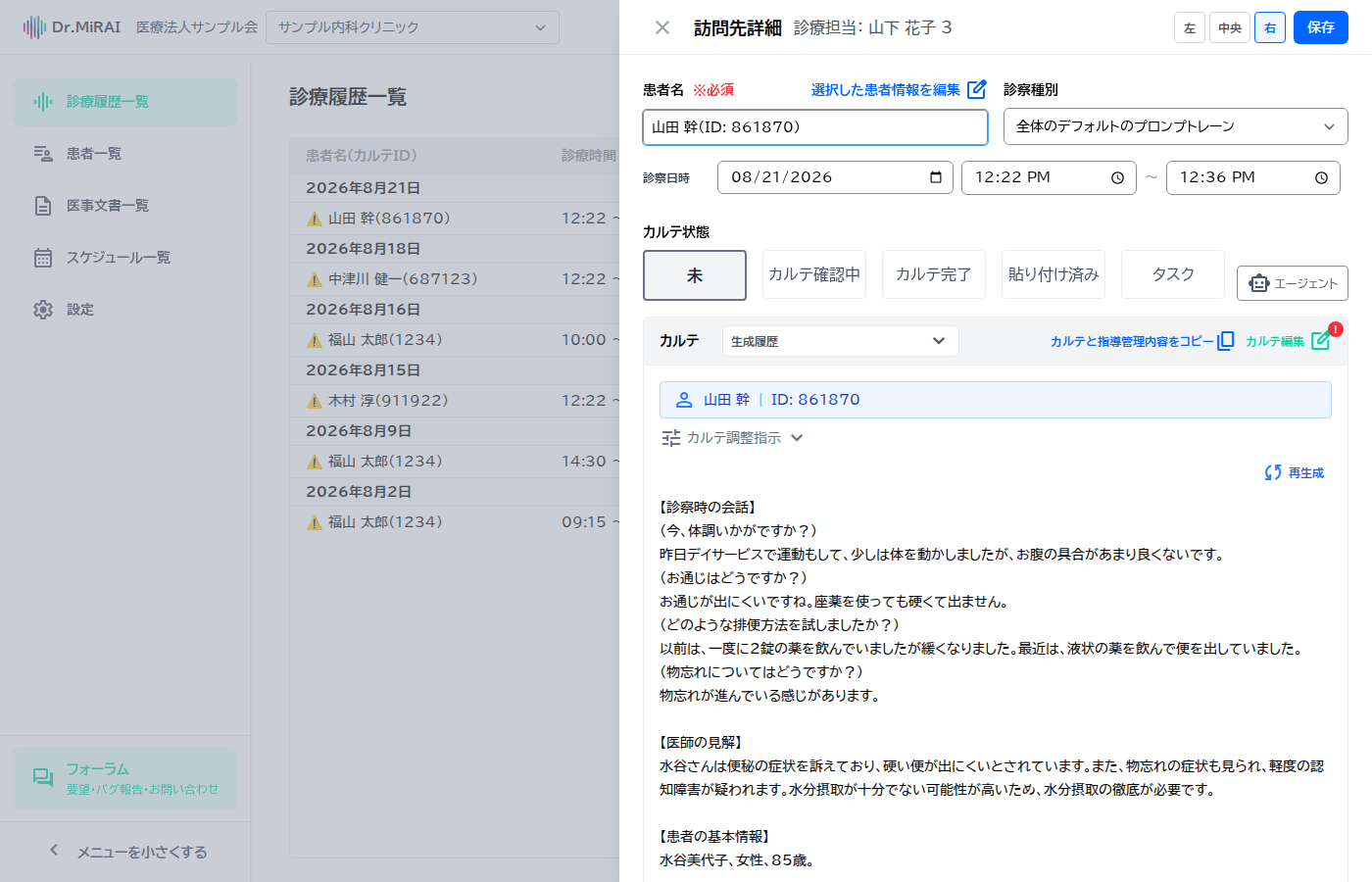
手順は カルテを編集する です。学習に載ったことは、保存後の表示で分かります。アプリでは「カルテの修正内容がAIの学習に反映されました」、Web版では「✓ この編集をAIが学習しました(累計◯件)」と、たまっている件数つきで出ます。
AI が拾うのは、病名そのものより 書き方の傾向 です。
| 項目 | 例 |
|---|---|
| 記載形式 | 箇条書きか、文章か |
| 用語 | 略語か、正式名称か |
| SOAP の粒度 | 細かく分けるか、短くまとめるか |
| 方針 | 具体的か、短く済ませるか |
| 所感 | 入れるか、事実だけにするか |
たまった学習例からは、共通する書き方の傾向が 「AIが自動で覚えたこと」 として別途まとめられます。学習設定の「覚えたルール」で中身を確認でき、要らないものは削除、残したいものはピン留めできます。
クリニック全体で揃えたい内容は、学習設定の追加プロンプトや学習例(AIを育てる)も使ってください。患者単位の直しだけでは、全体の書式は揃いにくいです。
再生成で形を変える
同じ文字起こしから、別のレーンや短い指示で作り直せます。赤枠の矢印(再生成)が入口です。
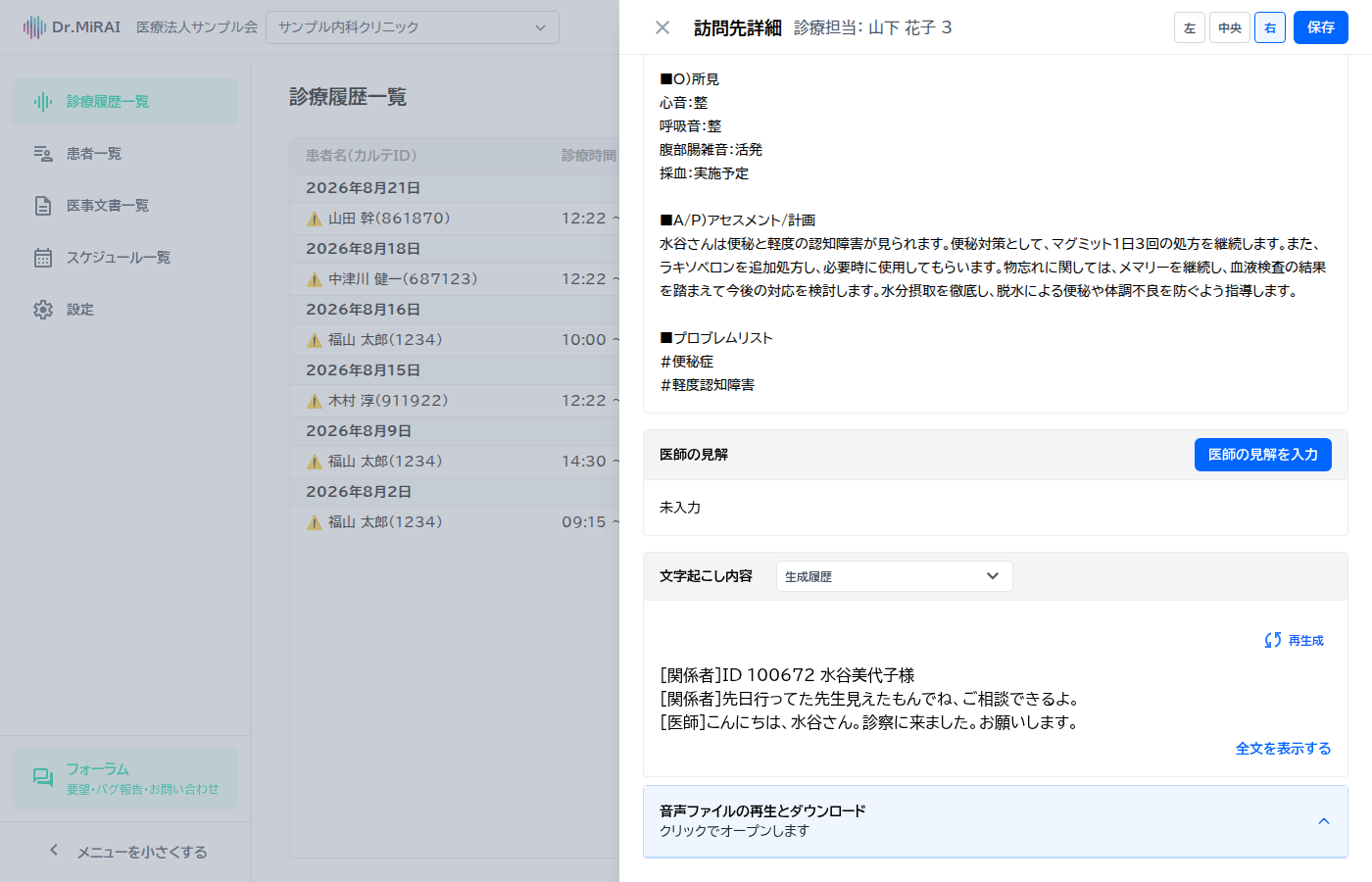
- 書式を変えたい → プロンプトを変えて作り直す
- 表現だけ整えたい → 同じプロンプトの再生成。Web版なら「丁寧に」「簡潔に」などの 1 回限りの指示
- 聞き取りがおかしい → 文字起こしの再生成
- 指導文だけ直したい → 指導管理内容の再生成
再生成のあとも、最後は手で微調整して保存すると学習が安定します。
効果的な使い方
- 実際の診察で直してください。テンプレートだけの練習は精度が落ちます
- 毎回同じ箇所を直しているなら、学習設定の追加プロンプトに書いてください(学習例は自動でたまるので、手で選ぶ操作はありません)
- 学習例は、カルテを直して保存するたびに自動でたまります。診察種別(プロンプトレーン)ごとに最大 100 件です。選んで登録する操作は要りません
- 生成のたびに、そのときの診察内容に近い 2 件が自動で選ばれて使われます。古い例が自動で外れるわけではないので、矛盾する直し方を続けないでください
- 5 秒以下の録音や、文字起こしが 10 文字に満たない録音はカルテ生成がスキップされます。録音の長さと環境を先に確認してください
⚠️ 注意: 文章の好みを学習設定で変えても、以前直したカルテの書き方に引っ張られることがあります。Web版で理想の形に手直しして保存すると、間もなく安定します。