カルテのステータスを変える
最終更新日: 2026-11-11 対象読者: 医師・医療スタッフ
概要
カルテの 状態 は、生成の進み(生成中、分割レビュー待ち など)とは別に、仕上げの進捗を表します。確認が終わった、電子カルテへ貼った、あとで見る、といった目印に使います。
アプリの診察詳細と、Web版の編集画面のどちらからでも変えられます。
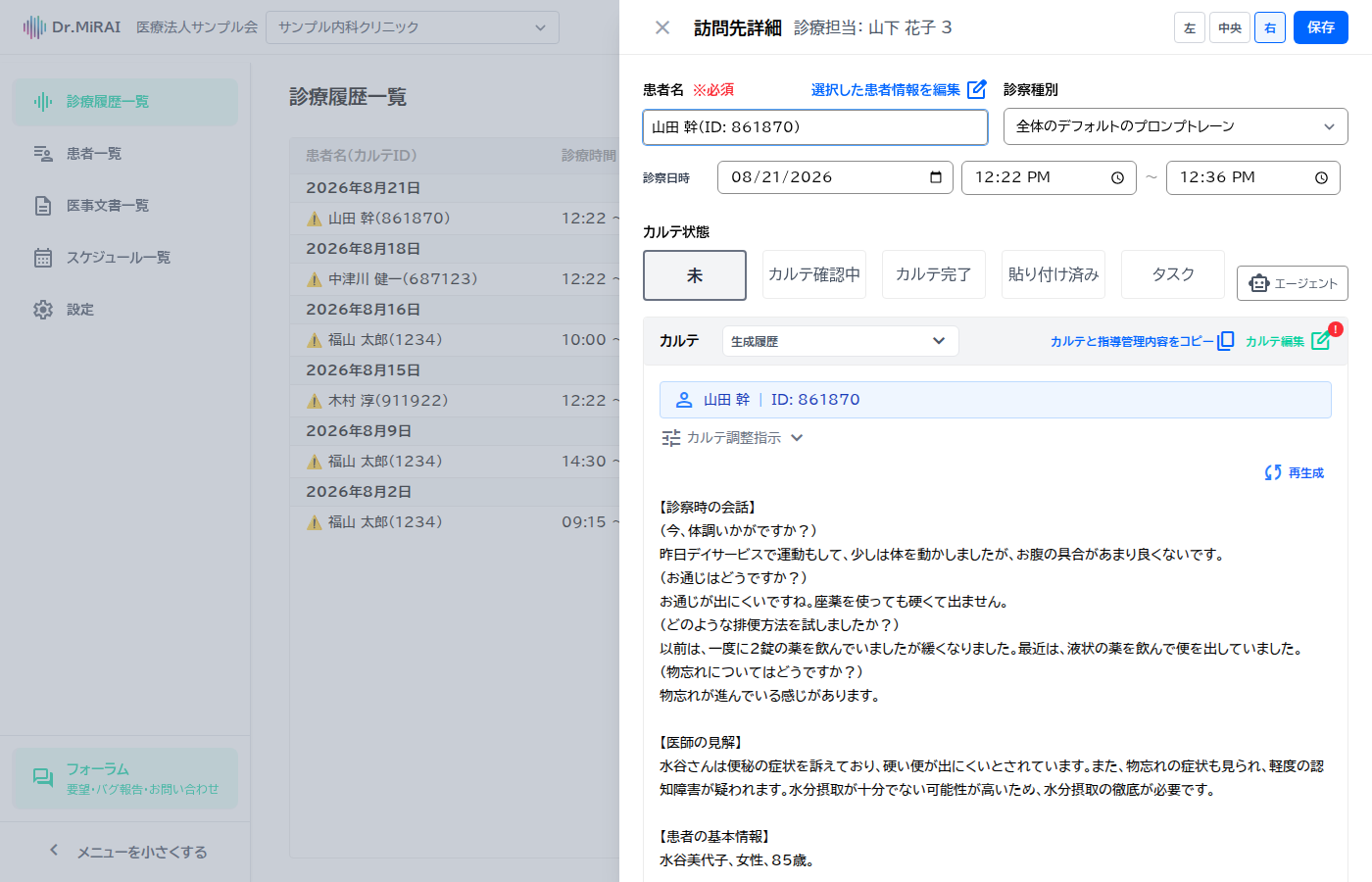
選べる状態
画面上のラベルは次の 5 つです。
| 表示 | 使い方の目安 |
|---|---|
| 未 | まだ確認していない |
| カルテ確認中 | いま内容を見ている・直している |
| カルテ完了 | 内容を確認し、使える状態にした |
| 貼り付け済み | 電子カルテへコピーして貼った |
| タスク | あとで対応する印 |
Web版では「カルテ状態」としてラジオボタンが並びます。狭い画面では「貼り付け済み」が「貼付済み」と短縮されます。
モバカル連携環境でカルテ完了時の自動転記を設定している場合は、転記の結果も一覧の行と編集画面のアイコンで確認できます。アイコンの表示は 転記依頼済み(書込結果待ち)、電子カルテ転記済み、未転記(完了済カルテ)、未転記(外来カルテ)、未転記(電子カルテ読取不可)、未転記(録音日が過去)、転記失敗 です。古い行では 電子カルテ自動転記済み と出ることがあります。録音日が当日ではない音声は自動転記されず、未転記(録音日が過去) と表示されます。アイコンに触れると、日時や理由が出ます。録音日が今日の未転記は、診療履歴一覧の まとめて送信 から選べます(カルテを見る)。録音日が過去のカルテは、カルテを編集する のコピーで、電子カルテの録音日のカルテに貼り付けてください。ご契約・設定によって利用できない場合があります。
自動転記が成功すると、カルテ状態は自動で 貼り付け済み に変わります。手で選び直す必要はありません。
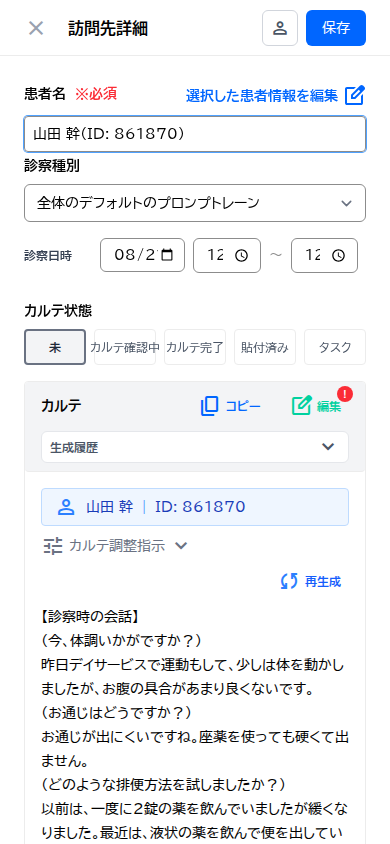
アプリでは、文字起こし見出しの右にある選択欄から同じ 5 つを選びます。
💡 ヒント: 診療履歴一覧の「カルテ」列は、この状態で並び替えできます。貼り忘れや未確認を探すときに使ってください。
アプリで変える
- 診療履歴から診察詳細を開きます
- 「文字起こし内容」の右にある状態の選択を開きます
- 付けたい状態を選びます
変更に失敗すると「ステータスの変更に失敗しました」と出ます。通信を確認して、もう一度選んでください。
Web版で変える
- 診療履歴一覧からカルテを開きます
- カルテ状態 のボタンから選びます
選んだ時点で保存されます。本文の保存ボタンを押す必要はありません。保存できると「カルテ状態が更新されました。」と出ます。
一覧の「カルテ」列にも、いまの状態が出ます。行を開かずに進捗を眺めるときに使います。
生成の進みとの違い
一覧には、仕上げ用のカルテ状態のほかに、処理の進みも出ます。混ぜないでください。表示はアプリと Web版で違います。
| アプリの表示 | Web版の表示 | 意味 |
|---|---|---|
| 生成中... | 処理中 | 文字起こしまたはカルテを作っている途中 |
| 再生成中... | カルテ再生成中 | カルテを作り直している途中 |
| 音声が短い/認識できません | 音声が短い/認識に失敗 | 短すぎる・聞き取れなかったため、カルテ生成を飛ばした。アプリの詳細では「音声が短い、または認識できなかったため、カルテは生成されませんでした。」と表示されます |
| 分割レビュー待ち | 分割レビュー待ち | 連続診察の区切りを確定する待ち |
分割レビュー待ちの行は、状態を変える前に 分割レビュー で患者ごとのカルテへ確定してください。
無修正で完了にしたとき
ご契約・設定によって、手直しなしで「カルテ完了」や「貼り付け済み」にしたときに、短いお祝い表示が出ることがあります。出ない環境もあります。
⚠️ 注意: ご契約・設定によって表示されない場合があります。画面に出なくても、状態の変更自体は記録されています。