フローティングチャット
最終更新日: 2026-09-17 対象読者: 全ユーザー
概要
AIチャット(フローティングチャット)は、Web版の画面から使える AI アシスタントです。医事文書の下書き、患者さんについての質問、操作の相談に使います。
⚠️ 注意: フローティングチャットは Web版だけ にあります。スマホアプリには AI チャットはありません。
開き方
次の 3 通りがあります。
| 方法 | 用途 |
|---|---|
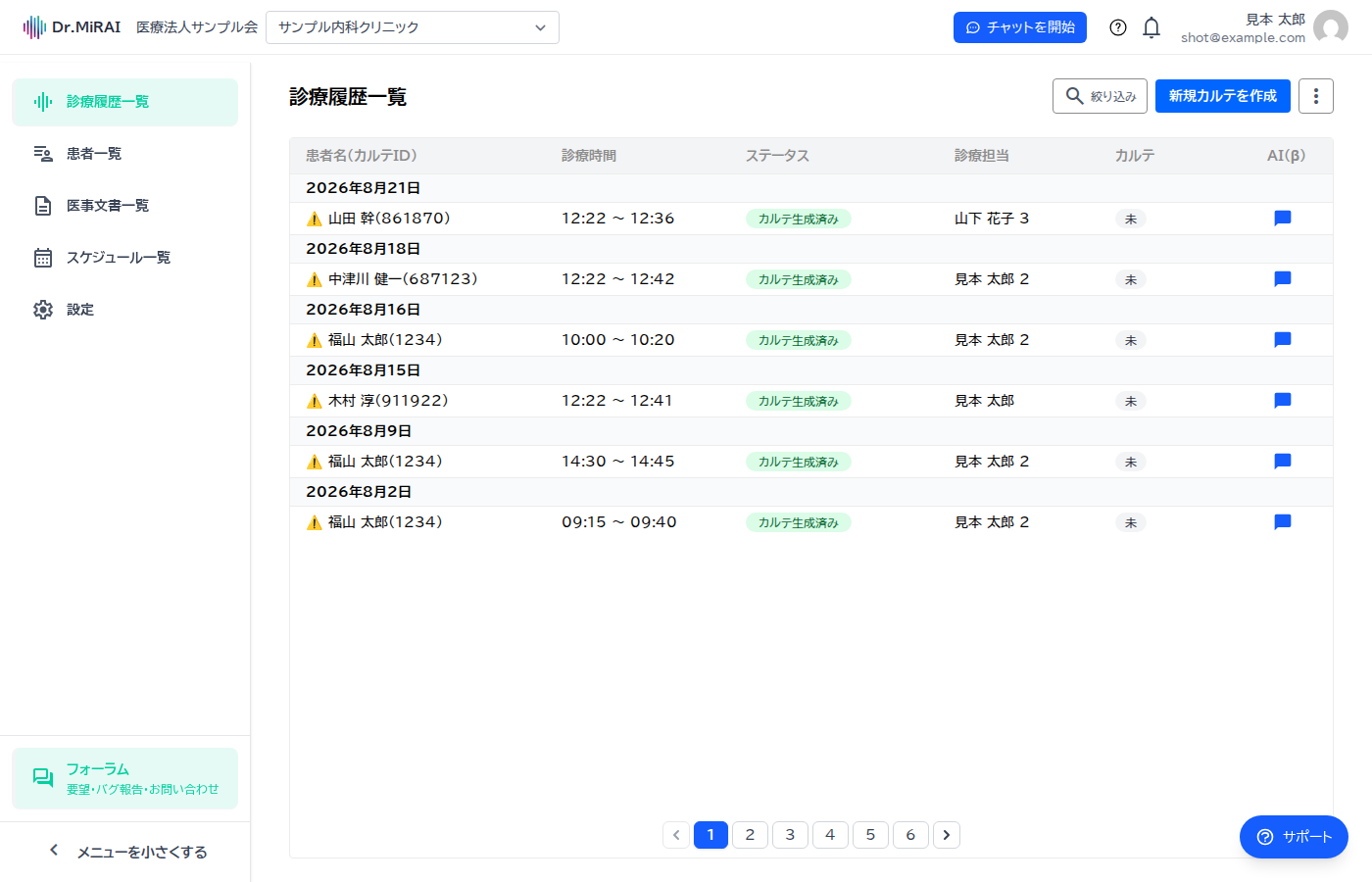
| 画面右下の「?サポート」ボタン | 使い方の質問など、患者を指定しない相談 |
| 患者一覧・診療履歴の「AIチャット」ボタン | その患者の情報を参照した質問 |
| ヘッダーの「チャットを開始」 | どの画面からでも一般チャットを開く |
患者を選んで開くと、AI がその患者の診療履歴や基本情報を参照して答えます。
当日の情報と過去の診療内容を区別しやすくなるよう改善されています。当日の情報を確認したいときは、対象の患者を選んでチャットを開いてください。
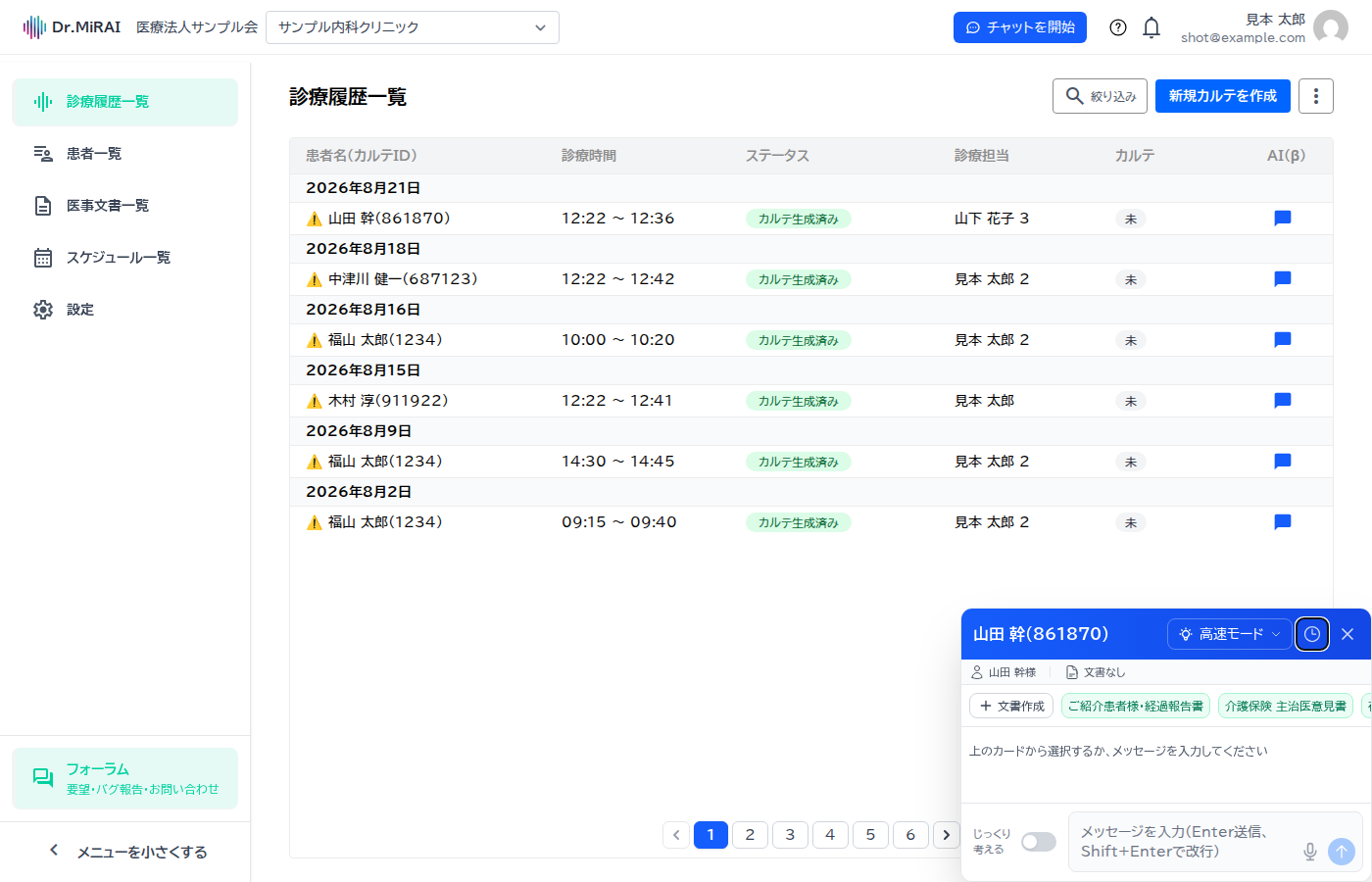
💡 ヒント: 患者情報の読み込みが終わるまで、メッセージは送れません。状態バーが患者名表示になるまで待ってください。
画面の見かた
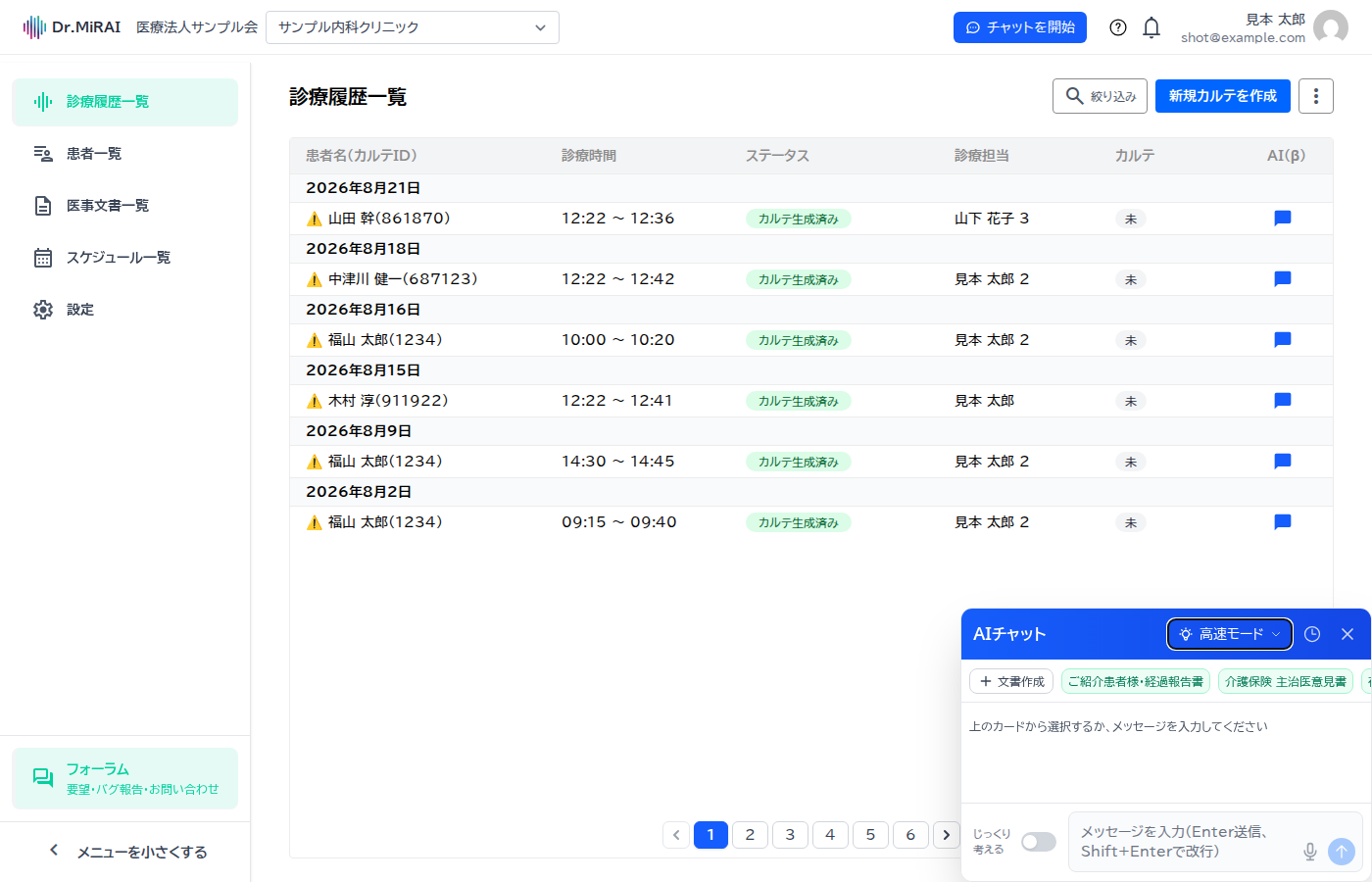
ヘッダー(上部の青いバー)
| 要素 | 説明 |
|---|---|
| タイトル | 患者名、または「AIチャット」 |
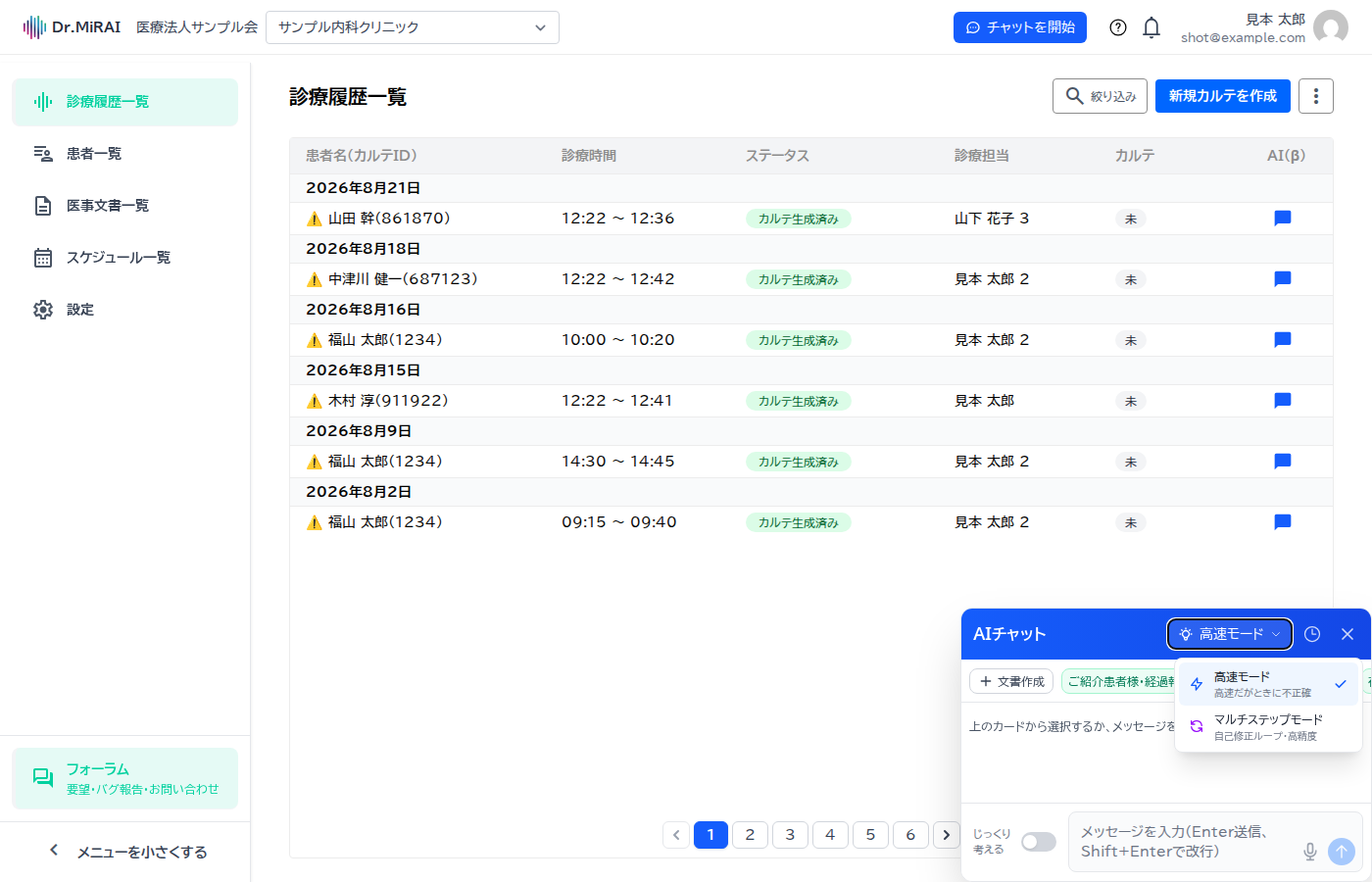
| モード切替 | 「高速モード」と「高度な推論モード」 |
| 履歴ボタン | 時計アイコン。過去の会話 |
| 閉じる | × でウィンドウを閉じる |
コンテキスト状態バー(患者選択時)
- 患者情報を読み込み中...
- 文書情報を読み込み中...
- ○○様(年齢・性別)…読み込み完了
クイックカード
よく使う医事文書のボタンです。「+」から文書種別を選べます。通常のクリックですぐに文書を作成できます。カードを長押しすると、補足事項を入力してから作成できます。最近使った文書がカードに出ます。
メッセージと入力
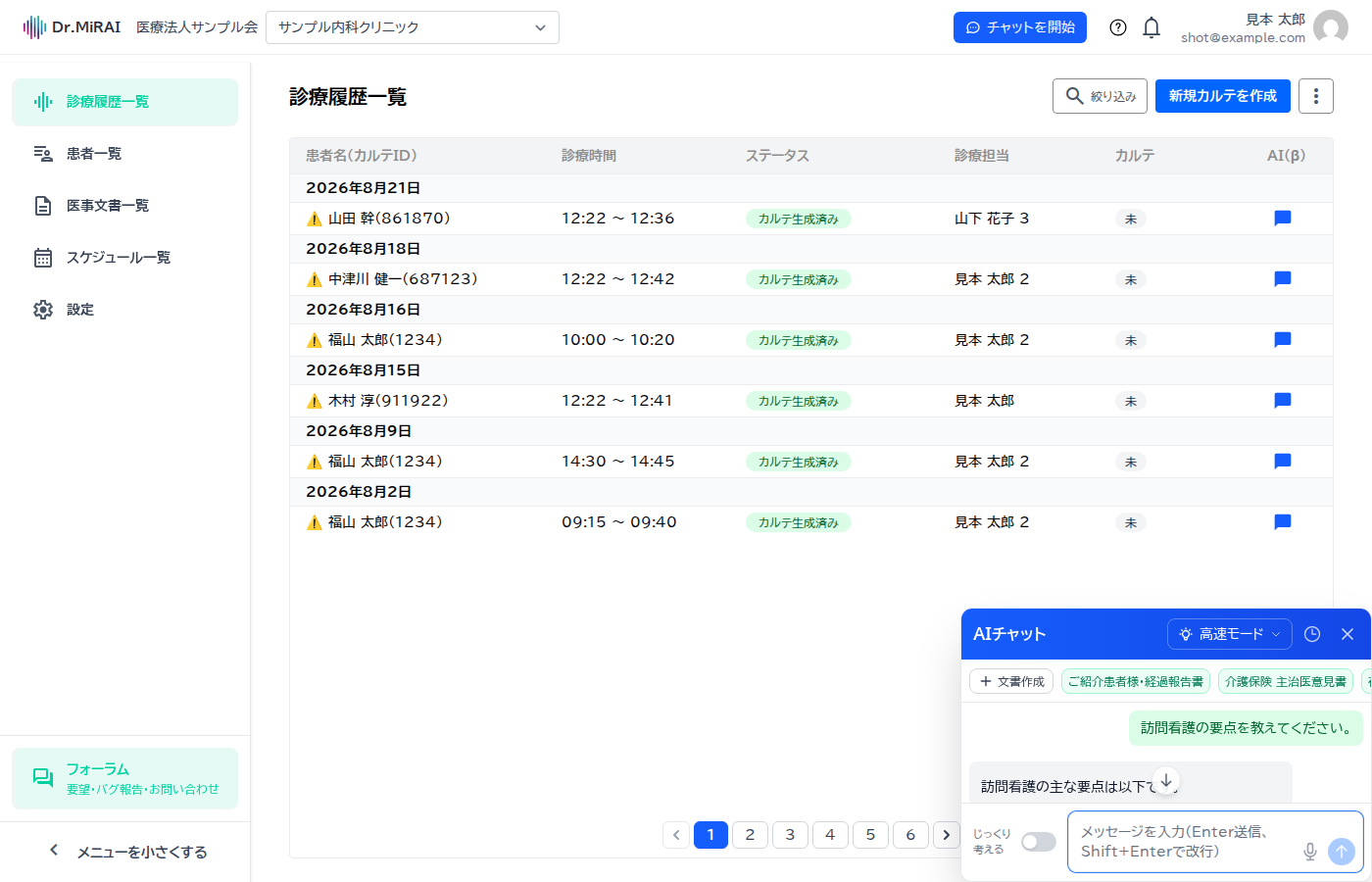
- 右側の緑: 自分のメッセージ
- 左側の灰: AI の回答
- Enter で送信、Shift + Enter で改行
- AI の回答にマウスを重ねるとコピーできます。免責の注記はコピー時に除かれます
医事文書を作る
- 患者を選んでチャットを開いてください。
- 読み込み完了を待ってください。
- クイックカードから文書(例: 「紹介状」)を選んでください。
- 必要なら「もう少し詳しく」などの追加指示を送ってください。
患者についての質問は、入力欄に書いて送信します。一般的な使い方の質問は、サポートボタンから開いてください。
会話履歴
ヘッダーの時計アイコンから、日付ごとの履歴を開けます。復元したい会話をクリックすると続きから使えます。会話に引用リンクや引用内容がある場合は、それらも復元されます。検索ボックスで患者名やキーワードで絞り込めます。履歴は最新 50 件までです。
新しい会話は、履歴画面の「+」(新規チャット)から始めてください。
AIモード
| モード | 向き |
|---|---|
| 高速モード | 定型の文書や短い質問 |
| 高度な推論モード | 複雑な判断。時間はかかります |
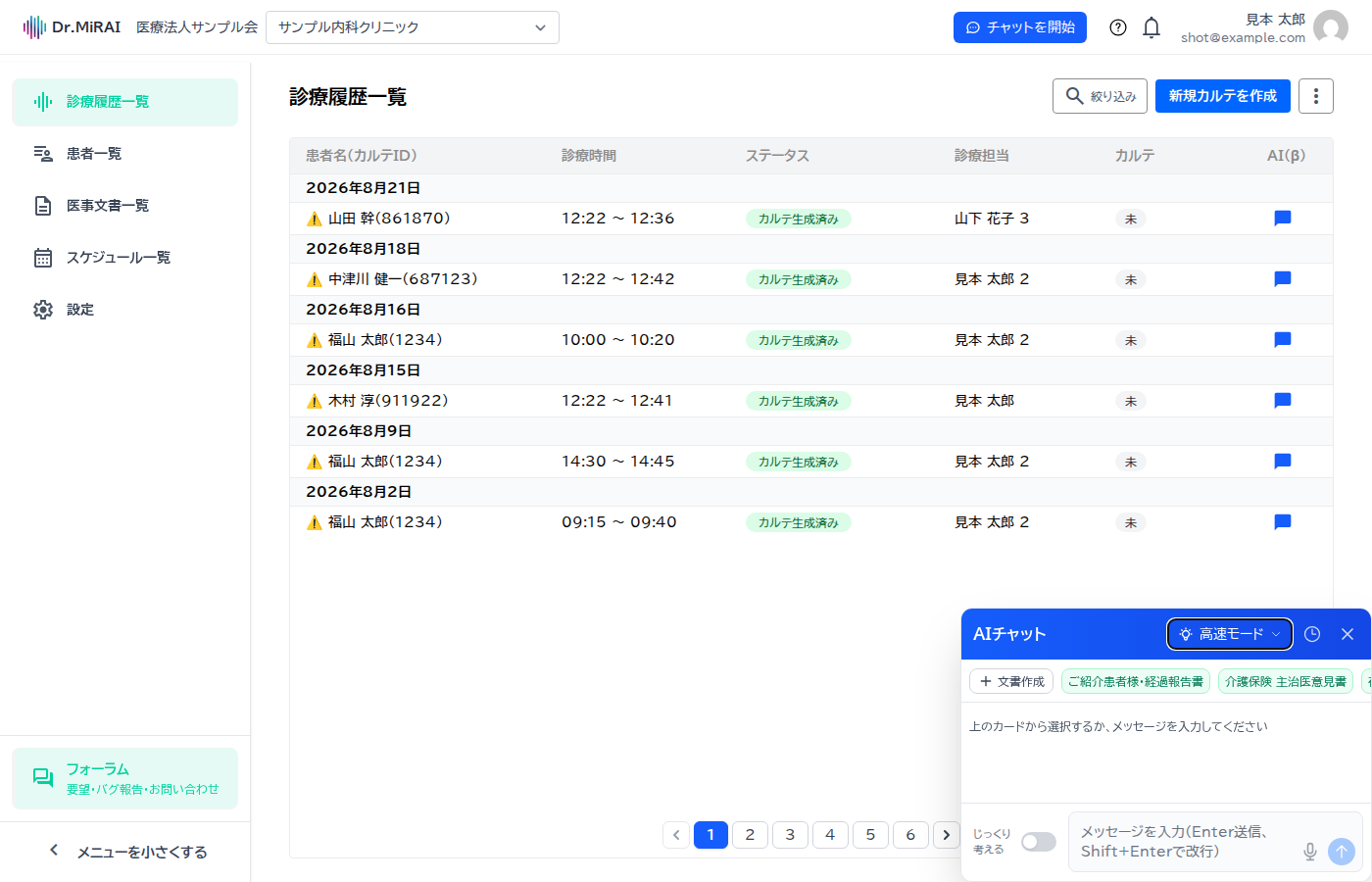
💡 ヒント: 通常は高速モードで十分です。精度を上げたいときだけ高度な推論モードを使ってください。
PCでのウィンドウ操作
- ヘッダーをドラッグして移動できます
- 端や角をドラッグしてサイズを変えられます
- ヘッダーをダブルクリックすると、位置とサイズが戻ります
スマートフォンやタブレットでは、ドラッグとリサイズは使えません。
よくある質問
Q: 「患者情報を読み込み中」のまま進みません
A: ネットワークを確認し、ウィンドウを閉じて開き直してください。
Q: AIの回答が途中で止まりました
A: 同じ質問をもう一度送ってください。ネットワークの途切れか、処理の中断のことがあります。
Q: クイックカードの文書を変えたい
A: 「+」から別の文書を使うと、次回からカードに出やすくなります。
Q: サポートと患者チャットの違いは?
A: サポートは使い方の相談、患者チャットは選んだ患者の診療情報を参照した回答です。