監査ルールを設定する
Automation 業務自動化パネル(画面左上の表示「Automation」)の機能です
最終更新日: 2026-11-06 対象読者: 管理者
概要
業務自動化の「設定」には、チェックや帳票の中身を変える画面が 4 つあります。
| 画面 | 用途 |
|---|---|
| 監査ルール設定 | カルテ監査 で使うルール |
| レセプト臨床ルール | レセプトチェック の臨床チェックで使うルールを 1 件ずつ編集する |
| レセプト臨床ルール(テキスト編集) | 同じルールを、種別ごとのテキストでまとめて編集する |
| 帳票テンプレート設定 | 帳票の DOCX / XLSX テンプレート |
いずれも左メニュー「設定」から、画面名で開いてください。
利用条件
業務自動化の利用条件が必要です。権限の付与はクリニック管理者ではできないため、サポート窓口へ依頼してください。詳しくは 業務自動化でできること を見てください。
共通スコープのルールやテンプレートは、参照はできても自クリニック分として編集・削除できないことがあります。自クリニックの行だけ編集してください。
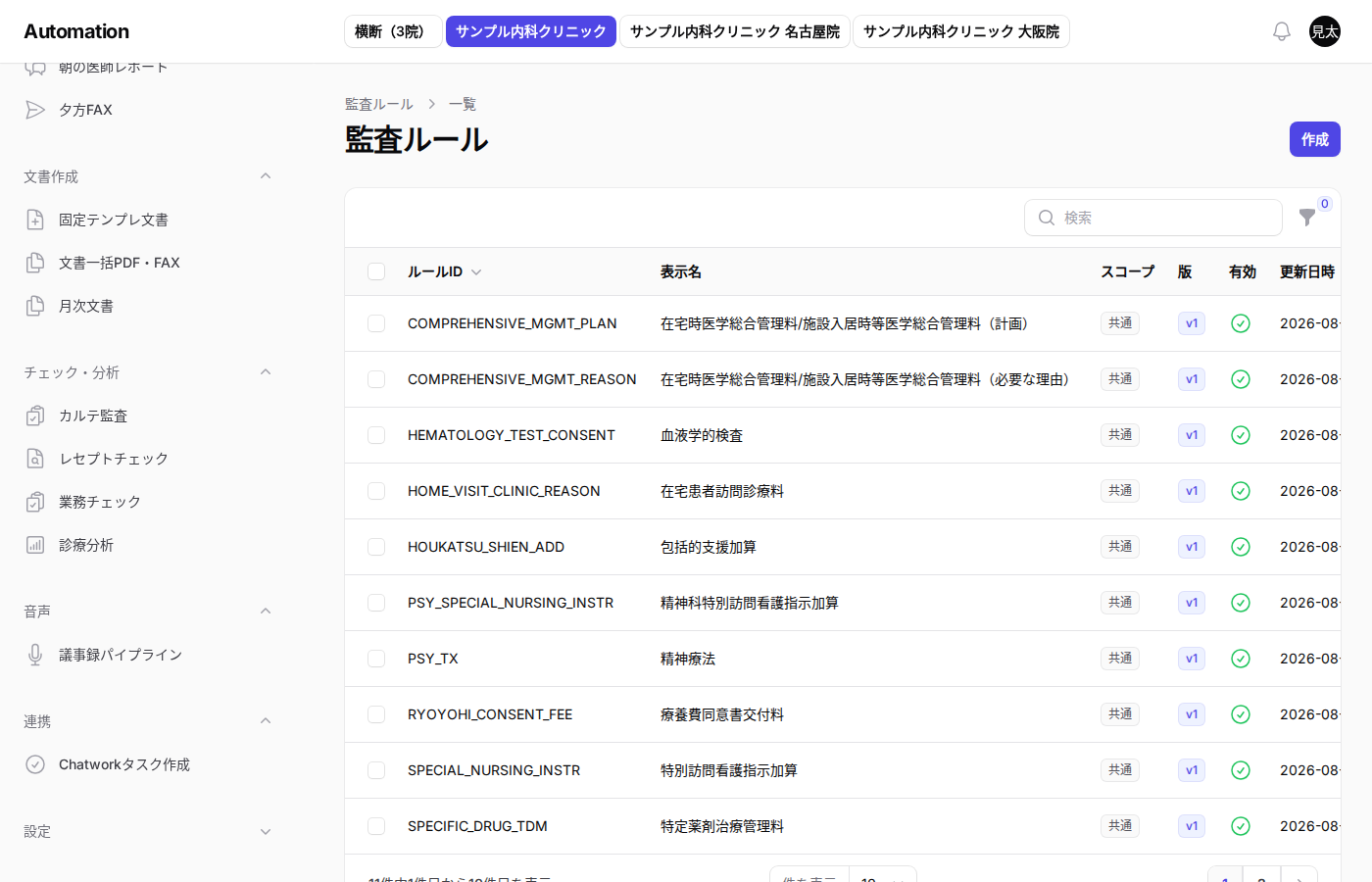
監査ルール設定
カルテ監査の判定と修正案を定義します。一覧の列は次のとおりです。
| 列 | 内容 |
|---|---|
| ルールID | チーム内で一意の ID |
| 表示名 | 監査結果に出る名前 |
| スコープ | 共通 / チーム |
| 版 | バージョン |
| 有効 | オンのルールだけ監査に使います |
| 更新日時 | 最後に保存した時刻 |
有効で絞り込めます。新規作成と、自クリニックのルールの編集・削除ができます。同じルール ID はチーム内で重複できません。
登録する項目
| 項目 | 内容 |
|---|---|
| ルールID | 必須。チーム内で重複不可 |
| バージョン | 必須。初期値は v1 |
| 表示名 | 必須 |
| 対象算定項目 | 必須。タグで複数指定します |
| 判定本文 | 判定の説明文 |
| 修正本文 | 修正案の説明文 |
| 判定プロンプト | 必須。判定に使う指示 |
| 修正プロンプト | 修正案に使う指示 |
| 有効 | 初期値はオン |
ルールを変えたあとは、カルテ監査 で期間を指定して再実行し、結果を確認してください。
レセプト臨床ルール
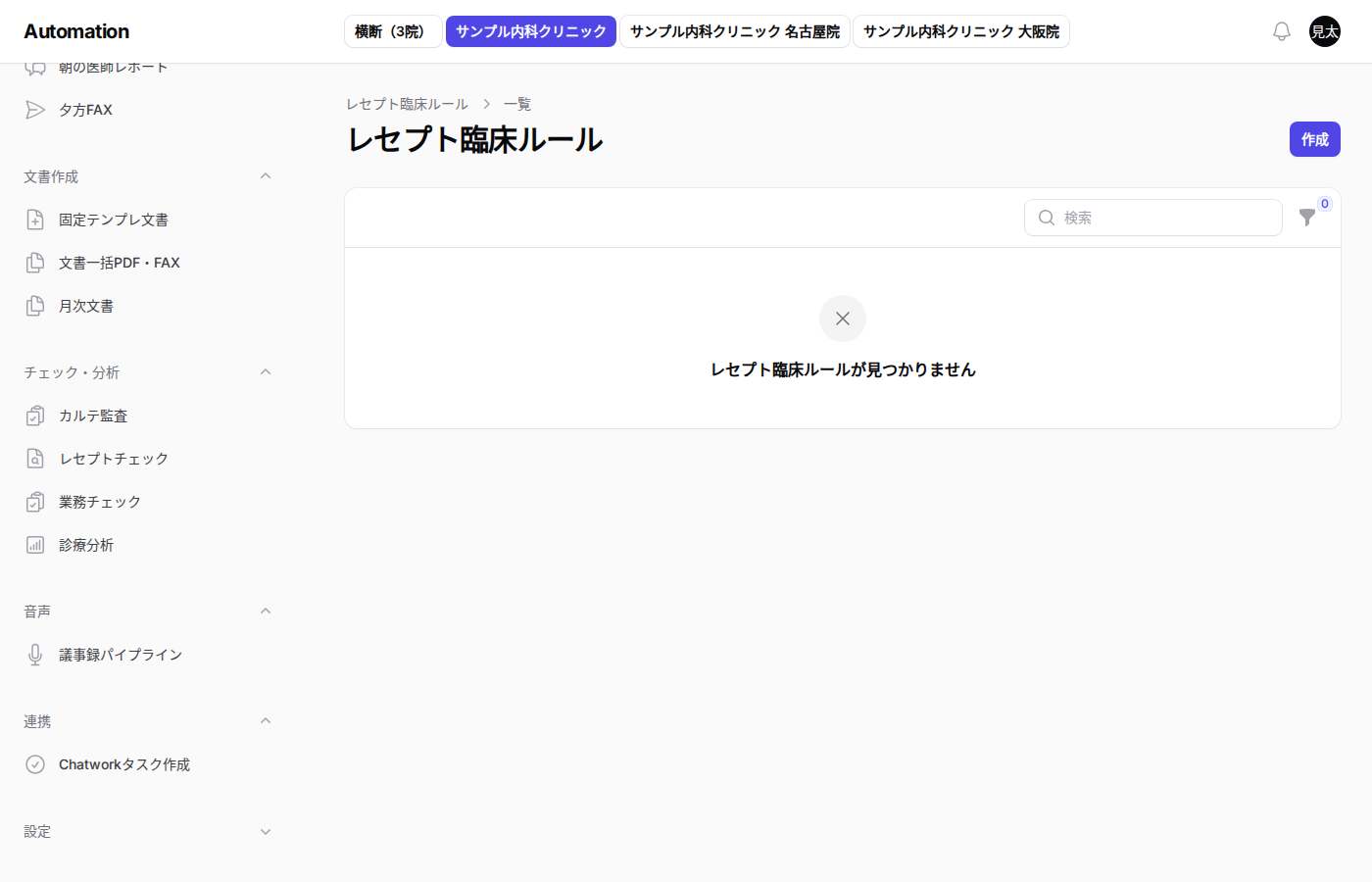
レセプトチェック の臨床チェックで使う語のルールです。ルールはクリニックごとに持ち、いま作業しているクリニックのルールだけが表示されます。
| 列 | 内容 |
|---|---|
| 種別 | 難病 / 重症 / 管理料 / 病名 / 文書 |
| トリガー語 | 引っかける語 |
| 必須語 | 一緒に必要な語 |
| 有効 | オフにすると使いません |
| 疑い不可 | 「疑い病名を認めない」がオンのルール |
| 更新日時 | 最後に保存した時刻 |
種別と有効で絞り込めます。新規作成、編集、一括削除ができます。
登録する項目
| 項目 | 内容 |
|---|---|
| ルール種別 | 難病 / 重症 / 管理料 / 病名 / 文書 |
| トリガー語 | 必須。種別によって、語・カルテキーワード・算定語・文書種別の意味になります |
| 必須語リスト | 管理料・病名では残りの語、文書では算定語(1 要素)。難病・重症は空でも構いません |
| 有効 | 初期値はオン |
| 疑い病名を認めない | 病名のルールで、病名が「疑い」の文脈にしか出てこないときは算定の根拠にしません。初期値はオフ |
文書のルールは、算定語を 1 つ指定する必要があります。同じクリニックの中で、文書のトリガー語(文書種別)は重複できません。
変えた内容は、次に レセプトチェック の臨床チェックを実行したときに使われます。
レセプト臨床ルール(テキスト編集)
レセプト臨床ルールを、種別ごとのテキストでまとめて編集する画面です。タブが 難病 / 重症 / 管理料 / 病名 / 文書 の 5 つあり、それぞれの書き方は次のとおりです。
| タブ | 書き方 |
|---|---|
| 難病 | 1 行に 1 語 |
| 重症 | 1 行に 1 語 |
| 管理料 | キーワード,必要記載1,必要記載2,…(カンマ区切り) |
| 病名 | セクション見出し+算定語,病名,…(「------セクション------」「【疑い不可】」で区切る) |
| 文書 | 文書種別,算定語(文書種別は重複不可) |
どのタブも、行の先頭に # を付けるとその行は無効になります。
画面上部のボタン(nanbyo.txt / jusho.txt / kanri.txt / byoumei.txt / bunsho.txt)で、種別ごとのテキストをダウンロードできます。保存されるファイル名は、ボタンの名前の前に receipt-check-rules- が付いた receipt-check-rules-nanbyo.txt のような名前です。
「一括アップロード(.txt 複数可)」は、ファイル名が nanbyo.txt / jusho.txt / kanri.txt / byoumei.txt / bunsho.txt のどれかと一致するファイルだけを、その種別として取り込みます(大文字・小文字は区別しません)。ダウンロードしたファイルを上げ直すときは、ファイル名から receipt-check-rules- を取ってください。名前が合わないファイルは、エラーも出ずに取り込まれません。
アップロードしたファイルは、上げた時点ではなく「保存」を押したときに反映されます。同じ種別のタブの内容とアップロードしたファイルが両方あるときは、アップロードしたファイルの内容で置き換わります。
「保存」を押すと「保存しました」と出ます。書き方に誤りがあると「保存できませんでした」と出て、どの行が誤っているかが表示されます(アップロードしたファイルの誤りは「アップロード 種別: …(行 N)」と出ます)。このときは何も変更されません。
⚠️ 注意: 保存すると、そのクリニックのレセプト臨床ルールは 種別ごとに、画面のテキストの内容で丸ごと置き換わります。「レセプト臨床ルール」画面で 1 件ずつ足したルールも、テキストに含まれていなければ消えます。編集を始める前に画面を開き直して、最新の内容から編集してください。
帳票テンプレート設定
帳票の Word / Excel テンプレートをバージョン管理します。
| 列 | 内容 |
|---|---|
| キー | テンプレートキー |
| 表示名 | 画面に出す名前 |
| Version | 版番号 |
| 有効 | 同じキー・対象範囲では、有効版は 1 つです |
| スコープ | 共通 / チーム |
| 更新日時 | 最後に保存した時刻。初期状態では隠れています(列の表示切り替えから出せます) |
有効状態で絞り込めます。
新規登録
| 項目 | 内容 |
|---|---|
| テンプレートキー | 必須。英数字と . _ -。例: referral-letter。登録後は変えられません |
| 表示名 | 必須 |
| DOCX/XLSXテンプレート | Word または Excel。登録後の差し替えは「新バージョン」から行います |
| 有効版にする | オンにすると、同じキー・対象範囲の他バージョンは無効になります |
行の操作
| 操作 | 内容 |
|---|---|
| ダウンロード(矢印アイコン) | 登録ファイルを保存する |
| プレビュー(目のアイコン) | ダミー患者の値を差し込んだ PDF をダウンロードする。有効化の前に仕上がりを確認できます |
| 自院用にコピー | 共通テンプレートの行で、まだ同じキーの自院用テンプレートが無いときだけ出ます。確認後、表示名に「(自院用)」が付いた自院用の版(無効)を作ります |
| 有効化 | 自クリニックの無効版を有効にする。確認が必要です。成功すると「有効版を切り替えました」と出ます |
| 新バージョン | 表示名とファイルを上げる。「アップロード後に有効化」は初期値オフです。プレビューで確認してから有効化してください |
| 編集 / 削除 | 行の右端のメニューから。自クリニックの版だけ。テンプレートキーとファイルは編集では変えられません |
共通テンプレートを自院用に直す
- 共通テンプレートの行で 自院用にコピー を押し、確認します。「自院用テンプレートを作成しました」と出ます
- できた自院用の行で ダウンロード し、Word / Excel で直します
- 自院用の行の 新バージョン から直したファイルをアップロードします
- プレビュー で仕上がりを確認し、問題なければ 有効化 します
自院用の版を有効にするまでは、これまでどおり共通テンプレートが使われます。
ファイルを上げるとき(新規登録・新バージョン)に、差し込み位置の目印が残っているかを確認します。目印が欠けていると「必須の目印が見つかりません: …」と出て保存できません。目印の文字は消したり書き換えたりしないでください。
うまく動かないとき
- 同じルールIDが既にこのチームに存在します: 別の ID にするか、既存行を編集してください。
- 共通スコープの行が編集できない: 共通定義です。帳票テンプレートは 自院用にコピー で自院用の版を作ってから直してください。ルールは自クリニック用に作るか、サポート窓口に確認してください。
- 「自院用テンプレートを作成できません」: 同じキーの自院用テンプレートが既にあります。その行の 新バージョン から直してください。
- 有効にしたのに監査やチェックに出ない: ルールが有効か、対象期間を指定して再実行したかを確認してください。
- テンプレートキーを後から変えられない: 新しいキーで新規登録してください。