カルテを編集する
最終更新日: 2026-09-18 対象読者: 医師・医療スタッフ
概要
生成されたカルテは、電子カルテへ貼る前に手で直せます。直して保存すると、その修正が学習データとして残ります。同じ患者・同じ書き方の次回生成に効きます。
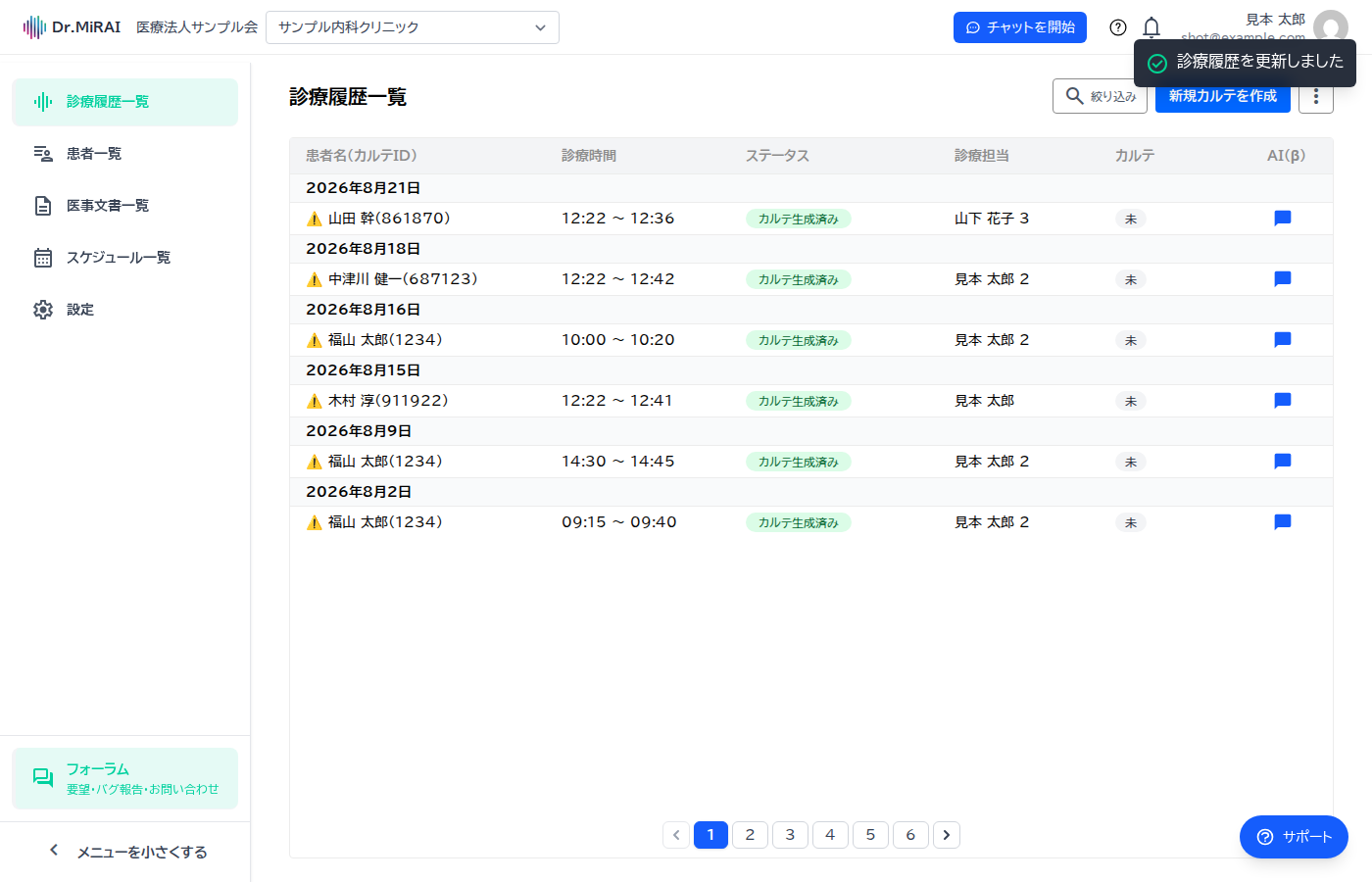
アプリでも Web版でも編集できます。保存のあとに学習へ反映された旨の表示が出ます。
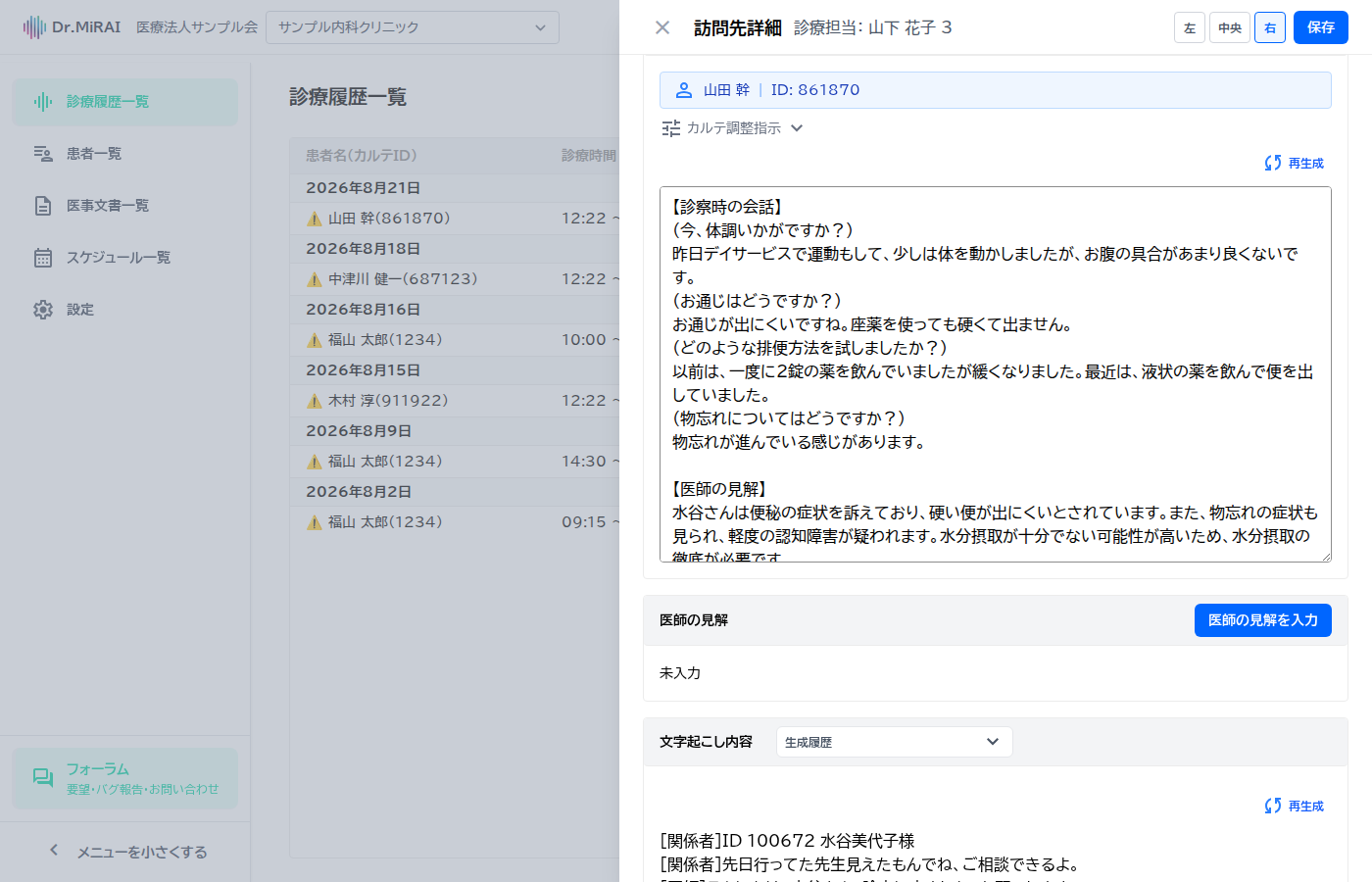
アプリで編集する
ステップ1: 診察詳細を開く
診療履歴から対象の行を開き、カルテを見る の「自動生成されたカルテ」まで進んでください。
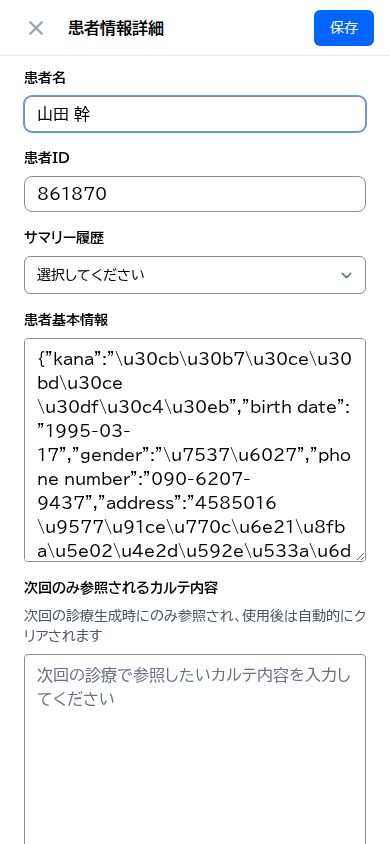
ステップ2: 「カルテ編集」を押す
カルテ見出しの右にある カルテ編集 を押します。本文が入力欄に切り替わります。
- キャンセル で編集をやめます
- 空のまま保存はできません。「カルテの内容を入力してください」と出ます
ステップ3: 「カルテ保存」を押す
直し終わったら カルテ保存 を押してください。保存できると、次のようなメッセージが出ます。
| 表示 | 意味 |
|---|---|
| カルテの修正内容がAIの学習に反映されました | 今回の直しが学習に載りました |
| カルテの修正内容がAIの学習に反映されました(一部省略) | 載りましたが、長い箇所は省略されています |
| 学習データが更新されました | 以前の学習データを上書きしました |
メッセージは数秒で消えます。学習に載せない保存(スキップ)のときは、メッセージは出ません。
保存に失敗したときは、画面上のエラーメッセージを確認してください。成功したように見えても、エラーが表示された場合は保存できていません。内容を残したまま、通信状況などを確認してから再度保存してください。
Web版で編集する
診療履歴一覧からカルテを開き、編集 を押します。本文の枠が編集できるようになります。直し終わったら 保存 を押してください。
保存中は「保存中…」または「学習中…」と出ます。未保存のまま閉じようとすると、破棄の確認が出ます。
生成の履歴があるときは 生成履歴 から、以前の生成結果を見比べられます。いま画面に出している案を編集・保存してください。
モバカルをお使いの場合、電子カルテへの転記を実行すると、編集画面で処理の状態をすぐに確認できます。送信中・成功・未送信などの表示と状態の説明を確認してください。外来カルテが転記されなかった場合は、画面上で理由も確認できます。
また、当日にすでに確認済みのカルテがある場合は、電子カルテへ送信する前に案内が表示されます。必要に応じて確認し、重複した確認を防いでください。
💡 ヒント: 学習データがまだ無い医師・レーンでは、編集ボタンの近くに「!」が付くことがあります。「カルテを理想の形に編集して、学習データを登録してください」という案内です。
患者IDを直す
録音時に患者IDを付けていると、詳細の先頭に 患者ID が出ます。「編集する」から直し、決定 で保存します。
患者を選ばずに録音したときは、この行は出ません。
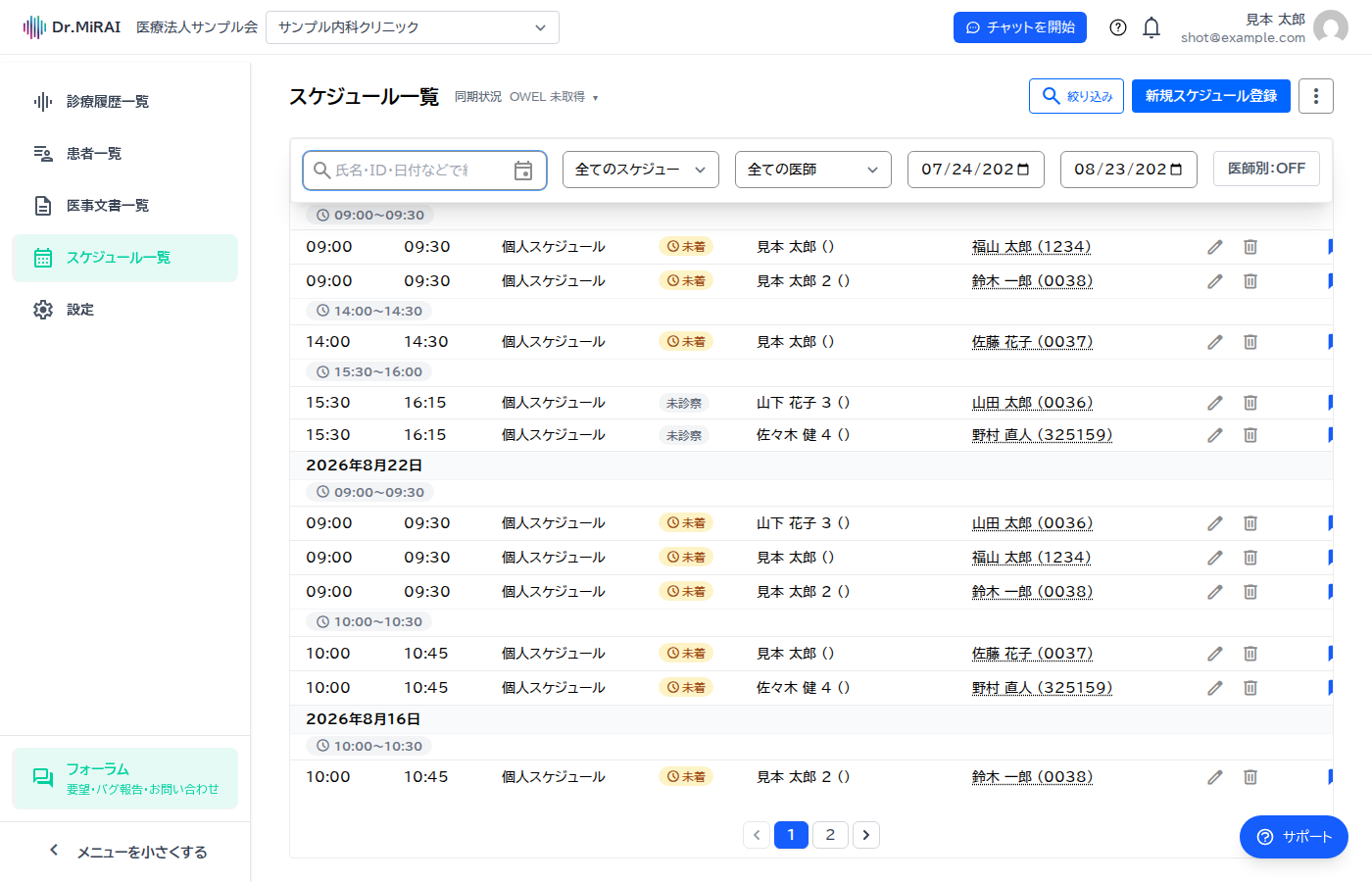
Web版では、編集画面の患者欄で患者を付け替えられます。患者を変えたあとは、以前の患者情報で作ったカルテのまま残ることがあります。内容を確認し、必要なら 再生成 してください。
⚠️ 注意: 患者を変えると、カルテは再生成が必要になることがあります。保存後に「再生成」を押してください。
学習に効く直し方
- 電子カルテへ貼る前に、理想の形へ直して保存してください
- 同じ直しを毎回している項目は、学習とプロンプトの見直し対象です。精度の上げ方は カルテの精度を高める方法 を見てください
- テンプレートだけの練習より、実際の診察で直した方が効きます
編集による学習は、主にその患者・その記載の傾向に効きます。クリニック全体の書き方を揃えたいときは、学習設定(AIを育てる)も併用してください。