端末の設定
最終更新日: 2026-09-13 対象読者: 管理者
概要
ホームの「設定」、またはトレイの「設定」から、クリニック端末アプリの常駐まわりを変えます。初回ウィザードのステップ 6(電源設定)と同じ系統の項目です。あとから時刻や自動起動を直すときは、ここを使ってください。
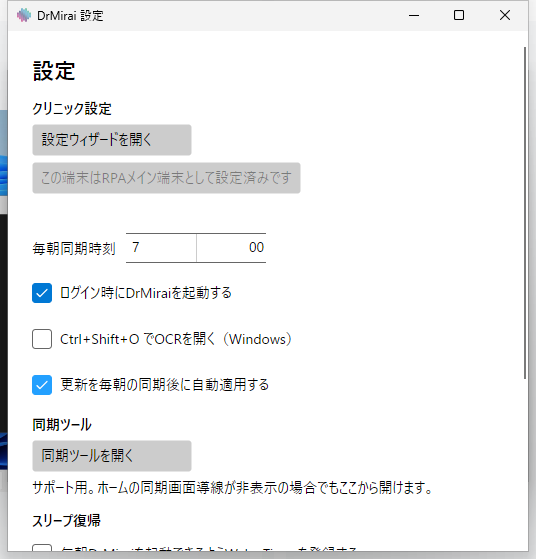
⚠️ 注意: お使いの構成によって表示される項目が異なります。Chatwork メンバー管理は、はあと設定があるときだけ出ます。ご契約・設定によって表示されない場合があります。
💡 端末アプリの画面には旧名称「AIシュライバー」が表示される場合があります。Dr.MiRAI と同じものです。
クリニック設定
| 項目 | 内容 |
|---|---|
| 設定ウィザードを開く | 初回設定ウィザード を再表示します。登録済みクリニックの変更・削除もここから行います(電子カルテごとの設定) |
| この端末をRPAメイン端末にする | この PC をメインにします。役割は メイン端末とサブ端末 |
メインにした PC が、朝の同期と自動処理の実行役です。サブのままでは、ここの一部が意味を持ちません。
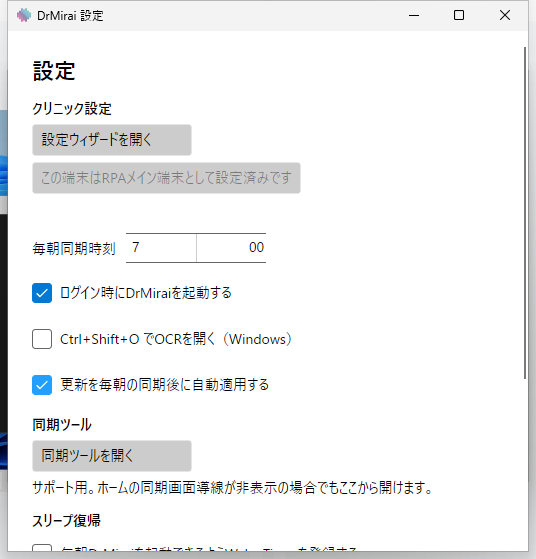
毎朝の同期時刻
時刻の指定(TimePicker)です。既定は 07:00 です。メイン端末の電源が入っている時間に合わせてください。
院内の電子カルテ側のメンテナンス時間と重ならないよう、導入時の案内があればそれに従ってください。
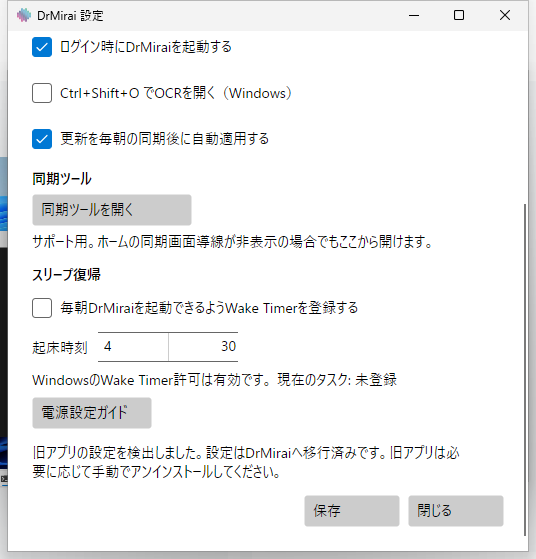
常駐設定
| 項目 | 内容 |
|---|---|
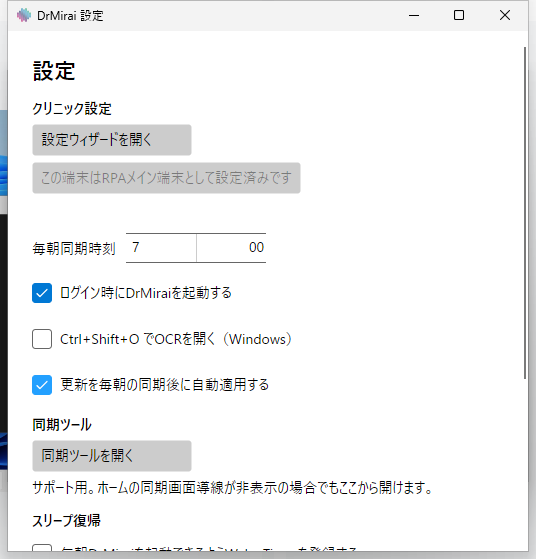
| ログイン時起動 | Windows にログインしたとき、アプリを自動で起動します |
| Ctrl+Shift+O | ホットキーです。ウィザードの電源設定でも扱います |
| 更新の自動適用 | アプリの更新を自動で適用します |
ホームを閉じても常駐は続きます。Windows ログインのたびに手動起動したくないときは、ログイン時起動をオンにしてください。完全に止める操作はトレイの「終了」です。手順は ホーム画面とトレイメニュー を見てください。
スリープ復帰
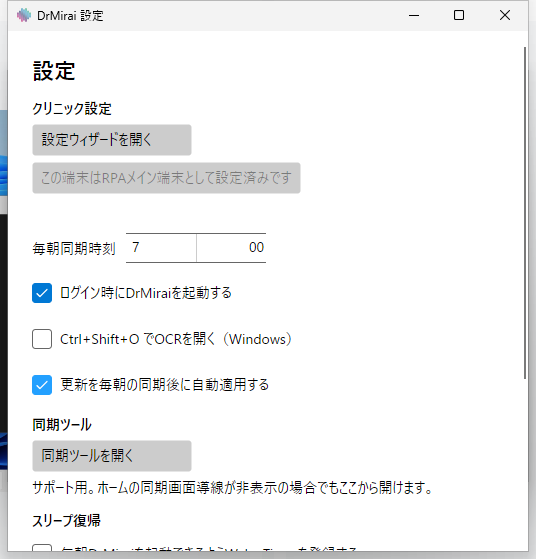
PC がスリープしていても、指定時刻に起こして同期できるようにします。
| 項目 | 内容 |
|---|---|
| Wake Timer を有効 | スリープからの復帰を使います |
| 起床時刻 | 起こす時刻 |
| 状態表示 | いまの Wake Timer の状態 |
| 電源設定ガイド | Windows 側の電源の確認手順 |
朝の同期より前に起き上がる時刻にしてください。BIOS やメーカー製の省電力が Wake Timer を阻むことがあります。ガイドの表示に沿って、Windows の電源オプションも確認してください。
同期ツール
「同期ツールを開く」はサポート用です。ホームの「同期画面」が出ない構成(モバカル / OWEL 選択時)でも、ここからツールを開けます。普段使わない場合は、サポートから指示されたときだけ開いてください。
Chatwork メンバー管理
はあと設定があるときだけ表示されます。一般配布の最小トレイ構成では出ません。画面に無いときは、その契約・ビルドでは対象外です。ご契約・設定によって表示されない場合があります。利用可否はサポート窓口に確認してください。
エラーの出方
設定の保存や同期の失敗でも、モーダルは 「DrMirai 同期エラー」の 1 種類だけ です。OK のみ・常に最前面です。自動実行の失敗は先頭に「自動実行: 」が付きます。入力不備は画面内のテキストです。ダイアログが無いときは、画面の文言とトレイの状態行を見てください。