ログインする
最終更新日: 2026-09-01 対象読者: 全ユーザー
概要
招待で作ったメールアドレスとパスワードで、アプリまたは Web版に入ります。Web版ではパスキーでも入れます。パスキーは Web版だけ にあり、スマホアプリにはありません。
アカウントがまだの人は アカウントを受け取る から始めてください。アプリがまだの人は iPhone・iPadに入れる または Androidに入れる を先に済ませてください。
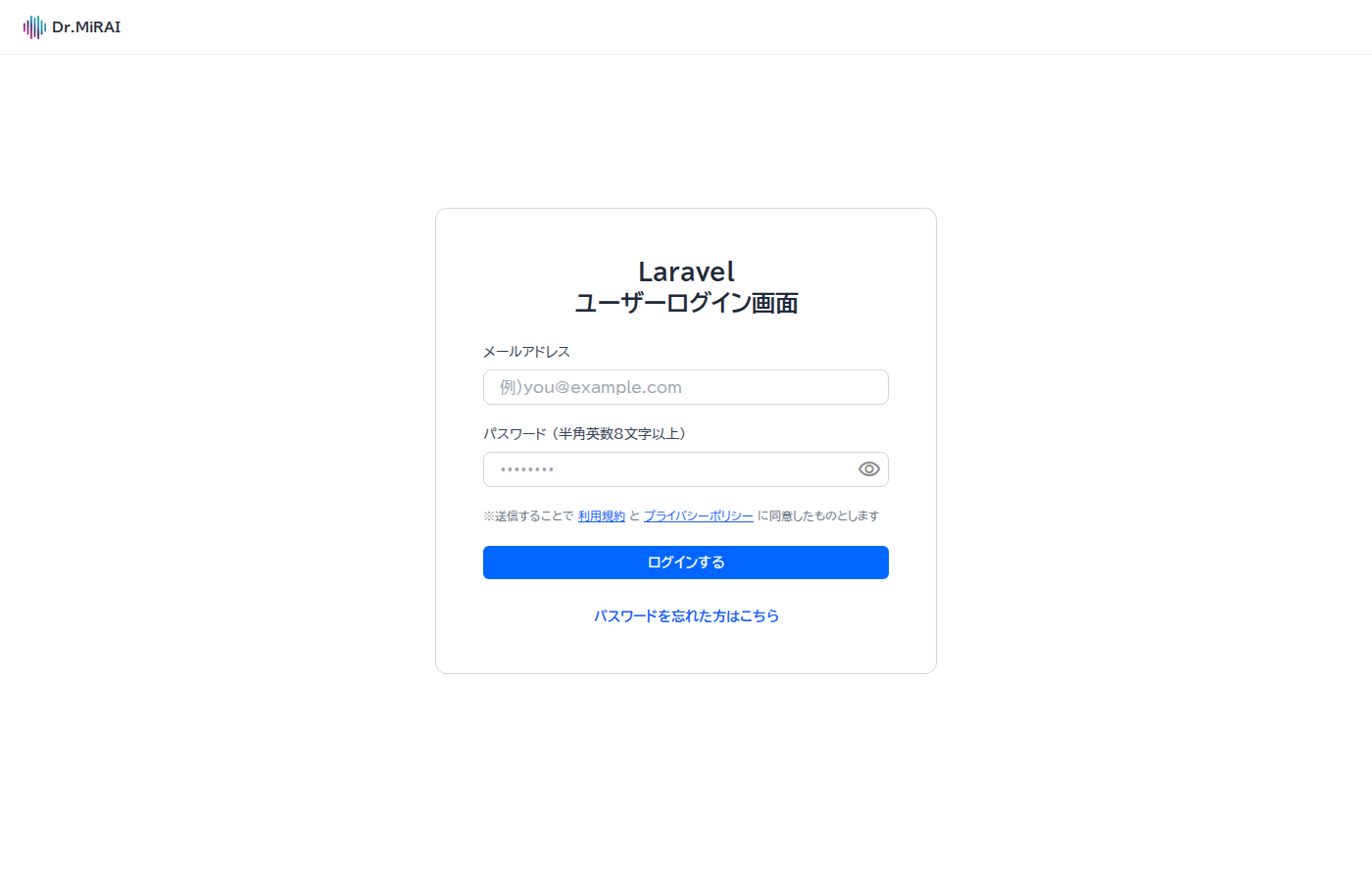
アプリでログインする
アプリを開くとログイン画面が出ます。招待時のメールアドレスと、アカウント作成時のパスワードを入力してログインしてください。
ログインできないときは、パスワードの誤りがほとんどです。パスワードを再発行する からやり直してください。
アプリを一度入れたあとに、更新を求める画面だけが出て先に進めないことがあります。これは強制アップデートで、拒否はできません。案内に従って更新してから、もう一度ログインしてください。
アプリから Web版へ移動するときは、再度ログインせずに利用できます。
Web版でログインする
ブラウザでログイン画面を開き、次のいずれかで入ってください。
| 方法 | 操作 |
|---|---|
| パスキー | 画面の案内に従い、登録済みのスマホなどで指紋・顔認証を行う |
| パスワード | メールアドレスとパスワードを入力する。パスキーが使えないときは「パスキーが使えない場合はこちら」から切り替えます |
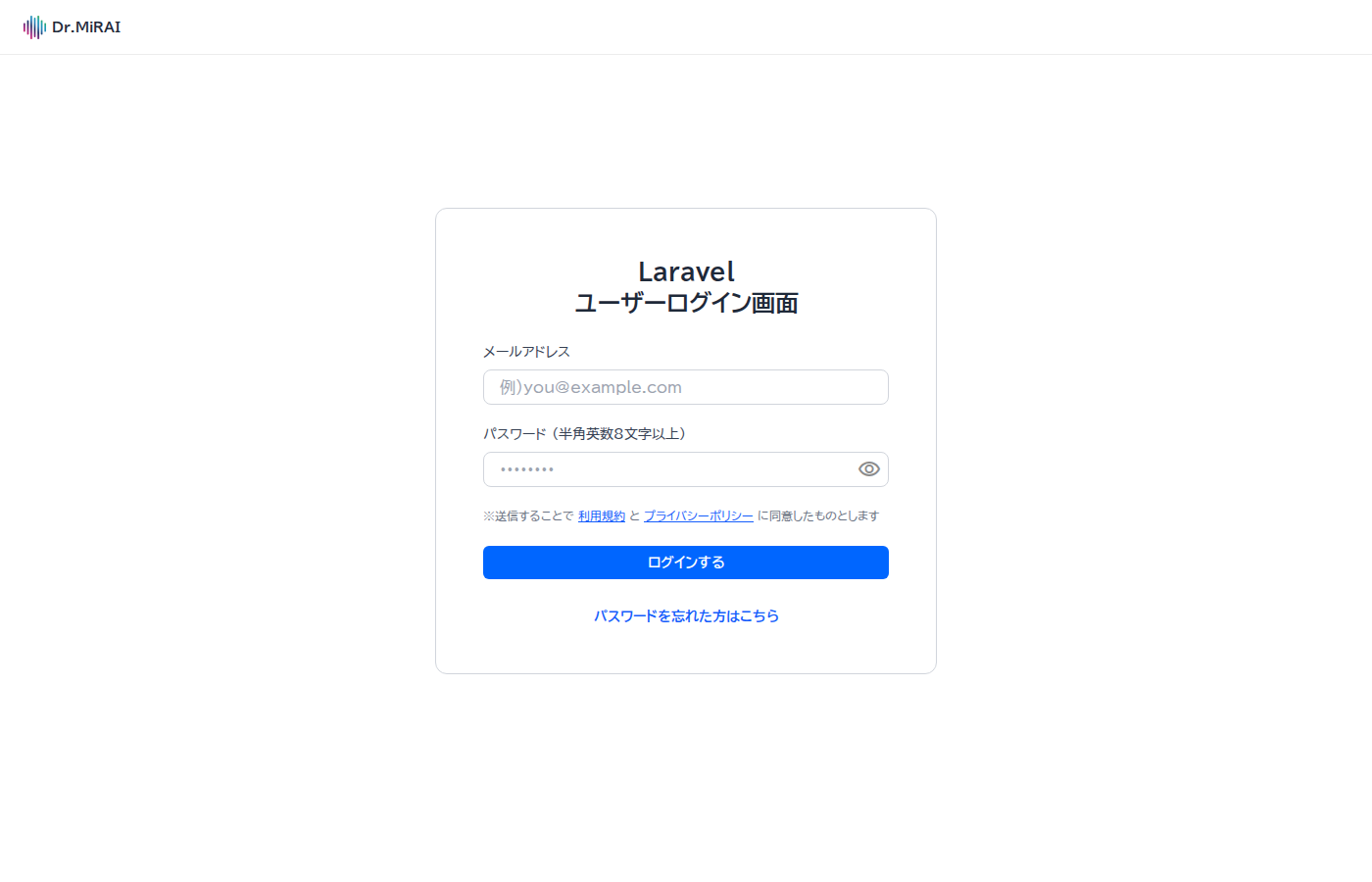
パスキーの仕組みは パスキーご利用ガイド、登録手順は パスキーを登録する を見てください。
ログイン直後に別画面へ進む場合
クリニックの設定によっては、ログインのあとすぐ診療の画面には出ません。
| 条件 | 進む先 |
|---|---|
| Web版で、パスキー必須かつ未登録 | パスキーの登録画面。登録するまで他の Web 画面には進めません |
| AIデータの取り扱い | 同意画面が出ることがあります。スキップすると AI 機能が使えません。手順は AIデータの取り扱いに同意する |
「ログインしたらすぐ診察履歴」と決まっているわけではありません。必須の登録や同意が残っていると、先にその画面が出ます。
ログアウトする
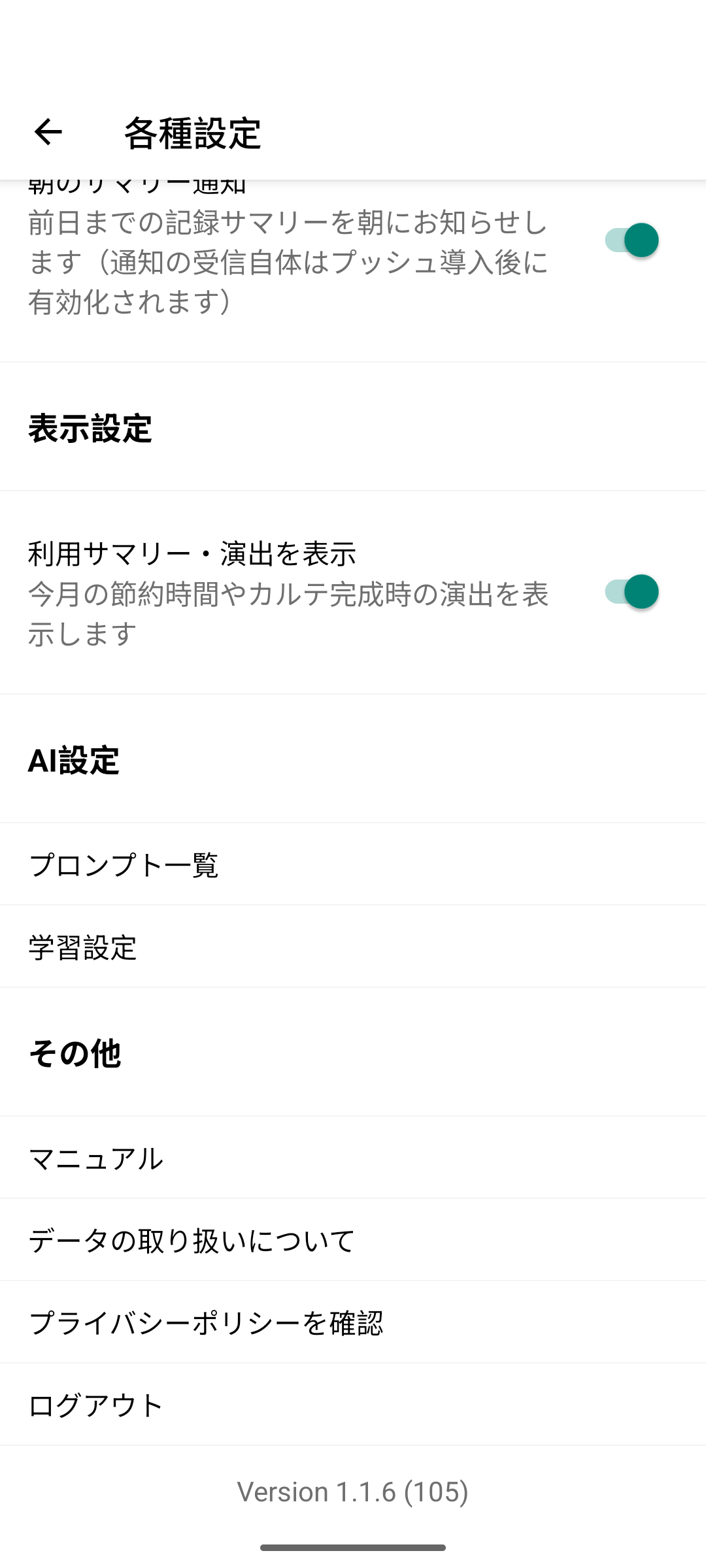
アプリでは、画面右上の歯車からログアウトできます。Web版からもログアウトできます。
普段はログアウトしなくても使えます。不具合が出たときは、いったんログアウトして入り直すと戻ることがあります。
注意事項
- アプリと Web版で、同じメールアドレス・パスワードを使います。
- アプリにパスキーのボタンはありません。パスキーは Web版の作業です。
- ログイン画面の見た目は、アプリとブラウザで異なります。入力するメールアドレスは招待時のものです。
- クリニック端末アプリのログインは、Windows 側の初回設定ウィザードで行います。手順は 初回設定ウィザード を見てください。