指導管理内容
最終更新日: 2026-08-23 対象読者: 医師・医療スタッフ
概要
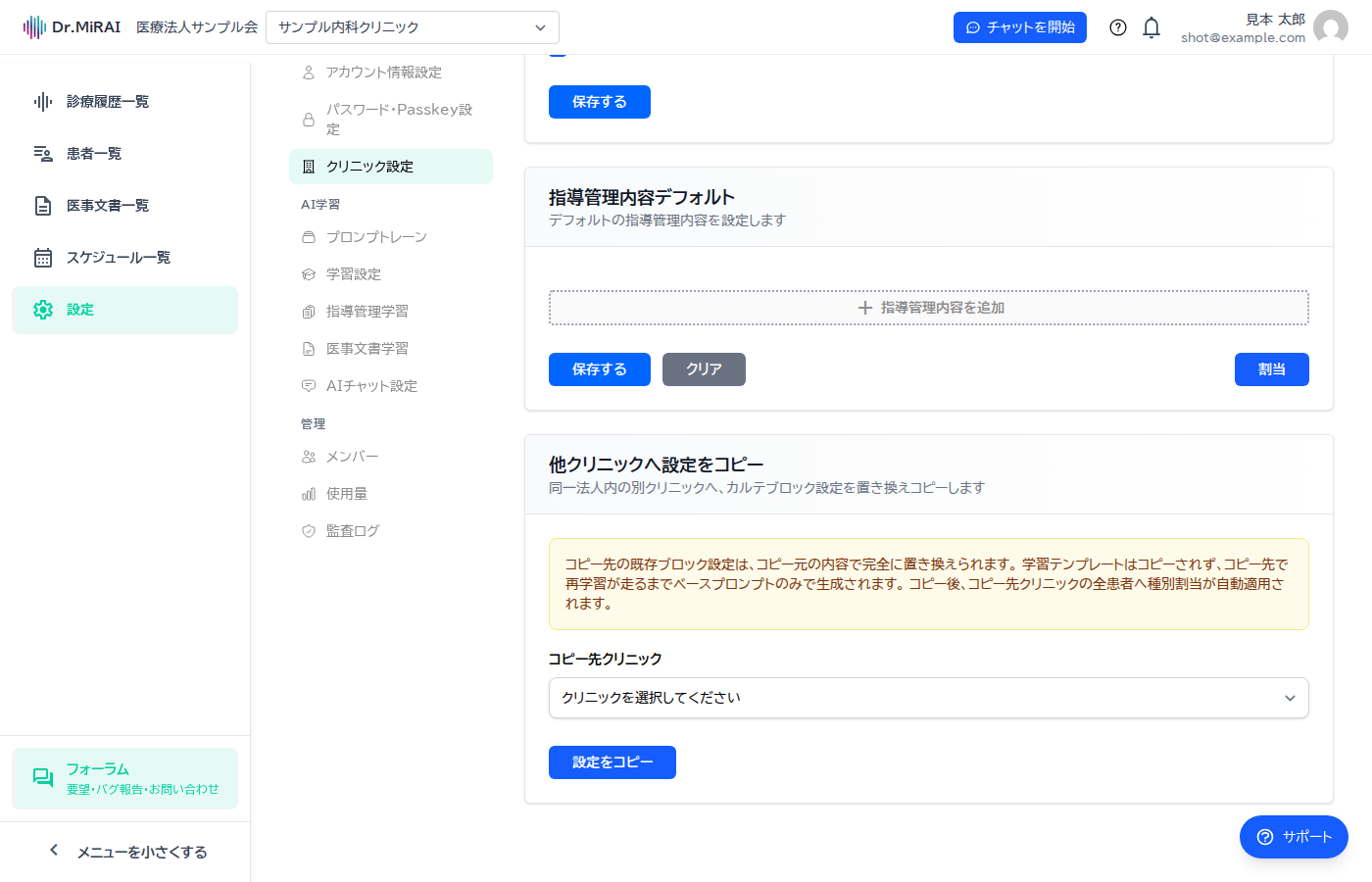
患者情報に 指導管理内容 の種類を付けておくと、カルテ生成時にその項目が本文へ入ります。厚生局の算定要件に沿った記載を、毎回手で足す手間を減らせます。
種類はクリニックの設定によって異なります。患者の新規登録時でも、あとからでも付けられます。
いつ設定するか
次のどのタイミングでも設定できます。
- 患者を初めて登録するとき
- すでに何度か診察している患者の途中から
- カルテを作り終えたあと(種類を足して、指導管理内容だけ作り直す)
患者への付け方は、患者一覧または診療履歴から患者情報の編集を開き、「指導管理内容を追加」で行を足して種類を選ぶ、です。複数付けられます。
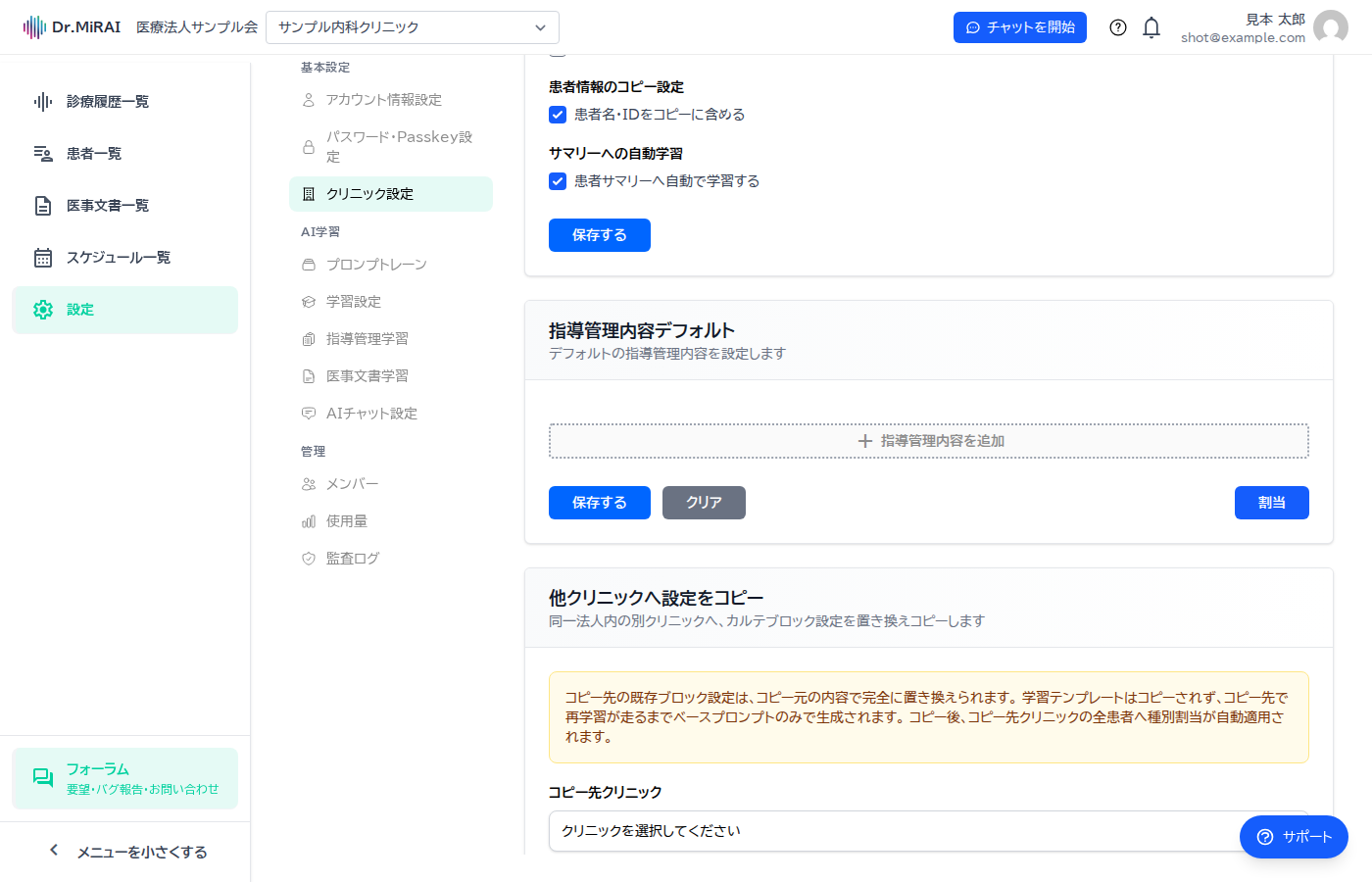
💡 ヒント: 先に種類を付けてから録音すると、カルテ生成時に自動で入ります。あとから足したときは、次の手順で作り直してください。
カルテ生成後に反映する
すでにカルテがある患者へ、あとから項目を足したときの手順です。
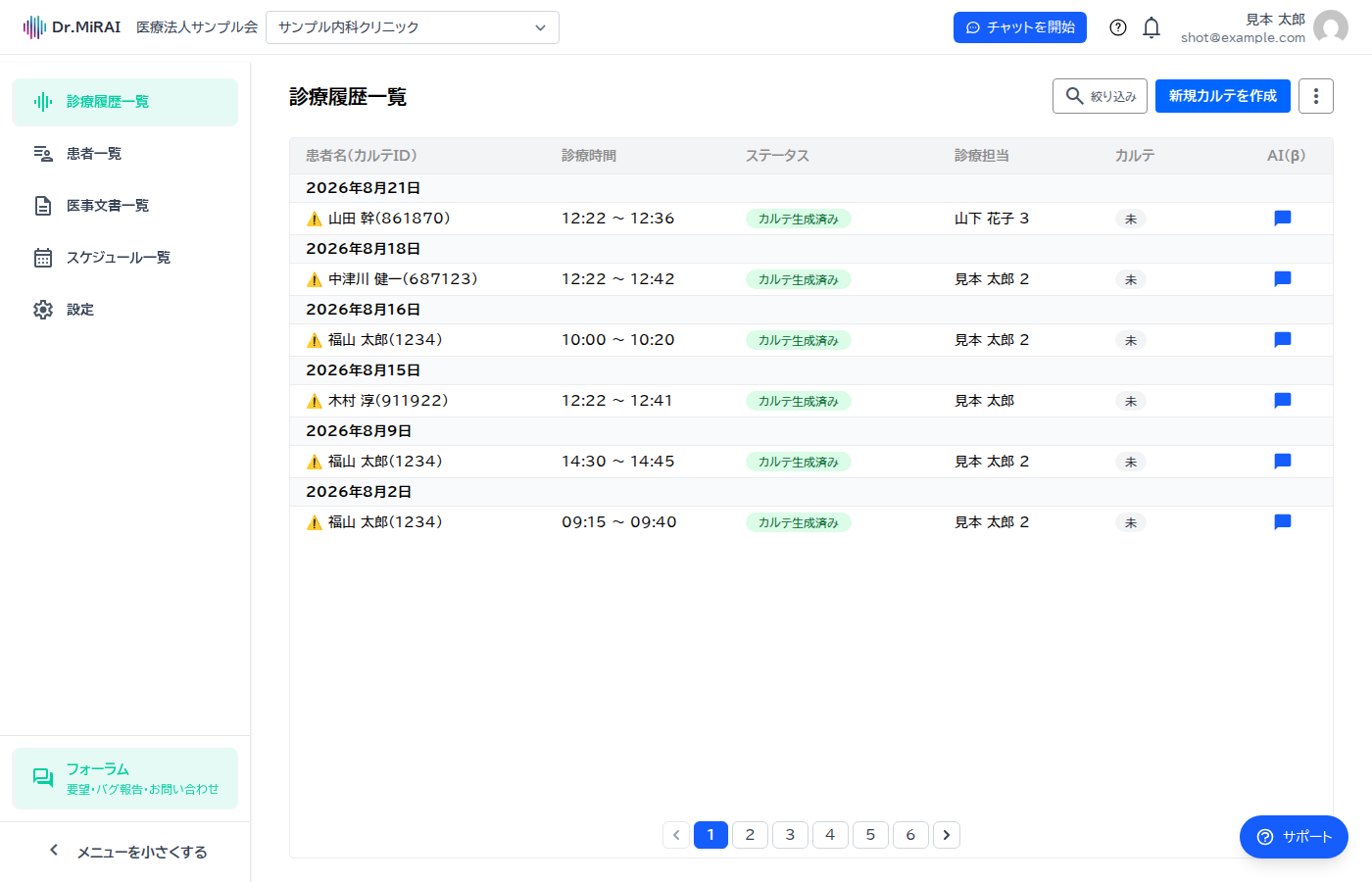
ステップ1: カルテを開く
診療履歴一覧から、対象のカルテを開いてください。
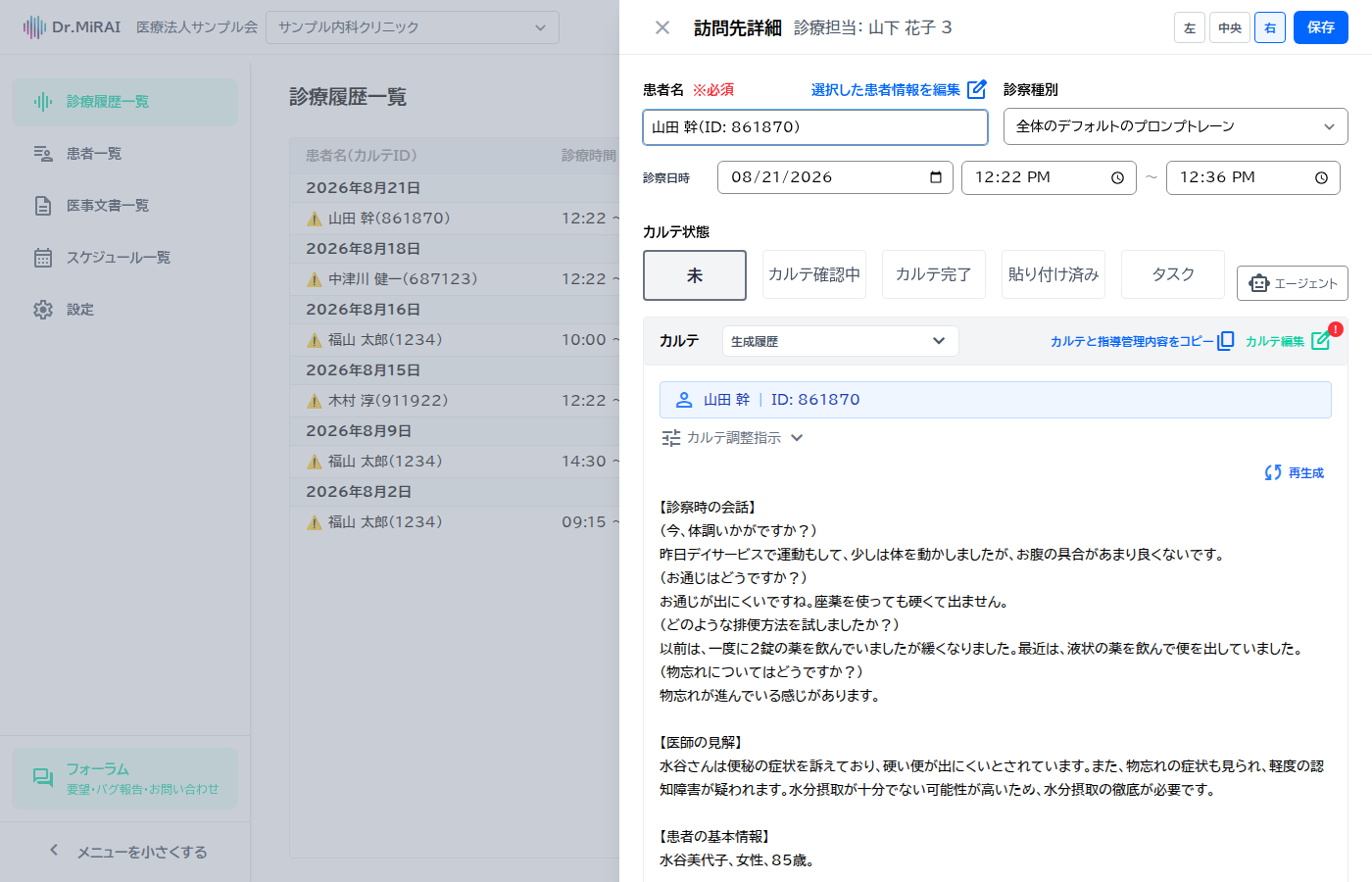
ステップ2: 患者情報を直す
画面内の 「選択した患者情報を編集」 を押し、指導管理内容を設定して 保存 します。
ステップ3: 指導管理内容を生成する
カルテ画面の 「指導管理内容を生成」 を押してください。
⚠️ 注意: カルテを作る前に種類を付けておけば、生成時に自動で入ります。あとから種類を足したときは、このボタンを押してください。押さないと本文に反映されません。
ステップ4: 保存する
生成された指導管理内容を確認し、保存してください。これで完了です。
種類の例
初期状態で入ることがある種類の例です。クリニックで増減します。画面に無い項目を探しても、そのクリニックでは使えないことがあります。
- 精神療法の要点
- がん性疼痛緩和指導の内容
- 悪性腫瘍特異物質治療管理料 指導内容
- 在宅酸素療法指導内容
学習用の設定画面(指導管理内容の学習)はAIを育てるで扱います。