スマホで録音する
最終更新日: 2026-09-06 対象読者: 全ユーザー
概要
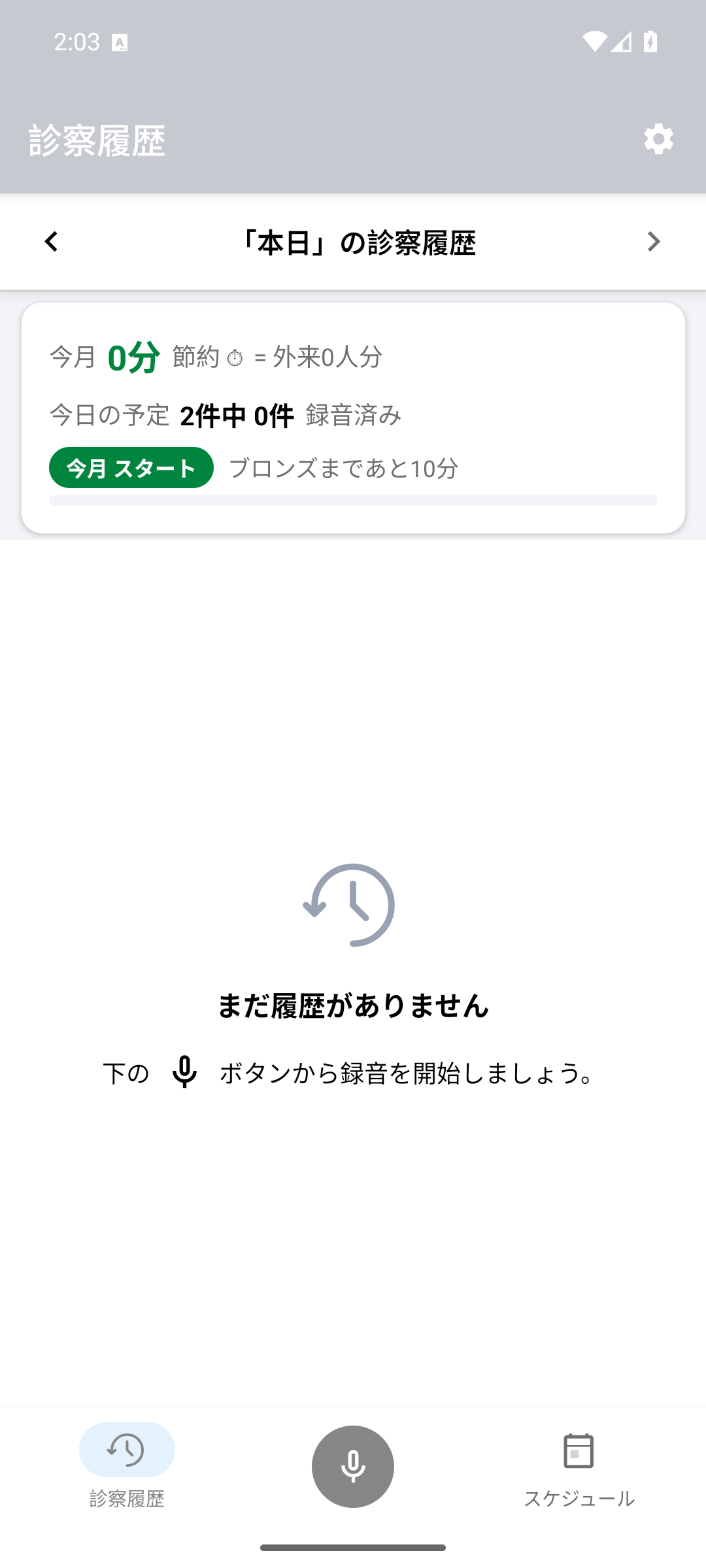
スマートフォン(またはタブレット)のアプリから、診察の会話を録音します。日常の録音は、この操作が中心です。初期画面の録音ボタンをタップすると、録音ボトムシートが開きます。
手順
ステップ1: 録音ボトムシートを開く
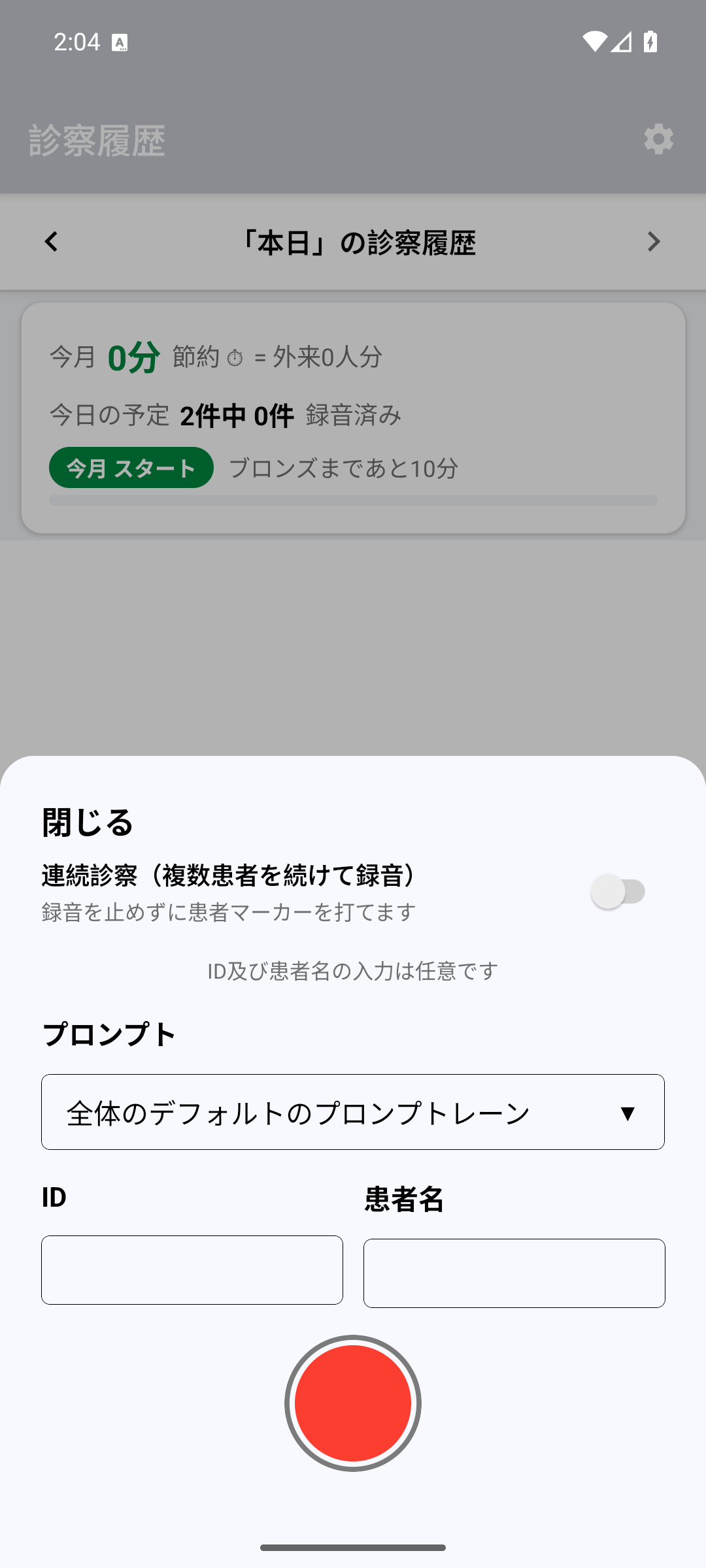
初期画面の録音ボタンをタップしてください。録音ボトムシートが上がり、患者情報と録音操作が表示されます。
ステップ2: 患者情報を入れる(任意)
患者 ID と患者名は、録音の前でも後でも設定できます。
⚠️ 注意: ID と患者名は 必ずセットで 入力してください。どちらか片方だけだと、カルテ生成後に ID 未設定データとして表示されます。
予定がある場合は、スケジュールから始めると患者情報が入ります。詳しくは スケジュールから録音を始める を見てください。
カルテの作り方を変えたいときは、同じフォームで プロンプトレーン を選べます。
ステップ3: 録音する
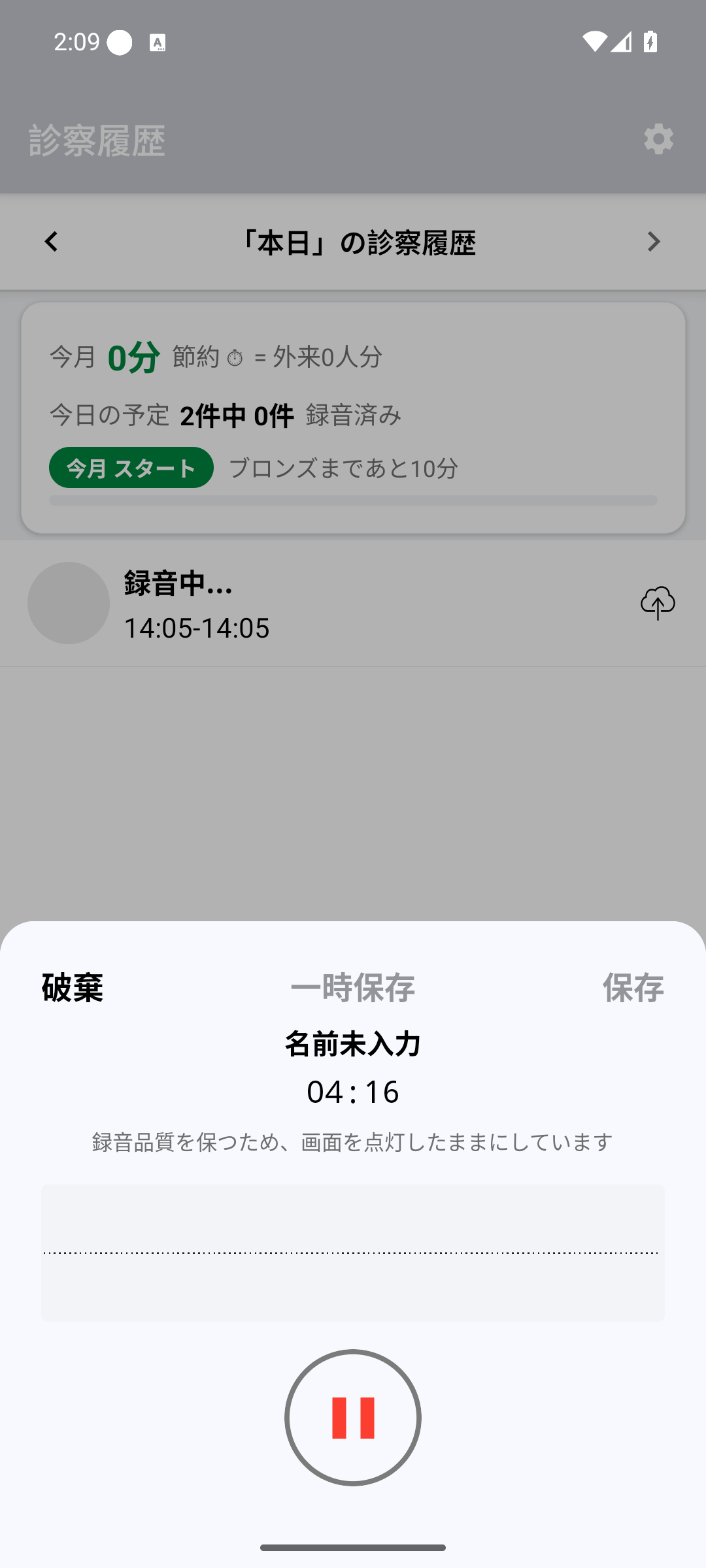
録音を開始すると、操作ボタンは次の 4 つになります。
| ボタン | 説明 |
|---|---|
| 一時停止 | 録音中は録音ボタンが 2 本線 に切り替わります。もう一度押すと再開します |
| 再生(△) | 停止中に、ここまでの音声を確認できます |
| 閉じる | 未保存の録音がある場合は、閉じる前に確認が表示されます。内容を確認してから閉じてください |
| 保存 | 診察を終えたら必ず押してください |
💡 ヒント: 保存を押すまでは、何度でも中断と再開ができます。
契約によっては、フォームに連続診察のスイッチや高速モードの表示が出ます。それぞれ 連続診察 と 高速モード を見てください。ご契約・設定によって表示されない場合があります。
ステップ4: 保存する
診察を終えたら、停止したうえで右上の保存を押してください。保存しないと、カルテ生成は始まりません。
送信に失敗した録音は、診察履歴の未送信として残ります。詳しくは 一時保存と未送信の再送 を見てください。
録音中に起きうること
| 状況 | 動作 |
|---|---|
| アプリを強制終了した | 録音データは保持されます |
| 電話がかかってきた | 自動で一時停止します。再開は手動です |
| 画面を消した/他のアプリを見た | 端末によって挙動が違います。録音中の注意 を確認してください |
着信・画面点灯・録音時間の上限は 録音中の注意 にまとめています。