メイン端末とサブ端末
最終更新日: 2026-10-29 対象読者: 管理者
概要
クリニック端末アプリは、同じ院内でも メイン端末 と OCRツール端末 で役割が違います。メインは朝の同期と自動処理を実行し、OCRツール端末は閲覧と OCR 利用を行います。院内に PC が複数あるときは、メインを 1 台に決めてください。
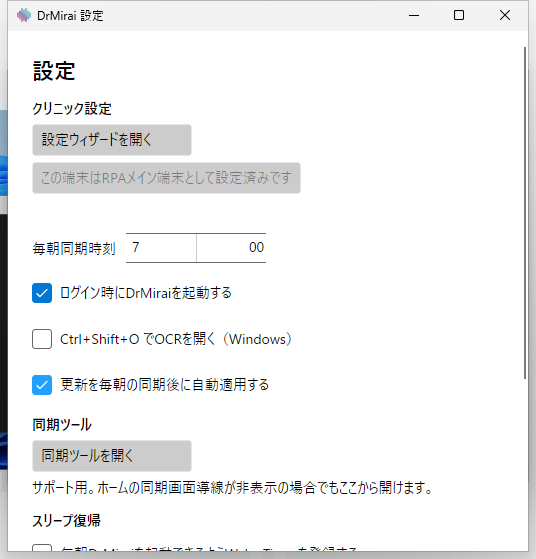
⚠️ 注意: お使いの構成によって表示される項目が異なります。OCRツール端末には、メインだけのメニューや自動実行が出ません。
💡 端末アプリの画面には旧名称「AIシュライバー」が表示される場合があります。Dr.MiRAI と同じものです。
役割の違い
| 役割 | 動き |
|---|---|
| メイン端末(RPA メイン) | 毎朝の同期と、サーバーから指示された自動処理をこの PC で実行します |
| OCRツール端末 | SnapDoc での OCR と閲覧に使います。朝の同期や自動処理は担いません |
画面の文言では「この端末をRPAメイン端末にする」と出ます。RPA は自動処理の意味で使われています。メインにした PC が、院内の電子カルテ連携の実行役です。
OCRツール端末は、SnapDoc(OCR)と閲覧に使えます。朝の同期と自動処理はメイン側で動きます。
ウィザードでの決まり方
初回設定ウィザード のステップ 2(セットアップ種別)で、この端末をどちらとして使うか選びます。メイン端末にする PC では「RPAメイン端末としてセットアップ」を選び、電子カルテの認証と電源設定まで進めてください。
閲覧・OCR 利用のみの PC では「OCRツールとしてセットアップ」を選びます。AIシュライバーへのログイン後に初回設定が完了し、その端末は朝の同期や自動処理を担いません。
⚠️ 注意: すでにメイン端末として使っている端末で「OCRツールとしてセットアップ」を選ぶと、その端末はメイン端末から外れます。稼働中の自動処理も停止するため、メイン端末を変更する予定がない場合は選ばないでください。
設定画面からメインにする
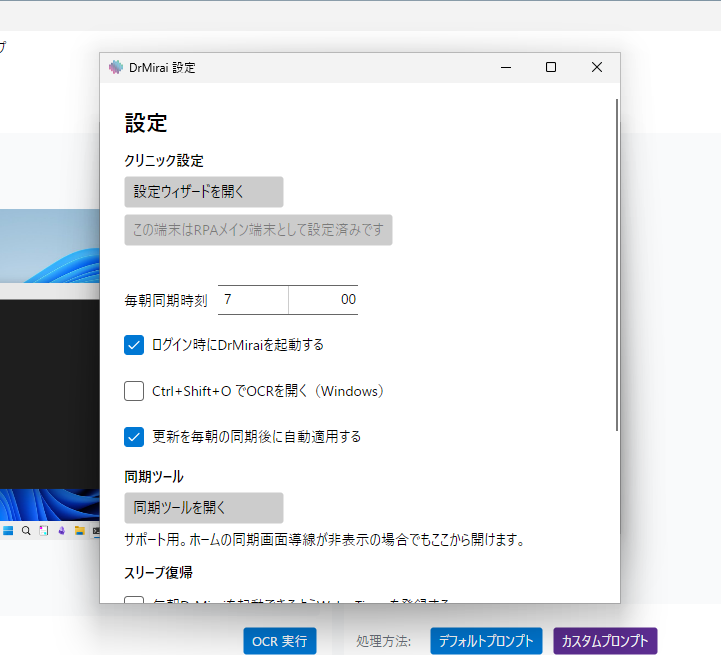
あとから役割を変えるときは、端末の設定 のクリニック設定にある「この端末をRPAメイン端末にする」を使います。同じ画面から設定ウィザードも開けます。
- 押すと、ボタンは「メイン端末候補として設定済み」に変わり、押せなくなります。下に「現在のメイン端末: この端末」「現在のメイン端末: 別の端末」のように、いまどの PC がメインかが出ます
- それまでのメイン端末でクライアントツールを終了すると、10 分ほどでこの PC が引き継ぎます
- 「OCRツールとしてセットアップ」を選んだ PC では、設定画面に「この端末をRPAメイン端末にする」が出ません(出るのは「設定ウィザードを開く」だけです)。この PC をメインにするときは、設定ウィザードのステップ 2 で「RPAメイン端末としてセットアップ」を選び直してください
メインを別の PC に移すときは、先にサポート窓口へ確認してください。
運用上の目安
- 朝の同期時刻(既定 07:00)に電源が入っているのは、メイン端末です。スリープから起こす設定は 端末の設定 を見てください。
- OCRツール端末のホームやトレイは、構成によってはボタンが少なく見えます。欠けている項目を故障と見なさないでください。
- 電子カルテの認証情報はメインで持ちます。OCRツール端末はログイン済みでも、認証ステップを行いません。
同期の失敗を知らせる常駐の窓は 「Dr.MiRAI 同期エラー」 です。メインの自動実行が失敗すると、同じダイアログの先頭に「自動実行: 」が付きます。OK のみ・常に最前面です。これとは別に、実行前の確認が必要な設定の自動処理では、電子カルテへ書き込む直前に「電子カルテへの書き込みの確認」が出ます。CSV同期画面には「エラー」ダイアログがあります。それ以外は画面内のテキストです。