勤務クリニックの切り替え
最終更新日: 2026-08-23 対象読者: 全ユーザー
概要
Web版のヘッダーには、いま操作している勤務クリニックの名前が出ます。複数のクリニックに所属しているときは、ここから切り替えます。独立した設定画面ではなく、どの業務画面でも使える埋め込みの部品です。
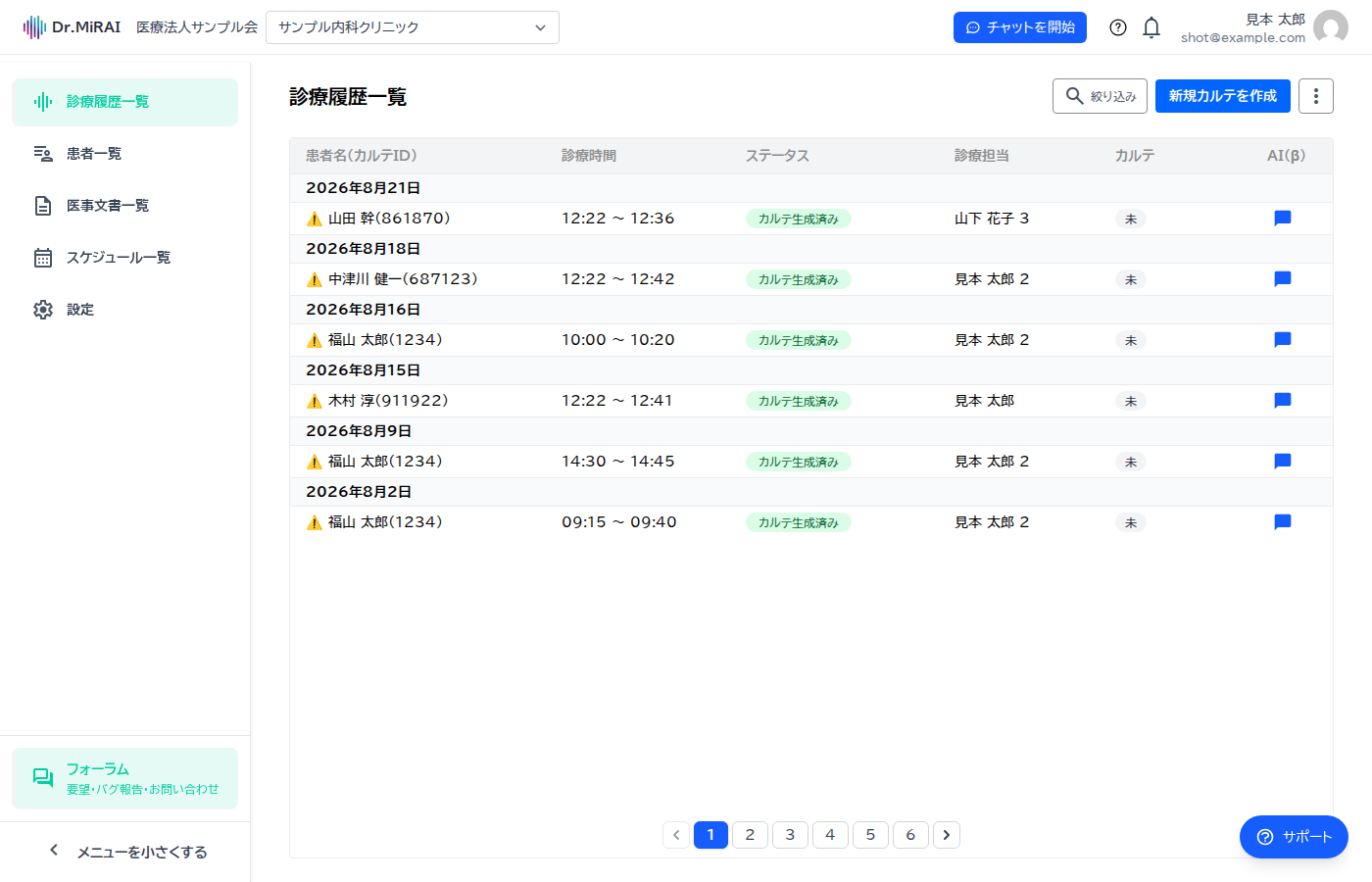
スマホアプリには、このヘッダーの切替はありません。見える患者の範囲は、管理者のスコープ設定に従います。
切り替え方
- Web版のヘッダーで、いまのクリニック名を開いてください。
- 候補から、操作したいクリニックを選んでください。
- 「勤務クリニックを切り替えました」と出れば完了です。画面が再読み込みされます。
候補に出るのは、その人がアクセスできるクリニックだけです。選べないクリニックを指定すると「このクリニックへのアクセス権限がありません」と出ます。ログインしていない状態では「ユーザーが認証されていません」と出ます。
法人名とクリニック名が同じ(個人事業など)ときは、クリニック名だけ出ます。違うときは、クリニック名がヘッダーに出ます。
端末アプリの状態バッジ
勤務クリニックに、クリニック端末アプリ(RPA)の登録があるときは、ヘッダー付近に状態のバッジが出ることがあります。未登録ならバッジ自体が出ません。
止まっているときは、次の案内が出ます。
RPAが未登録または停止しています。クリニック端末でDrMiraiの登録・起動状態を確認してください
💡 端末アプリの画面には旧名称「AIシュライバー」が表示される場合があります。Dr.MiRAI と同じものです。
お使いの構成によって表示される項目が異なります。詳細は 端末アプリの同期エラー です。
よくある質問
Q: 切り替え先が1つしか出ません
A: 所属が 1 クリニックだけか、スコープがクリニック単位です。別クリニックを足すのは管理者のメンバー画面です。
Q: 切り替えても患者やスケジュールが変わりません
A: 再読み込み後も古いときは、ブラウザを更新してください。それでもダメなら、一度ログアウトして入り直してください。
Q: 診療分析や業務自動化の画面でも切り替わりますか?
A: ヘッダーの切替は Web版の日常画面用です。診療分析・業務自動化は別パネルです。権限はメンバー設定では付けられません。サポート窓口へ依頼してください。
Q: アプリ側でも同じ切替ができますか?
A: アプリに同じヘッダーはありません。アプリで見える範囲は、ログイン中のアカウントとスコープに従います。