電子カルテごとの設定
最終更新日: 2026-09-13 対象読者: 管理者
概要
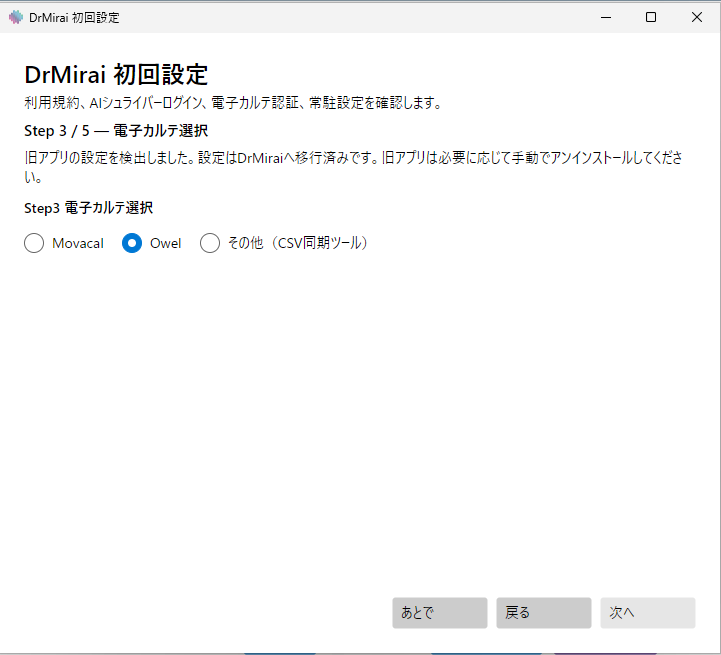
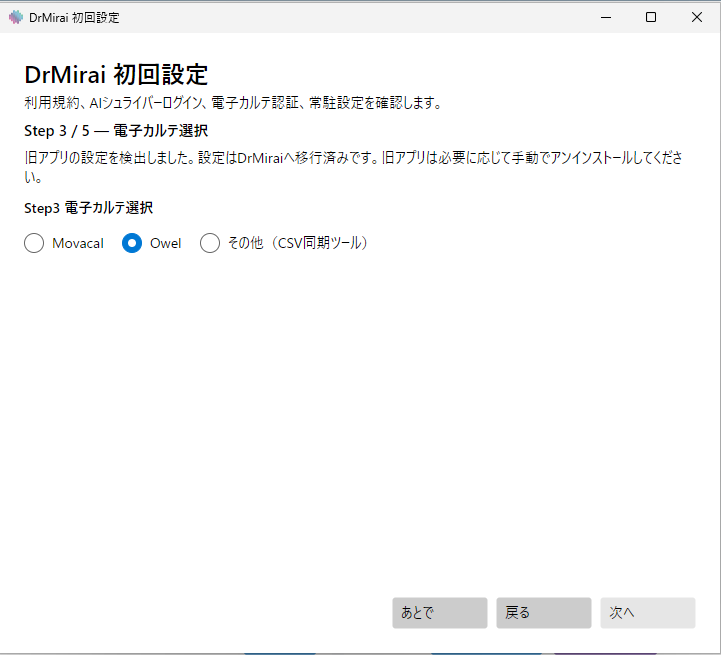
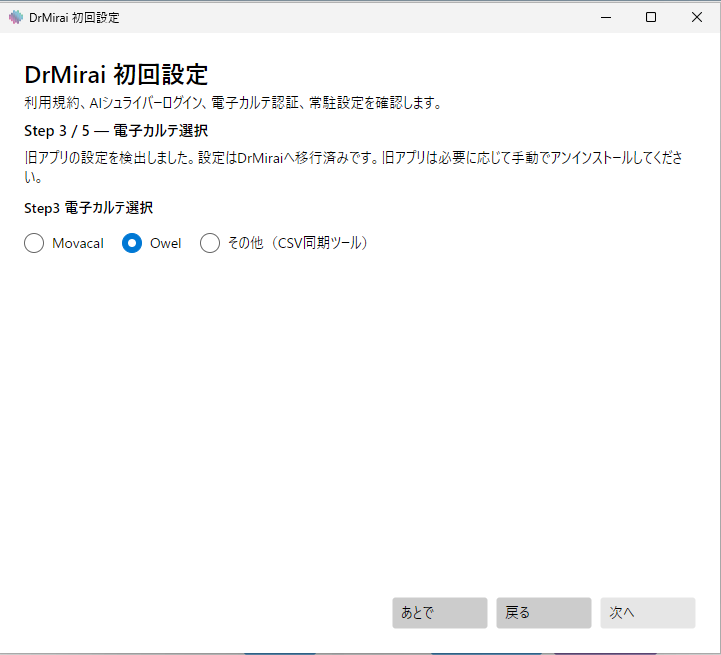
初回設定ウィザードのステップ 5 は、ステップ 4 で選んだ電子カルテによって入力欄が変わります。系統は次の 3 つです。ORCA 連携は任意で足せます。
| 系統 | 選ぶとき | 主な入力 |
|---|---|---|
| モバカル | モバカルを使っている | クリニック ID・クリニック名・証明書・ログイン ID・パスワードなど |
| OWEL | セコム OWEL を使っている | ログイン URL・医療機関 ID・ユーザー ID・パスワード |
| その他 | CSV で同期する | CSV 同期ツールを開く |
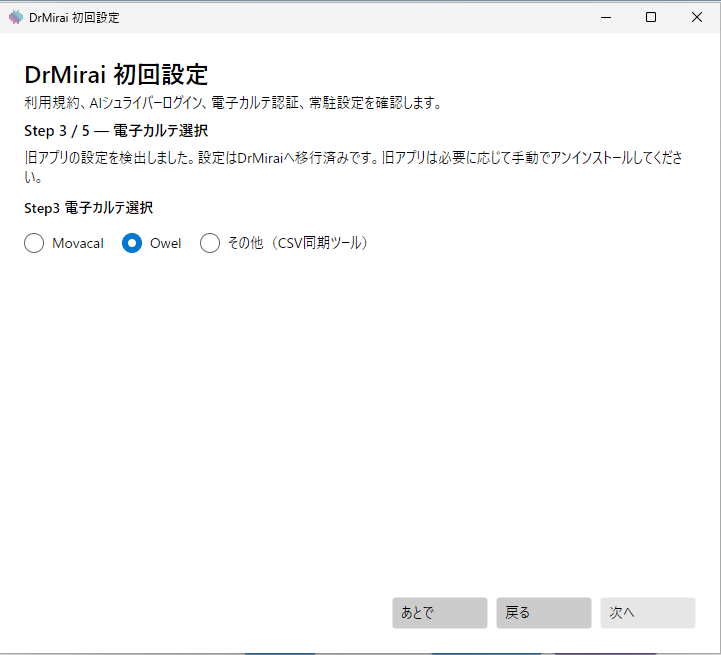
⚠️ 注意: お使いの構成によって表示される項目が異なります。選んでいない系統の欄は出ません。
💡 端末アプリの画面には旧名称「AIシュライバー」が表示される場合があります。Dr.MiRAI と同じものです。
電子カルテの操作は HTTP で直接行い、操作のたびにブラウザ窓は出ません。画面にブラウザが開かないのは正常です。
モバカル
次を入れます。証明書の検出とテストログインが画面にあります。
- クリニック ID
- クリニック名
- thumbprint(証明書の拇印)
- ストア
- ログイン ID
- パスワード
- 証明書検出
- テストログイン
同じモバカルのクリニック ID を二重に登録することはできません。重複すると、画面内に「同じMovacalクリニックIDは重複登録できません。」と出ます。ダイアログにはなりません。
OWEL
次を入れ、テストログインで確認します。
- ログイン URL
- 医療機関 ID
- ユーザー ID
- パスワード
- テストログイン
同じログイン URL と医療機関 ID の組み合わせは二重に登録できません。重複すると、画面内に「同じログインURLと医療機関IDのOwelエントリは重複登録できません。」と出ます。
その他(CSV 同期)
「CSV同期ツールを開く」から同期ツールを起動します。ホーム画面の「同期画面」ボタンは、この系統を選んでいるときだけ出ます。モバカル / OWEL のときはホームから消え、端末の設定 の「同期ツールを開く」からは開けます。
同期ツールはサポート用途でも使います。普段の操作で必要かどうかは、導入時の案内に従ってください。
ORCA 連携(任意)
ORCA を使う場合は、次の 3 点がそろっている必要があります。不足すると、画面内に「ORCA連携にはAPI ID・API KEY・証明書の3点が必要です」と出ます。
- ORCA API ID
- API KEY
- 証明書パスフレーズと証明書ファイル
必須ではありません。使わないクリニックは空のままで構いません。どの電子カルテ系統と組み合わせるかは、導入時の構成に従ってください。
登録済みクリニックの変更・削除
一度登録したクリニックは、初回設定のあとでもウィザードから直せます。変更も削除も同じ入口です。
入口
端末の設定 の「設定ウィザードを開く」を押し、「次へ」でステップ 5「電子カルテの認証」まで進みます。内容を直したら、ステップ 6 まで進んで「設定を保存して完了」 を押します。
⚠️ 注意: 保存されるのは「設定を保存して完了」を押したときだけです。途中で「あとで」を押す、または画面を閉じると、直した内容は破棄されます。直している途中でやめたくなったときは、保存せずに閉じてください。
変更できる範囲は構成で変わる
| 構成 | クリニック ID・クリニック名 | ログイン ID・パスワード | 「追加」ボタン | 「削除」ボタン |
|---|---|---|---|---|
| モバカル(証明書が 1 件以上見つかる端末) | 変えられません(読み取り専用) | 変えられます | 出ません | 出ません |
| モバカル(証明書が見つからない端末) | 手で入力できます | 変えられます | 出ます | 出ます |
| OWEL | 変えられます | 変えられます | 出ます | 出ます |
パスワード欄には「**(保存済み、変更時のみ入力)」と出ます。空のままにすると、今のパスワードがそのまま残ります。変えたいときだけ、新しいパスワードを入れてください。
削除の手順
OWEL / 証明書が見つからないモバカル
- 消したいエントリの「削除」を押します
- ステップ 6 まで進み、「設定を保存して完了」を押します
証明書が見つかるモバカル
この構成では、画面に「削除」ボタンが出ません。証明書を消すと、一覧から消えます。
- Windows の
certmgr.msc(現在のユーザー)とcertlm.msc(ローカル コンピューター)の 両方 から、そのクリニックの証明書を削除します - 設定ウィザードを開き直すと、一覧から消えています
- ステップ 6 まで進み、「設定を保存して完了」を押します
⚠️ 注意: 登録を 0 件にはできません。最低 1 件は必要です。
保存する前に確認すること
- 「設定を保存して完了」を押すと、残っているモバカルのエントリすべてでテストログインが自動で走ります。1 件でも失敗すると、保存そのものが失敗します。 今回直していないエントリのパスワードが古いままだと、ここで止まります。
- すべてのエントリに クリニック ID・クリニック名・ログイン ID・パスワード・証明書 がそろっている必要があります。1 つでも欠けると保存が丸ごと失敗します。一部だけ保存されることはありません。
- ログイン ID を空にすると、保存済みのパスワードも一緒に消えます。
- 「削除」を押しても、確認のダイアログは出ません。押した時点で一覧から消えます(まだ保存していなければ、保存せずに閉じれば元のままです)。
- ステップ 4 で電子カルテの種類を切り替えると、切り替える前の種類の登録は、この端末から消えます。
- ステップ 2 で「OCRツールとしてセットアップ」を選ぶと、この端末の自動処理は止まります。
💡 端末から登録を削除しても、AIシュライバーに保存済みの記録データは消えません。変わるのは、その端末がそのクリニックの自動同期・自動処理を行わなくなることだけです。
エラーの出方
モーダルのダイアログは 「DrMirai 同期エラー」の 1 種類だけ です。入力不備や重複は、画面内のテキストに出ます。保存に失敗したときは、画面の上部と下部を見てください。
ウィザード全体の進み方は 初回設定ウィザード を見てください。ステップ 2 で OCRツールを選んだ端末は、AIシュライバーへのログイン後に初回設定が完了するため、このステップは表示されません。詳細は メイン端末とサブ端末 を見てください。