往診の準備
Automation 業務自動化パネル(画面左上の表示「Automation」)の機能です
最終更新日: 2026-10-13 対象読者: 医師・医療スタッフ
概要
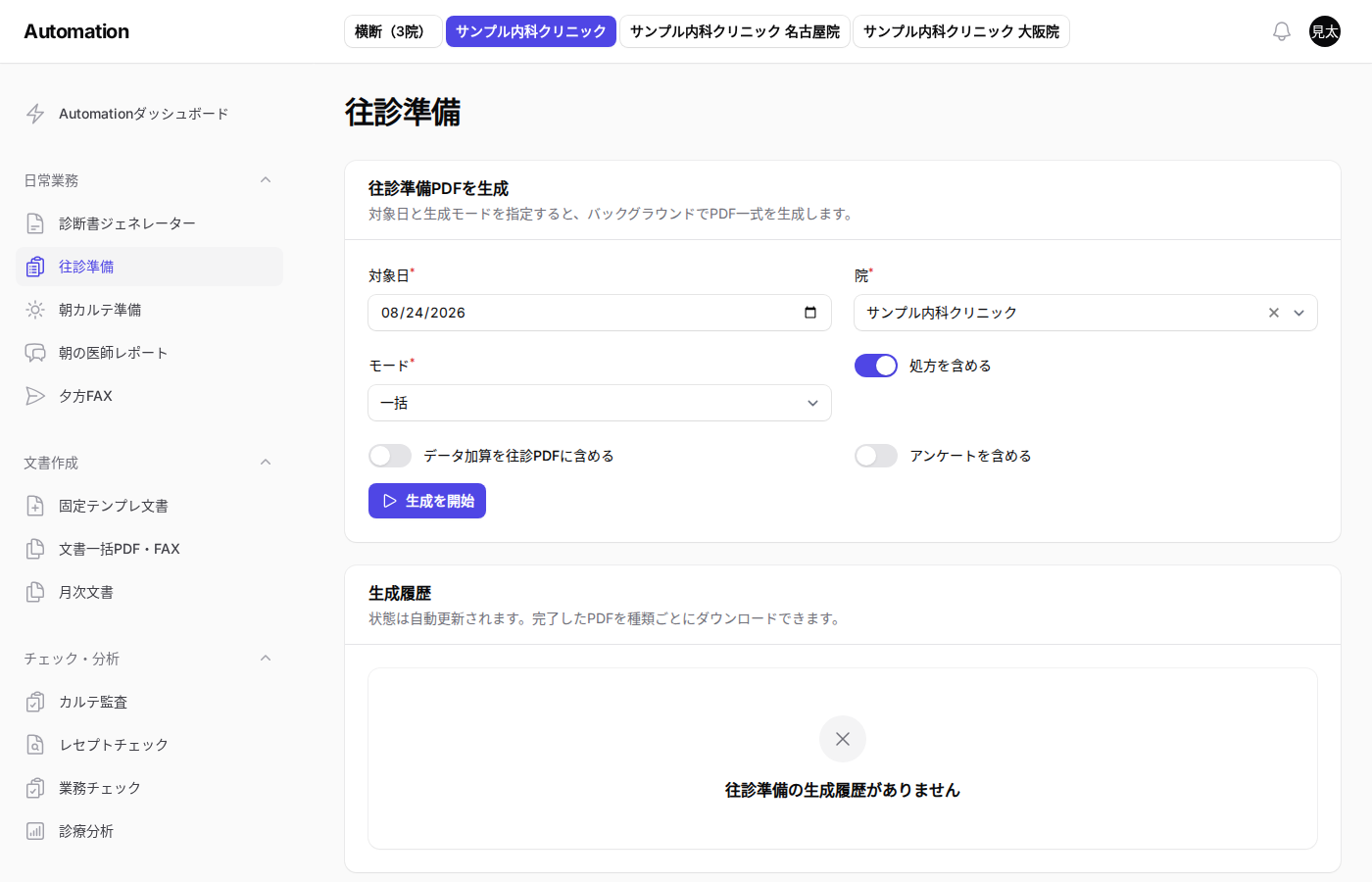
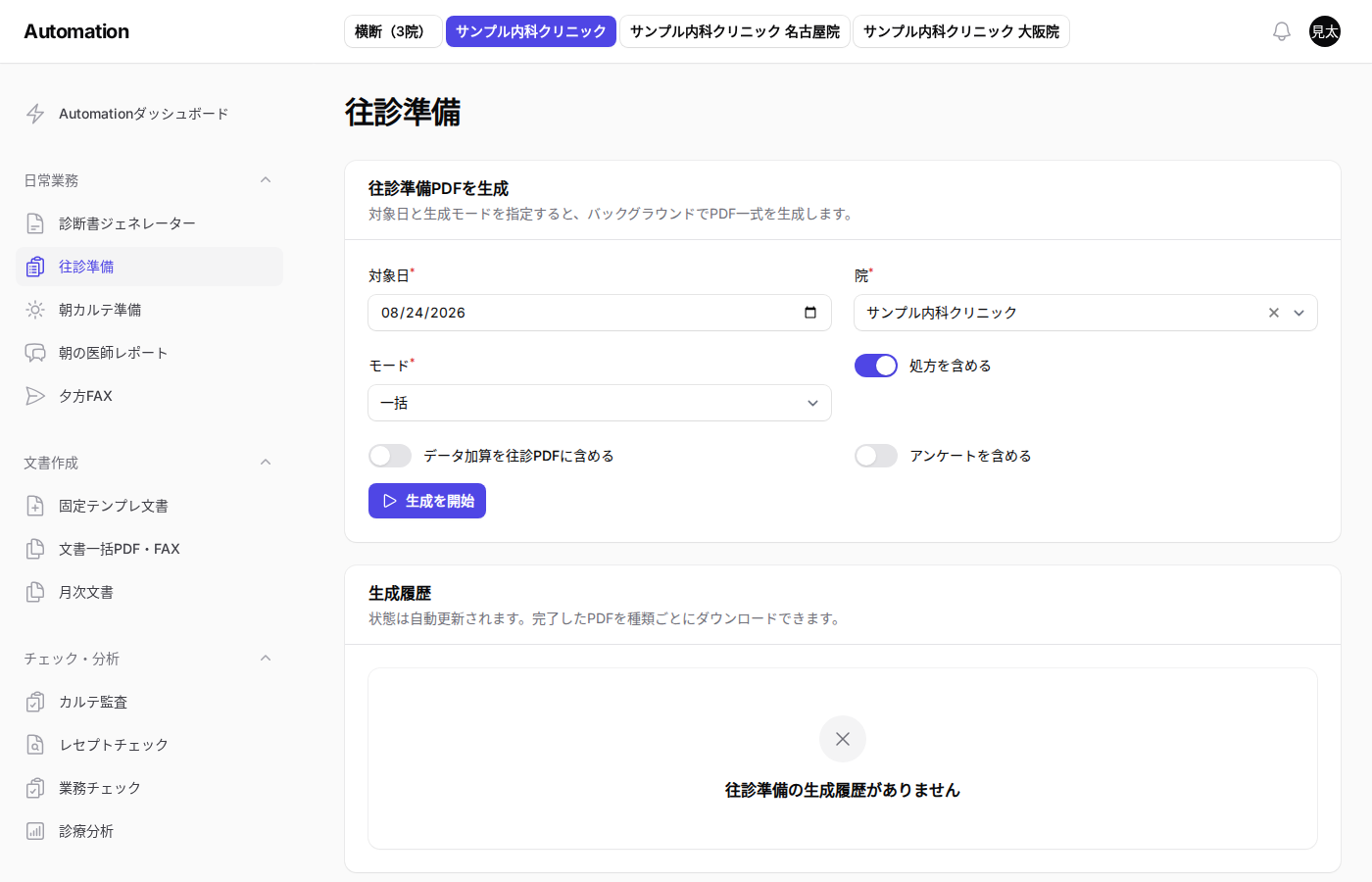
往診準備は、対象日の往診用 PDF 一式をバックグラウンドで生成する画面です。左メニュー「日常業務」の「往診準備」から開きます。完了した PDF は種類ごとにダウンロードできます。
ご契約・設定によって表示されない場合があります。メニューに出ないときは、サポート窓口に確認してください。
利用条件
業務自動化の利用条件に加えて、クリニックの往診準備が有効である必要があります。権限の付与はクリニック管理者ではできないため、サポート窓口へ依頼してください。詳しくは 業務自動化でできること を見てください。
PDFを生成する
画面上部は「往診準備PDFを生成」です。対象日と生成モードを指定すると、バックグラウンドで PDF 一式を生成します。
ステップ1: 条件を指定する
| 項目 | 内容 |
|---|---|
| 対象日 | 準備したい日付。初期値は翌日です |
| 院 | 対象クリニック。往診準備が使えるクリニックが 2 つ以上あるときは、先頭に すべての院 が出ます |
| モード | 一括 / 単患者 / データ加算単独 |
モードによって、追加の項目が出ます。
| モード | 追加項目 |
|---|---|
| 一括 | 「処方を含める」(初期値オン)、「データ加算を往診PDFに含める」(初期値オフ)、「アンケートを含める」(初期値オフ) |
| 単患者 | カルテ番号または患者名で患者を検索して選びます(候補は「氏名(カルテ番号: ○○)」で出ます)。院を 1 つ選んでいるときだけ検索できます。「データ加算を往診PDFに含める」(初期値オフ)も選べ、オンにするとデータ加算が往診 PDF の末尾に付きます |
| データ加算単独 | 追加項目はありません |
院を切り替えると、下の生成履歴もその院に合わせて更新され、単患者で選んでいた患者は選び直しになります。すべての院 を選ぶと、その全院分をまとめて投入し、生成履歴も全院分が並びます。受け付けたときは「○院の往診準備を受け付けました」と院数付きで出ます。
単患者で予定を読み込む場合は、月をまたぐ期間も予定が正しく表示されやすくなりました。表示エラーが出た場合は、時間をおいてもう一度開いてください。
データ加算の用紙は、どのモードでも前月から最大 6 か月さかのぼり、入力のある最も新しい月のデータで作ります。6 か月とも入力が無い患者は、データ加算の用紙を作りません(往診 PDF にも付きません)。
ステップ2: 生成を開始する
「生成を開始」を押してください。受け付けると「○院の往診準備を受け付けました」と出ます。開始できないときは「往診準備を開始できませんでした」と出ます。時間をおいて再度試してください。
生成履歴
状態は自動更新されます。履歴が無いときは「往診準備の生成履歴がありません」と出ます。
| 列 | 内容 |
|---|---|
| 対象日 | 指定した日付 |
| モード | 一括 / 単患者 / データ加算単独 |
| 状態 | 待機中 / 生成中 / 完了 / 失敗 |
| エラー | 失敗時の内容 |
| 投入日時 | 開始した時刻 |
ダウンロードのボタンは、その種類のファイルができている行にだけ出ます。一部だけ失敗して状態が 失敗 になった行でも、できあがったファイルがあればダウンロードできます。
| ボタン | 内容 |
|---|---|
| 往診準備 | 往診準備 PDF |
| 訪問看護指示書 | 訪問看護指示書 PDF |
| データ加算 | データ加算 PDF |
ファイルが無いときに押すと「ダウンロード対象が見つかりません」と出ます。
うまく動かないとき
- 画面が開けない、メニューに無い: 往診準備が無効です。サポート窓口に確認してください。
- 「往診準備を利用できません」: ログイン状態と対象クリニックを確認してください。
- 単患者で患者が見つからない: カルテ番号または患者名を確認してください。院が すべての院 のときは検索できません(「単患者は院を1つ選んでから検索してください」と出ます)。
- データ加算の用紙が出ない患者がいる: 前月から 6 か月のあいだにデータ加算の入力が無い患者は、用紙を作りません。
- 生成が失敗のまま: エラー列を確認し、条件を変えて再度「生成を開始」してください。