データを同期する
最終更新日: 2026-09-06 対象読者: 全ユーザー
概要
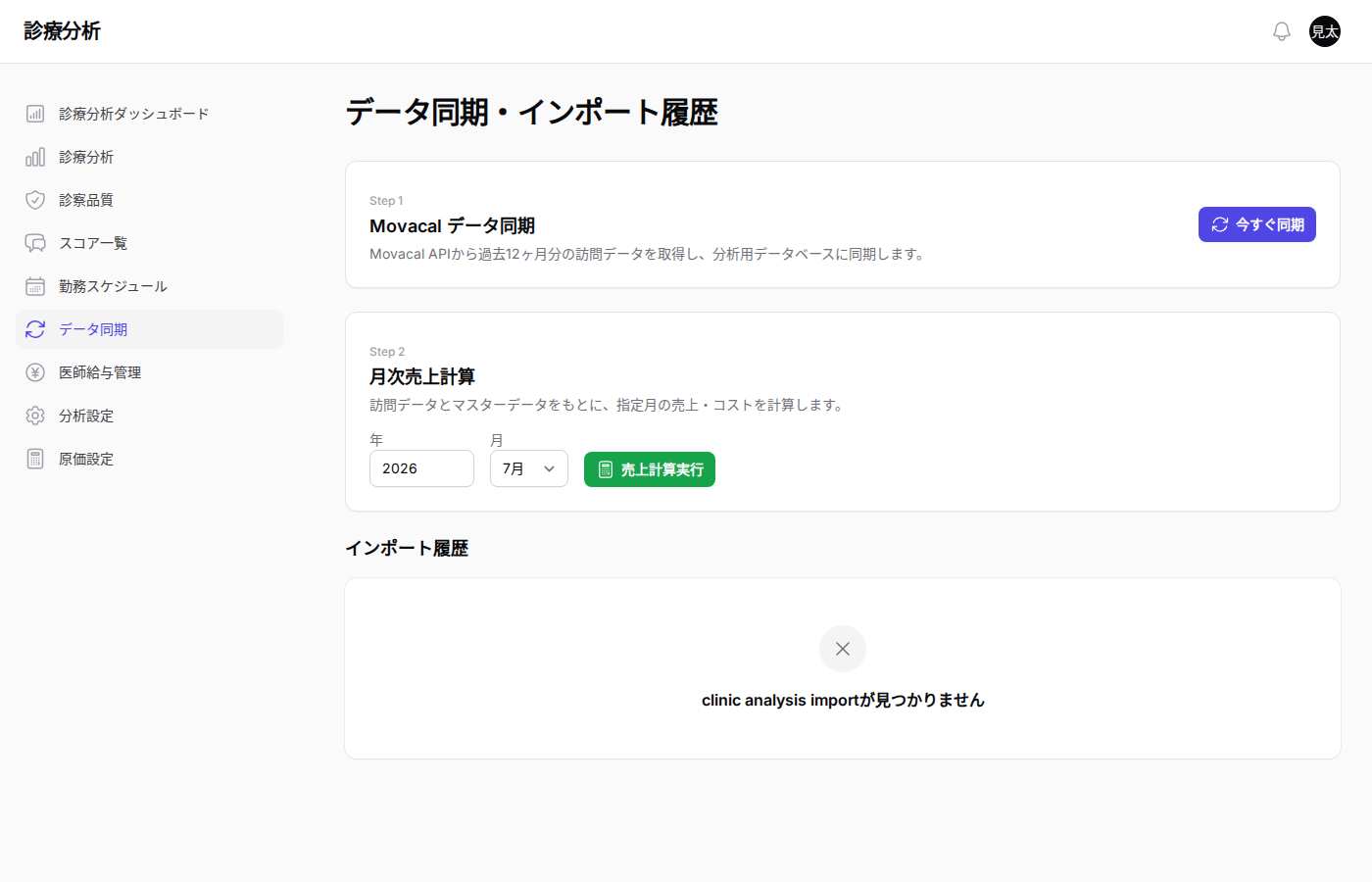
データ同期は、訪問データを取り込み、月次の売上を計算する画面です。ダッシュボードの数字は、ここで取り込んだデータが元になります。画面タイトルは「データ同期・インポート履歴」です。
利用条件は 診療分析でできること と同じです。診療分析の権限があれば使えます。権限の付与はサポート窓口へ依頼してください。
同期の流れ
画面は 2 段階です。先に訪問データを取り込み、そのあとで月次の売上を計算してください。
| 順 | 操作 | 内容 |
|---|---|---|
| Step 1 | Movacal データ同期 | 過去 12 ヶ月分の訪問データを取得します |
| Step 2 | 月次売上計算 | 指定月の売上・コストを計算します |
勤務・給与・原価が未設定だと、売上計算の結果が想定とずれます。マスタは 勤務・給与・原価を設定する、換算の比率は 分析パラメータを調整する です。
Step 1: 訪問データを取り込む
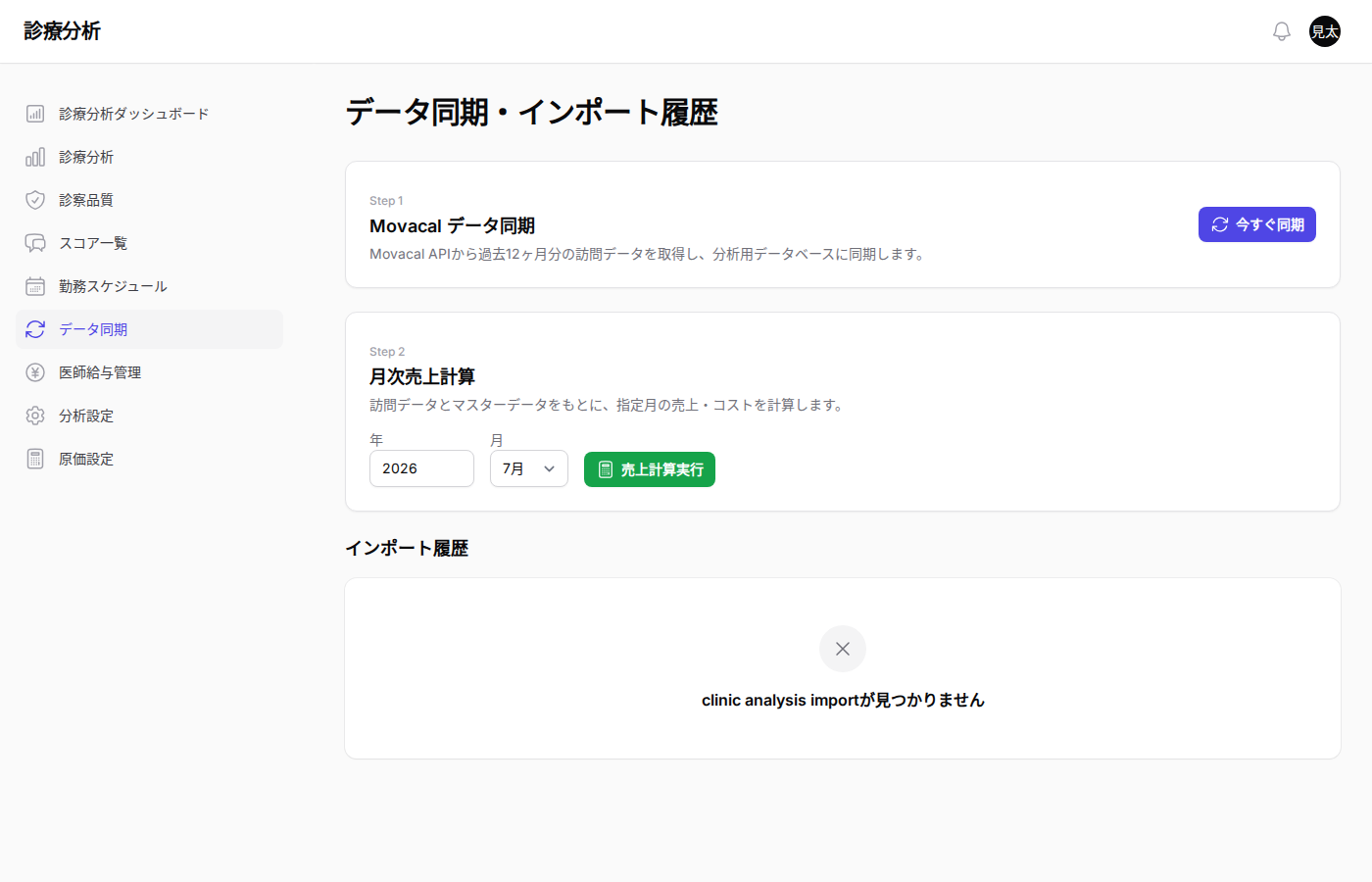
「今すぐ同期」を押すと、取り込みがキューに入ります。処理はバックグラウンドで進みます。画面の案内どおり、Movacal API から過去 12 ヶ月分を取ります。
- 対象は、いま選んでいる勤務クリニック(または現在のクリニック)です。
- 同じクリニックの同期がすでにキュー済み、または処理中のときは、完了するまで次を投げられません。
- クリニックが割り当てられていない、またはアクセス権が無いときは実行できません。
完了までは、下のインポート履歴のステータスを見てください。
不足分だけを同期する
「不足分を同期」を押すと、未取得の期間を自動で判定し、不足している分だけを同期します。実行中は画面で状態を確認できます。同じ同期の重複実行は防止されます。
Step 2: 月次売上を計算する
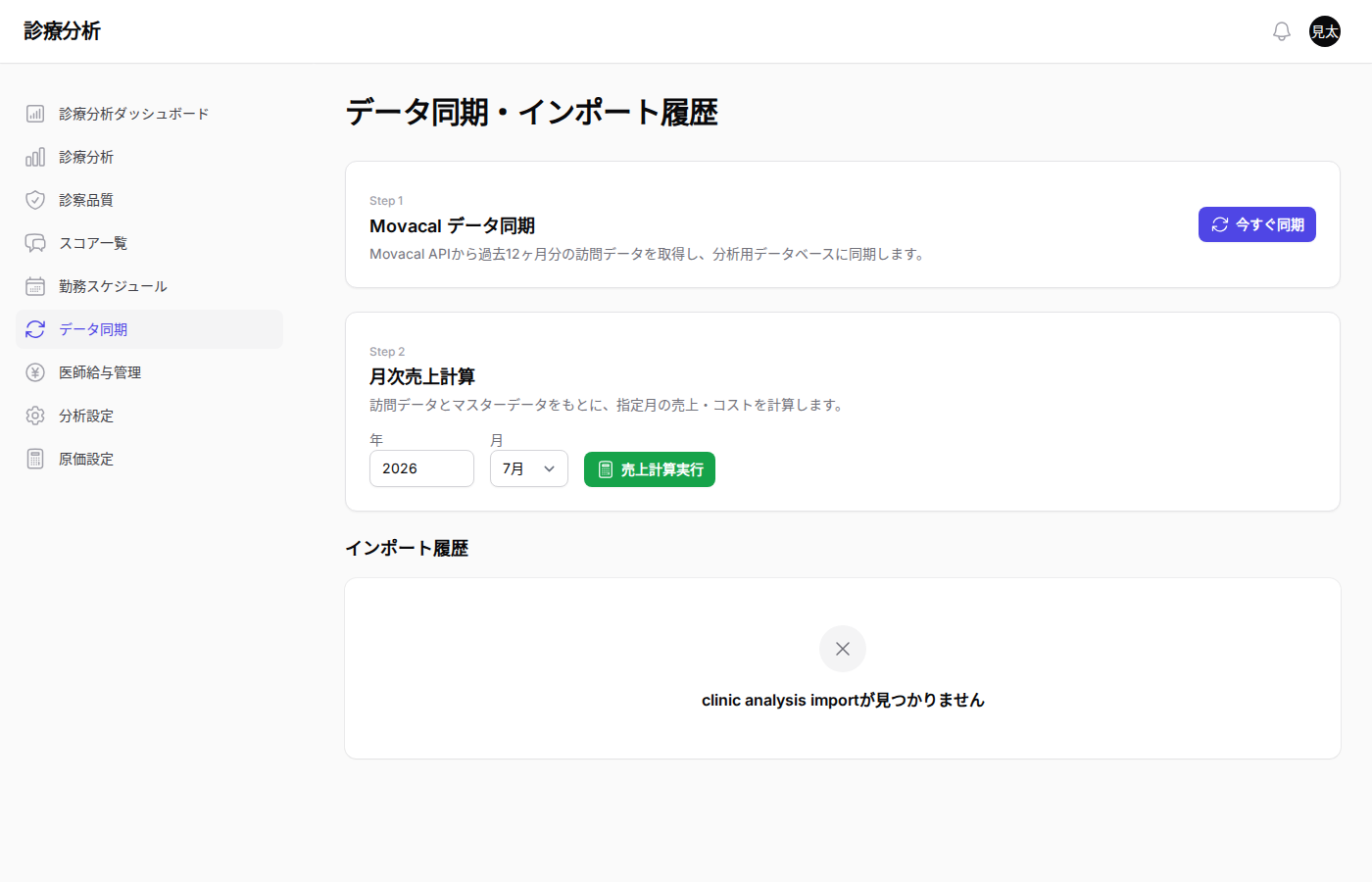
年と月を選んで「売上計算実行」を押してください。訪問データとマスタをもとに、その月の売上・コストを計算します。画面を開いたときの初期値は、前月です。
| 項目 | 内容 |
|---|---|
| 年 | 1970 年〜来年 |
| 月 | 1〜12 月 |
計算もバックグラウンドです。終わったら ダッシュボードを見る で数字を確認してください。
インポート履歴
画面下部に、取り込みの履歴が新しい順で出ます。
月別の収集状況と集計を画面上で確認できます。データが不足している月は、その月の再収集を実行してください。
月単位でデータを再取得できます。一部の取得に失敗した場合は、自動で再試行されます。
| 列 | 内容 |
|---|---|
| 対象月 | 取り込んだ月 |
| ソース | データの出所 |
| ステータス | pending / processing / completed / failed |
| 件数 | 取り込まれた件数 |
| 警告 | 警告の件数。あるときは「警告 N件」 |
| 実行者 | 実行した人 |
| 実行日時 | 実行した日時 |
失敗した行は「エラー詳細」でメッセージを見られます。警告がある行は「警告内容」でデータ品質の警告を見られます。連携先の担当医との紐づけが未設定の場合も、同期を続けたうえで警告として確認できます。ダッシュボード上部の警告も、直近の完了済み取り込みから出ています。
うまくいかないとき
| 表示 | 対処 |
|---|---|
| チームが選択されていません | ユーザーにクリニックが割り当てられているか、サポート窓口へ確認してください |
| このチームへのアクセス権限がありません | 見られるクリニックの範囲を確認してください |
| 同期は既にキュー済みまたは処理中です | 履歴が completed または failed になるまで待ってください |
| 売上計算に失敗しました | 履歴のエラー詳細を確認し、解決しなければサポート窓口へ連絡してください |
💡 ヒント: 同期のあとに勤務・給与・原価を直したときは、該当月の売上計算をもう一度実行してください。ダッシュボードは計算済みの数字を見ます。