患者を登録する
最終更新日: 2026-08-23 対象読者: 全ユーザー
概要
カルテの精度を高めるには、患者情報の登録が重要です。登録した基本情報と指導管理内容を土台に、診察を繰り返すほど記載がクリニックの実態に近づきます。
登録のしかたは次の 2 つです。
| 方法 | 向いているとき |
|---|---|
| 個別登録 | 新しい患者を 1 人ずつ入れる |
| 一括登録 | 電子カルテから CSV でまとめて入れる |
一括登録は電子カルテの種類で手順が違います。モバカルは モバカルをお使いの場合、セコム OWEL は セコム OWELをお使いの場合 を見てください。
個別登録の手順
ステップ1: 新規登録を開く
Web版の 患者一覧 または診療履歴一覧の右上で、「新規患者を登録」 を押してください。幅の狭い画面では 「新規登録」 と出ます。
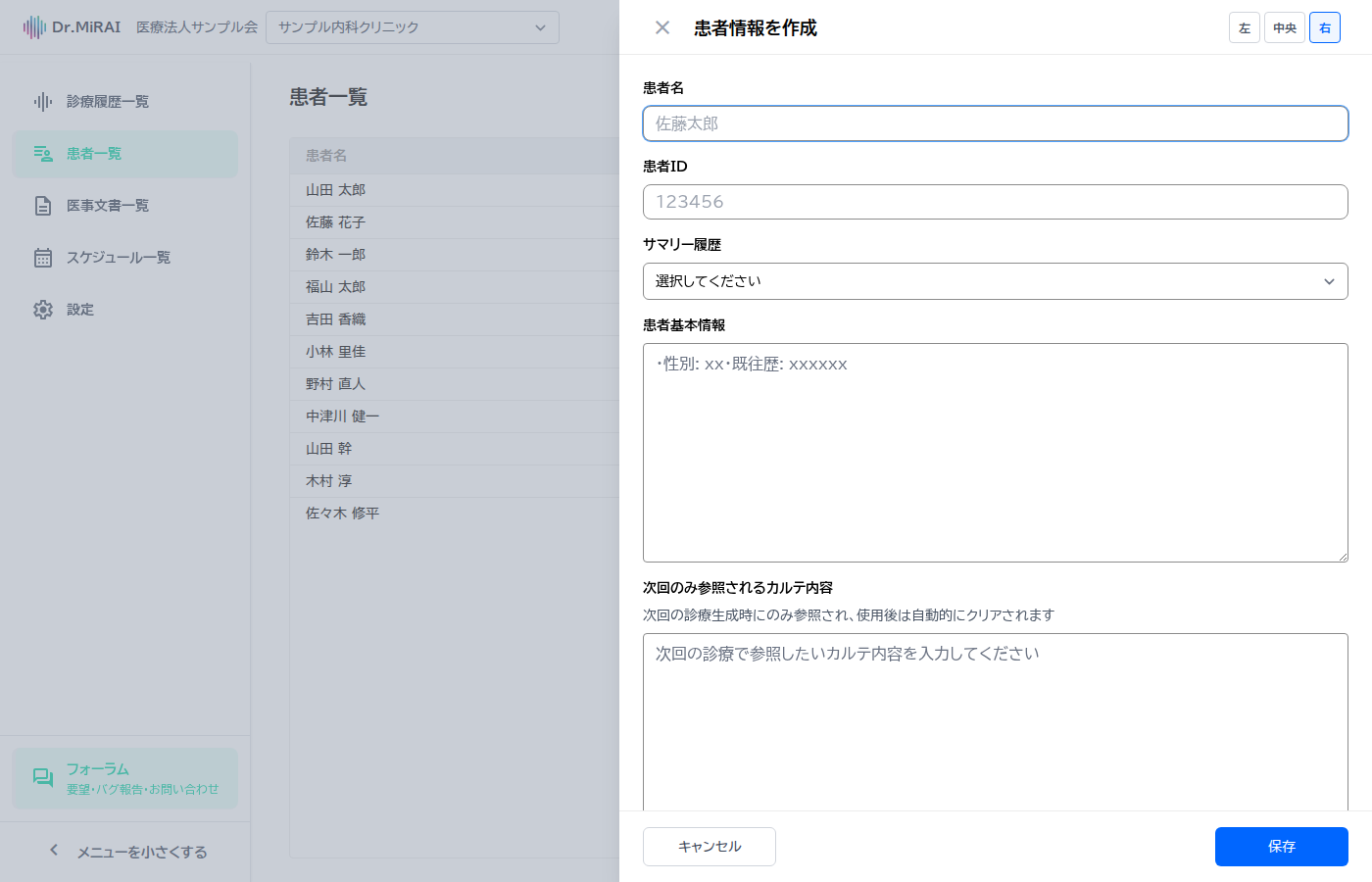
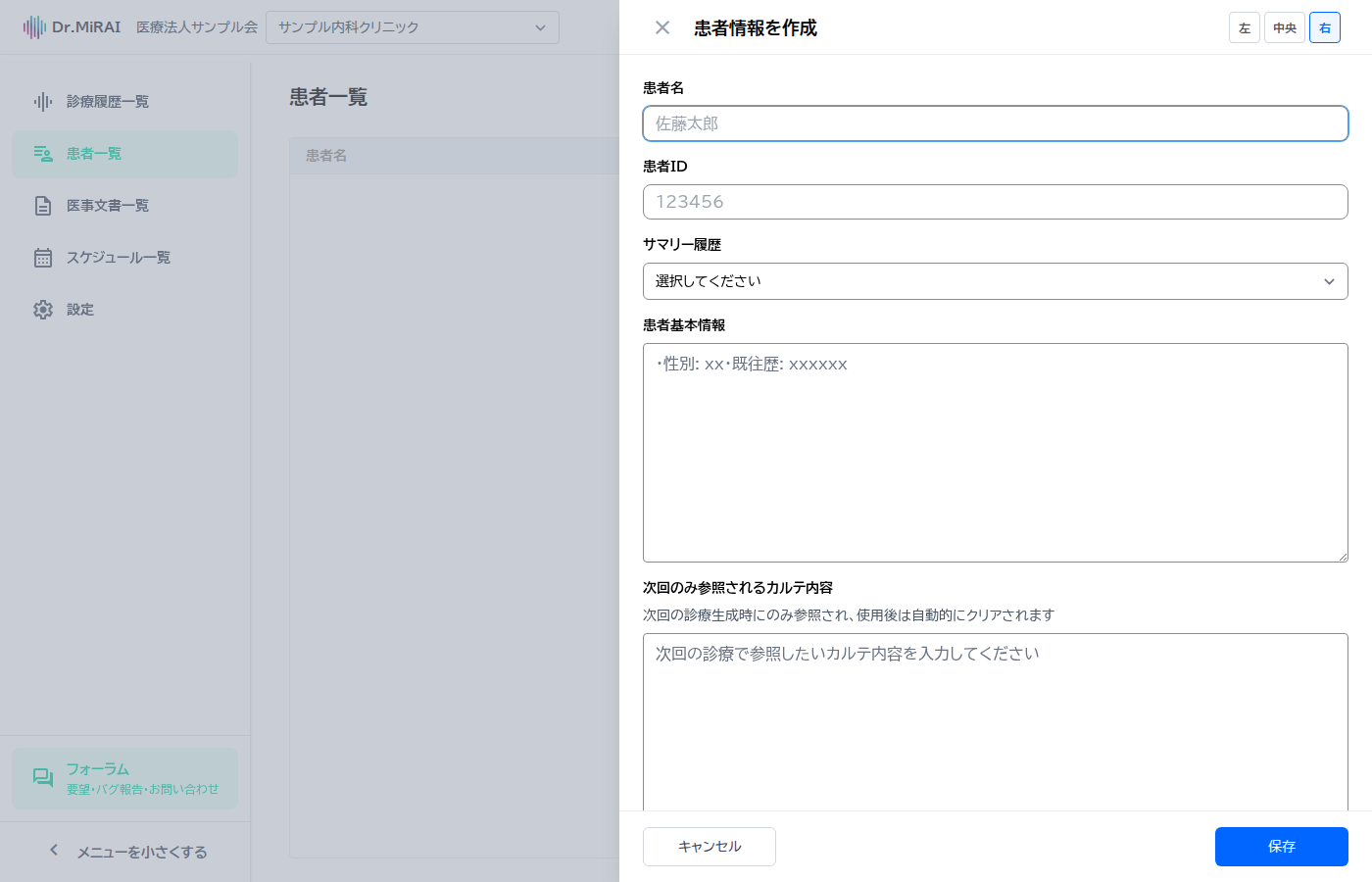
ステップ2: 項目を入れる
| 項目 | 内容 |
|---|---|
| 患者名 | 患者の氏名 |
| 患者ID | 電子カルテと同じ ID を入れてください |
| サマリー履歴 | 過去の要約があるとき、時点を選んで戻せます |
| 患者基本情報 | 年齢、性別、基礎疾患・既往歴など。書式の決まりはありません |
| 次回のみ参照されるカルテ内容 | 次の診療の生成だけに使い、使ったあと自動で消えます |
| 指導管理内容 | 算定したい項目を追加して種類を選びます |
患者基本情報は、縦でも横でも構いません。メモのように、性別・既往歴・いまの状況など、キーワードを多めに入れてください。
💡 ヒント: 患者ID を電子カルテと揃えておくと、あとから予定や文書を取り込むときにずれにくくなります。
ステップ3: 指導管理内容を足す(任意)
「指導管理内容を追加」から行を足し、種類を選んでください。複数付けられます。種類はクリニックの設定によって異なります。
カルテ生成時の反映と、あとから作り直す手順は医事文書をつくるの指導管理内容で扱います。
ステップ4: 保存する
「保存」を押してください。一覧に戻り、登録した患者が並びます。あとから直すときは、患者一覧の行をクリックしてください。同じ画面が編集として開きます。
注意事項
- 患者名と患者ID は、録音や予定の紐づけに使います。片方だけ入れると、あとで探しにくくなります。
- 一括取込で上書きすると、ここで手入力した基本情報が消えることがあります。CSV を取り込む前に、上書きのチェックを確認してください。