設定画面の使い方
最終更新日: 2026-09-01 対象読者: 医師・医療スタッフ
概要
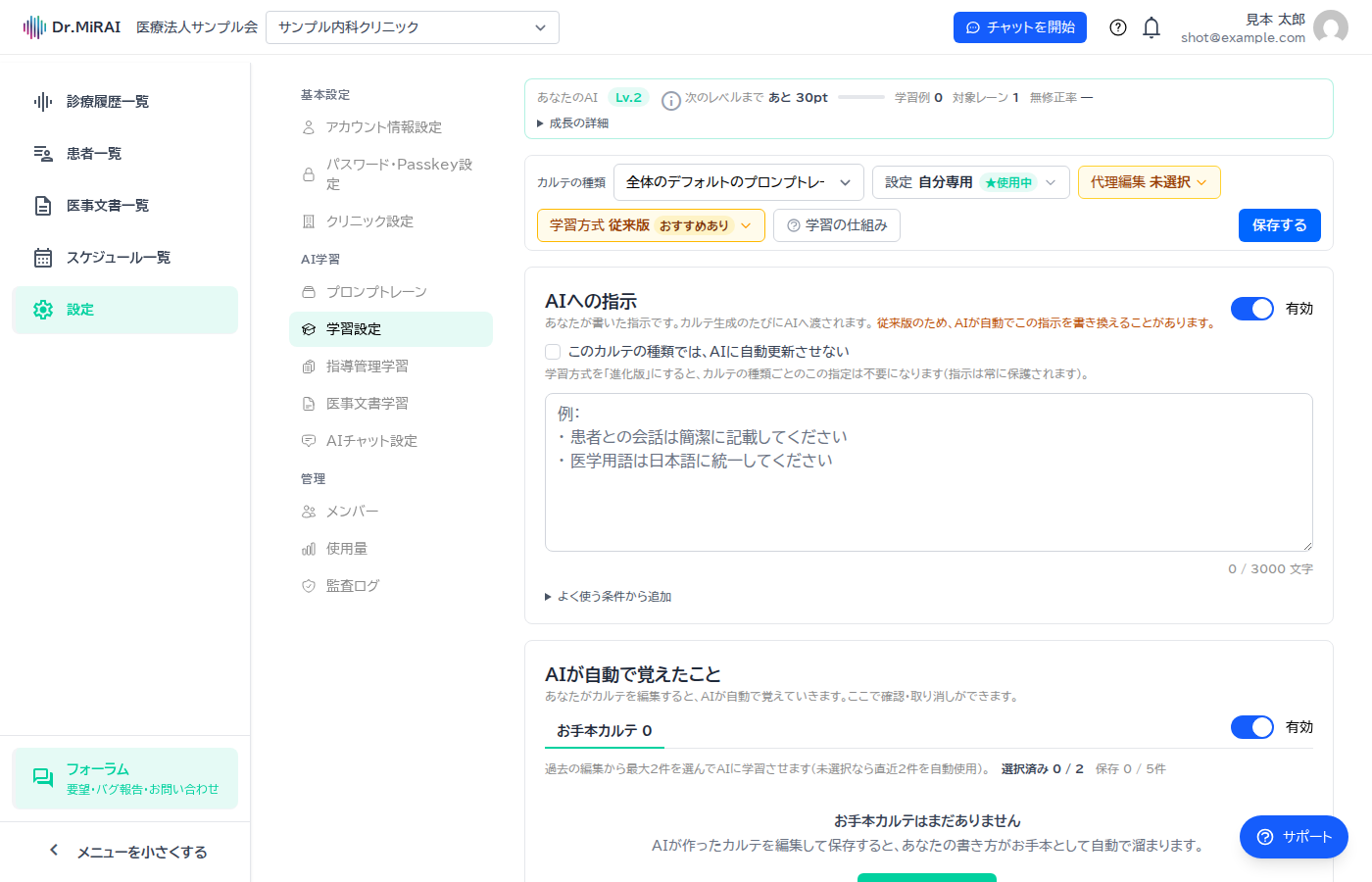
カルテ学習設定の画面操作です。追加プロンプト、学習例、自動学習の無効化を、プロンプトレーンごとに扱います。
開き方: 設定 → 個人設定 → カルテ学習。スタッフ・管理者が医師の代わりに直すときは クリニック設定 → 学習設定の管理(学習設定の管理(代理編集))から対象の医師を選びます。
医師・管理者・事務が開けます。事務と管理者は、対象の医師を選んで代理で直せます。事務は、対象を選ぶまで設定は読み込まれません。
プロンプトレーンを選ぶ
画面上部のドロップダウンから、対象のレーンを選んでください。設定はレーンごとに別です。保存はレーンを変える前に済ませてください。
URL にレーン指定が付いて遷移したときは、そのレーンが最初に選ばれます。
追加プロンプト
| 項目 | 内容 |
|---|---|
| 有効 / 無効 | トグルで切り替えます |
| 文字数 | 上限 3000 文字 |
| 提案 | よく使う指示をワンクリックで足せます |
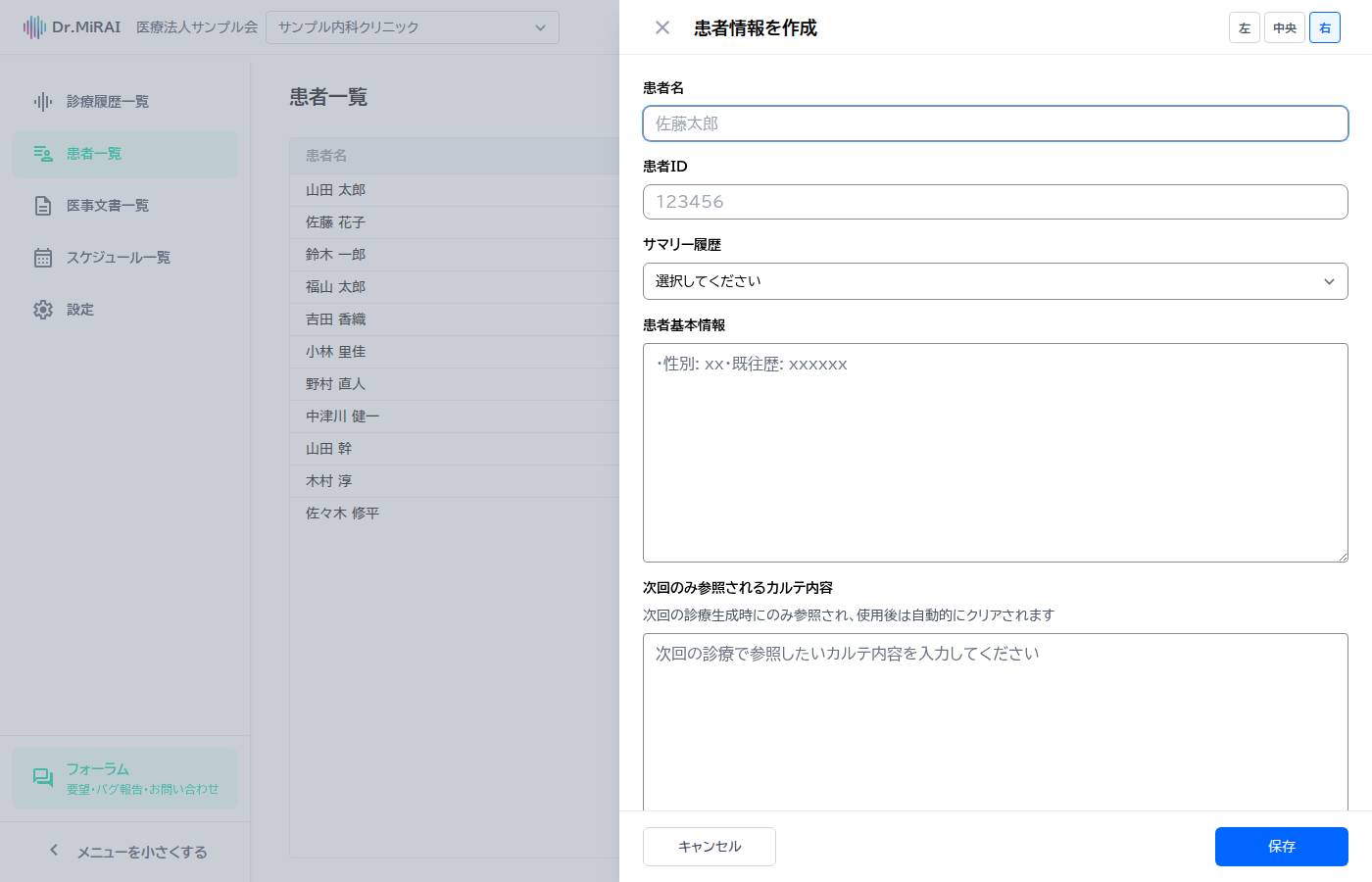
提案の例:
- 患者との会話は簡潔に記載してください
- 医学用語は日本語に統一してください
- 時系列順に整理して記載してください
- 薬剤名は商品名ではなく一般名で記載してください
- SOAPフォーマットを厳守してください
学習例
| 項目 | 内容 |
|---|---|
| 有効 / 無効 | トグルで切り替えます |
| 一覧 | 保存済みの例 |
| 選択 | 使う例を最大 2 件 |
未選択なら最新 2 件が使われます。プールの上限は 5 件です。
自動学習を無効化する
カルテを直して保存するたびに学習例が増えます。品質が安定したら、「自動学習を無効化」をオンにして保存してください。
- 以後、保存しても例は増えません
- 残っている例は使われます
- 追加プロンプトと例の選択は、手動で変えられます
- あとからオフに戻せます
自動ブロック生成を設定する
管理者は、同じチームの医師を選び、その医師に代わって自動ブロック生成の設定を保存できます。
自動生成をオフにして保存すると、その設定は患者を割り当てるときにも反映されます。
保存
各設定は画面の保存操作で確定します。レーンを切り替えると、そのレーンの内容が読み込まれます。
管理者は、整えた設定を他の人へ配れます。手順は 設定を配布する です。配布は上書きで、元には戻せません。