RPA接続後にやること(AI学習セットアップ)
最終更新日: 2026-09-12 対象読者: 管理者・事務(医師の権限ではこの画面を開けません)
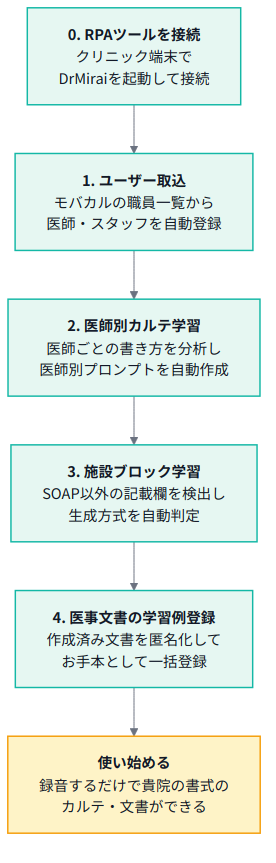
💡 一言でいうと: クリニック端末にRPAツール(DrMirai)を接続したら、「AI学習セットアップ」を上から順に押していくだけで、貴院のユーザー・医師ごとの書き方・カルテの構成・医事文書のお手本が、モバカルから自動で吸い上げられます。ここまで終えると、Dr.MiRAI は「貴院のカルテをそのまま再現する道具」になります。
🏅 特許出願中の独自技術です
このページの学習は、貴院の文書から「お手本」を作り、生成のたびにAIへ見せる方式で動いています(AIモデルそのものは変化しません)。仕組みの考え方と個人情報の取り扱いは 施設ごとのAI学習 初期セットアップとは をご覧ください。
これで何が良くなるのか
| 自動で行われること | 貴院にとっての効果 |
|---|---|
| ユーザーを全部取ってくる | モバカルの職員一覧から医師・スタッフを Dr.MiRAI に自動登録。一人ずつ招待する作業がなくなります |
| 医師ごとのプロンプトを自動で作る | 直近のカルテから先生ごとの「書き方の癖」を分析し、○○クリニック カルテ(自動生成) というカルテ種類(レーン)に医師別の指示文を保存。初日から先生の文体で下書きが出ます |
| 施設ブロックを学習する | 貴院が SOAP 以外に何を書いているか(プロブレムリスト・緊急時対応・既往歴・デイリーサマリー…)を検出し、次のカルテに同じ構成で自動差し込みできるようにします |
| 医事文書の事例を自動学習する | 作成済みの主治医意見書・訪問看護指示書などを匿名化してお手本登録。文書作成の初回から貴院の書式に近づきます |
⚠️ 注意: このセットアップをしないと、Dr.MiRAI は「録音から SOAP を書く道具」のままです。カルテの完全自動差し込み(コピペ廃止)や、貴院の書式での文書生成は、ここで学習させて初めて動きます。新しい Dr.MiRAI の実力を体験していただくために、RPA接続の直後に必ず実行してください。
3つの作業の関係(どこまでが必須か)
Dr.MiRAI の導入では「①端末セットアップ・電子カルテ接続」「②AI学習セットアップ(このページ)」「③モバカルへの自動転記」の3つをご案内していますが、必須の度合いはそれぞれ異なります。未実施のときに何が起きるかを整理しました。
| 作業 | 位置づけ | 実施しない場合 |
|---|---|---|
| ① 端末セットアップ・電子カルテ接続 | 必須 | RPA の通り道そのものが存在しないため、カルテの読み取り・AI学習・自動転記・手動の「電子カルテに送信」がすべて動きません。①だけは省略できません |
| ② AI学習セットアップ(このページ) | 強く推奨(機能が増える設定) | 壊れません。録音 → SOAP 生成 → 編集 → コピーは従来どおり使えます。貴院の書式でのブロック差し込みと医事文書の生成が「増えない」だけです |
| ③ モバカルへの自動転記 | 任意(運用のお好みで選べます) | 既定は「自動転記しない」です。OFF のまま、エディタで確認・編集してから手動でコピー/送信する運用で問題なくお使いいただけます。詳しくは下の「セットアップが終わったら」をご覧ください |
💡 ①が「必須」、②が「強く推奨」、③が「任意」です。③を使わない運用を選ばれても、①②の効果はそのまま得られます。
セットアップを開く
- 画面左のメニューから 設定 を開きます
- クリニック設定 → 電子カルテ連携 を選びます
- 画面右上の AI学習セットアップを開く を押します
この画面を開ける権限について
「AI学習セットアップを開く」は、管理者または事務の権限のアカウントでのみ開けます。医師の権限のアカウントではボタンを押しても開きません(画面の仕様です。不具合ではありません)。院内の管理者・事務ご担当者様に実施をご依頼ください。
なお、先生ご自身の「追加プロンプト」の確認・編集は、先生のアカウントのままできます(設定 → 個人設定 → カルテ学習)。院全体の設定と先生個人の設定は、別の画面に分かれています。
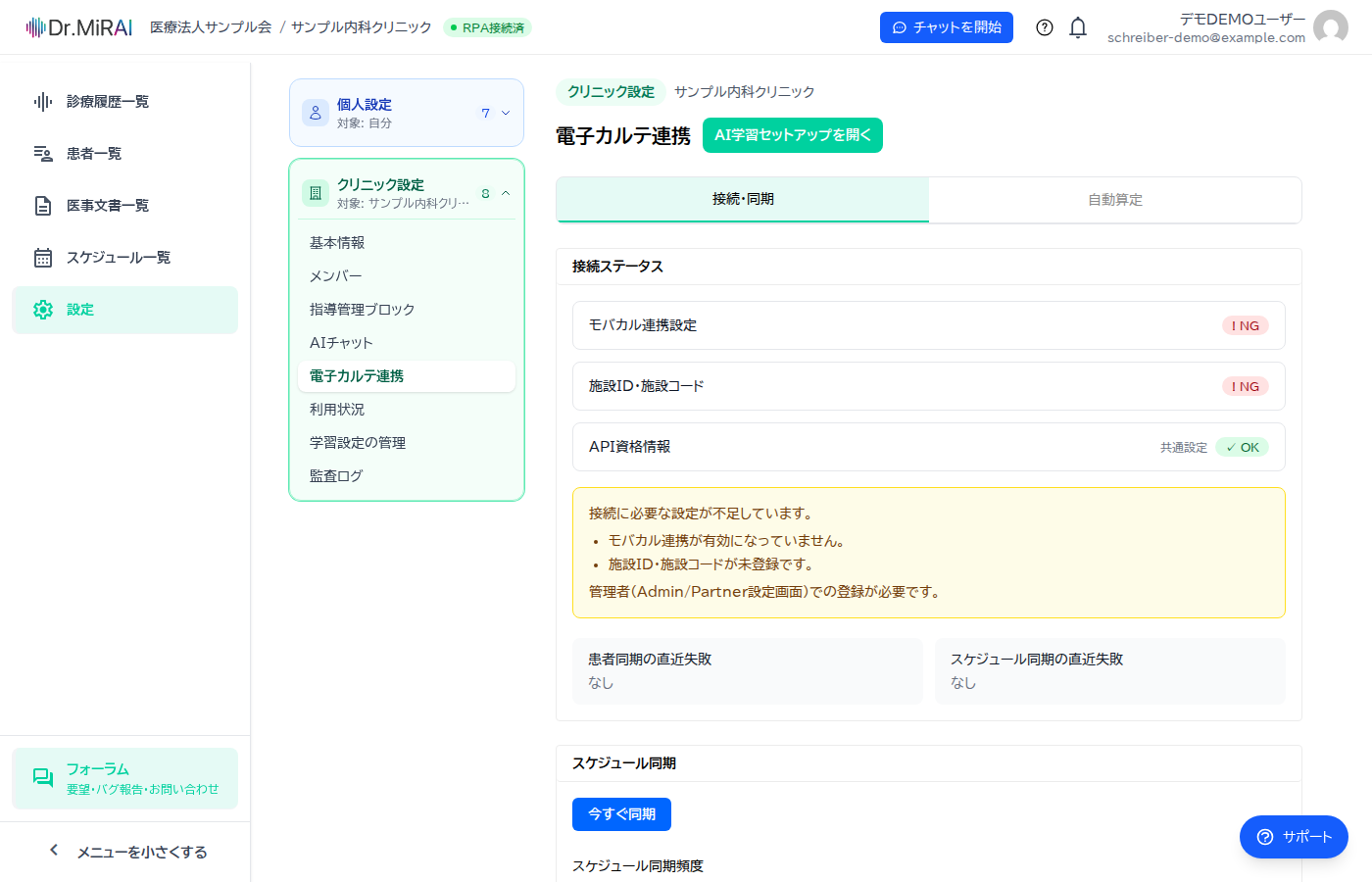
ウィザードが開きます。左側に 5 つの項目が並び、前の項目が完了するまで次の項目は押せません。上から順番に進めてください。途中で閉じても進み具合は保存されているので、あとから同じボタンで再開できます。
💡 ヒント: 法人管理者の方は、画面上部のクリニック切り替えで対象の院を選んでから開いてください。ウィザードは「いま選択中のクリニック」に対して動きます。
流れ(5ステップ)
ステップ0: RPAツール接続状態確認
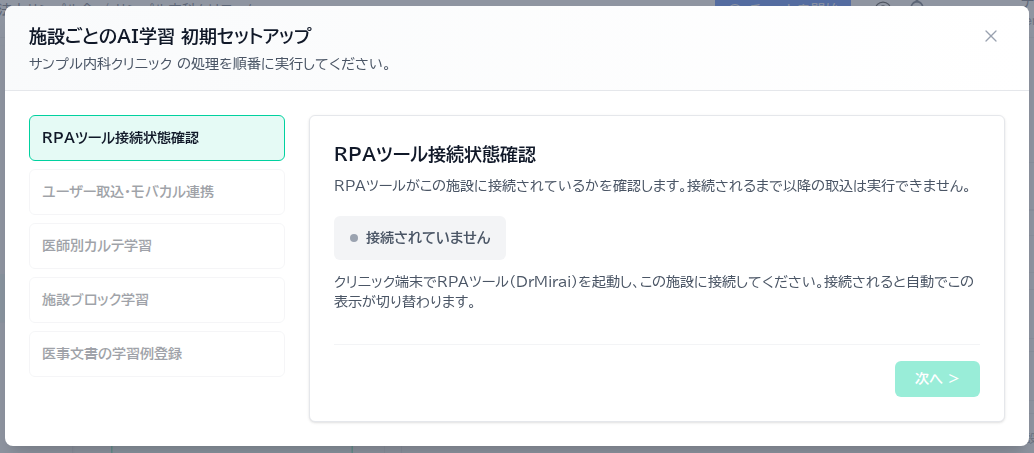
クリニック端末で RPA ツール(DrMirai)が起動し、この施設に接続されているかを確認します。接続前は「接続されていません」と表示され、先へ進めません。
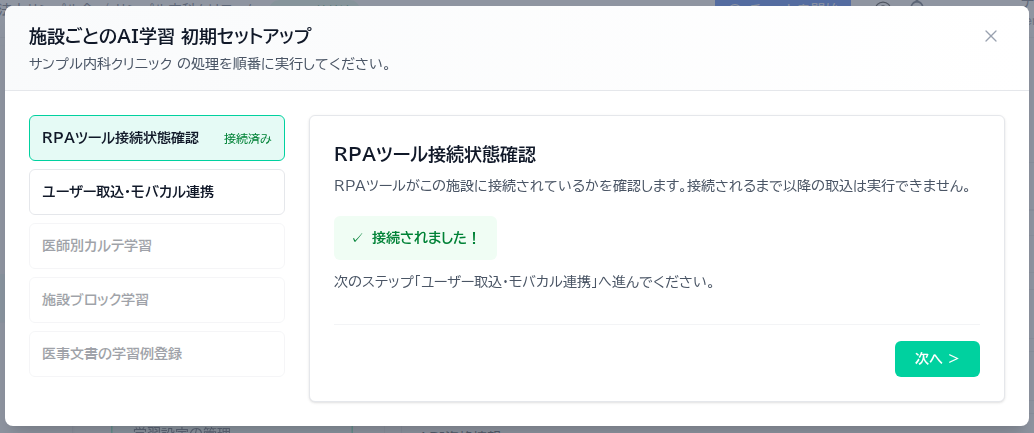
端末側の設定が終わっていれば、10 秒ごとに自動で確認して「接続されました!」に切り替わります。「次へ」を押してください。
⚠️ 注意: ここで「接続されていません」のままの場合は、端末アプリ側の設定を見直してください(クリニック端末アプリを設定する、端末アプリの同期エラー)。
ステップ1: ユーザー取込・モバカル連携
ユーザー取込を実行 を押すと、RPA 経由でモバカルの職員一覧を取得し、Dr.MiRAI にアカウントを自動作成します。数十秒〜数分で終わります。
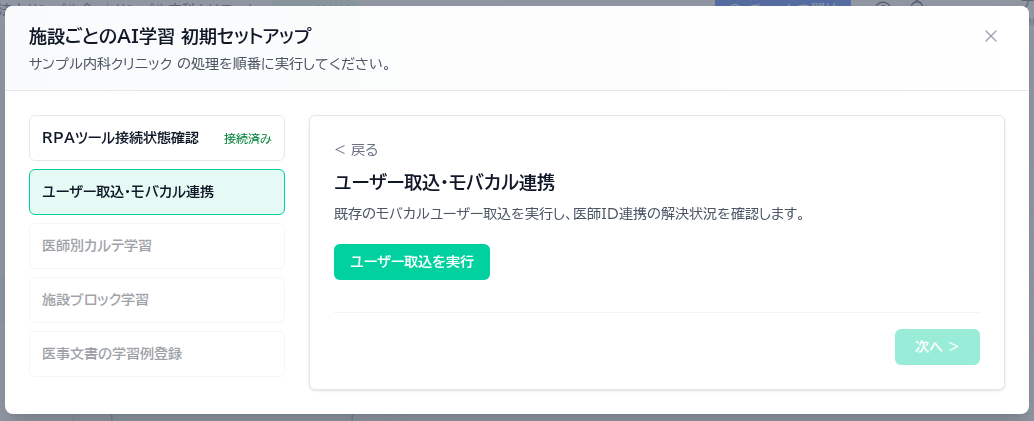
取込の結果は「作成・既存/除外・医師・ID解決済み・未解決」の件数で表示されます。
- モバカル側で「医師」種別の職員は 医師 として、それ以外は スタッフ として登録されます
- すでに同じ名前のメンバーがいる場合は二重登録しません
- 新しく作られたアカウントはまだログインできない「仮アカウント」です。実際に使う先生には、あとから メンバー設定 で招待してください(学習だけならこのままで進められます)
💡 ヒント: 「未解決」が残っていても次へ進めます。未解決とは、モバカル側のIDと Dr.MiRAI のメンバーを自動で結びつけられなかった人のことです。あとから メンバー設定 で対応づけできます。
ステップ2: 医師別カルテ学習
学習したい先生にチェックを入れて 選択した医師の学習を実行 を押します。既定では対象になる先生全員にチェックが入っています。
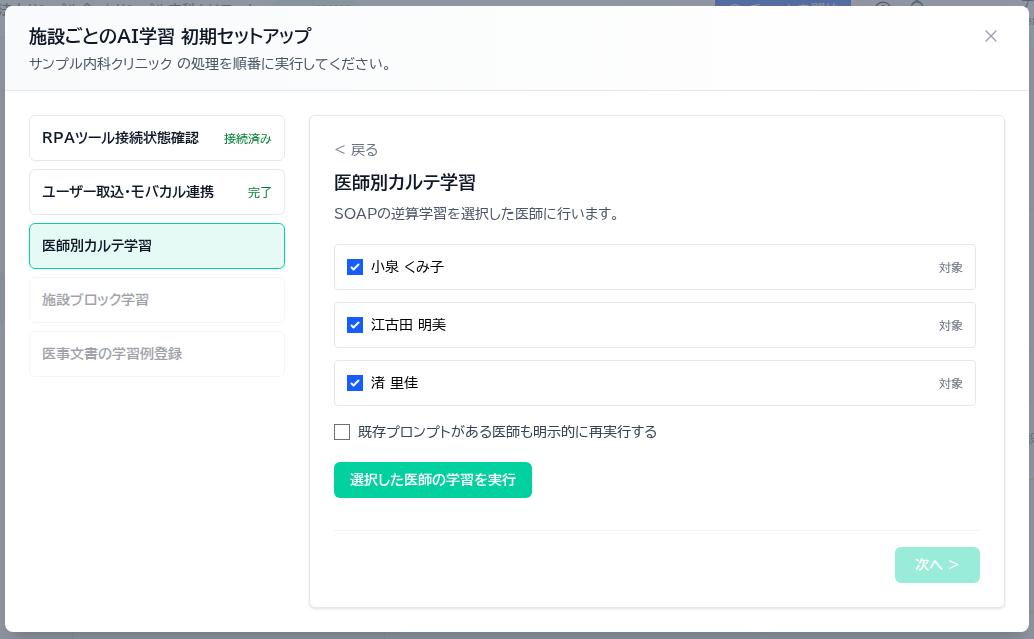
医師ごとの実例件数と不足数は、この画面で確認できます。集計の対象期間とルールも、画面に表示される内容を確認してください。
先生ごとに、直近 1 か月ほどの確定済みカルテから患者ごとに最新の 1 件(最大 5 例)を集め、AI が次のような「書き方の癖」を分析して指示文にまとめます。
- S / O / A / P の見出しの付け方と順番。見出しを使わない場合の書き方
- 文章で書くか箇条書きにするか、語尾、略語、分量
- 処方・次回予約・指導内容をどこに書くか
できあがった指示文は ○○クリニック カルテ(自動生成) というカルテ種類(プロンプトレーン)に、先生ごとに別々に保存されます。学習が終わると「学習済みプロンプト」として内容を確認できます。
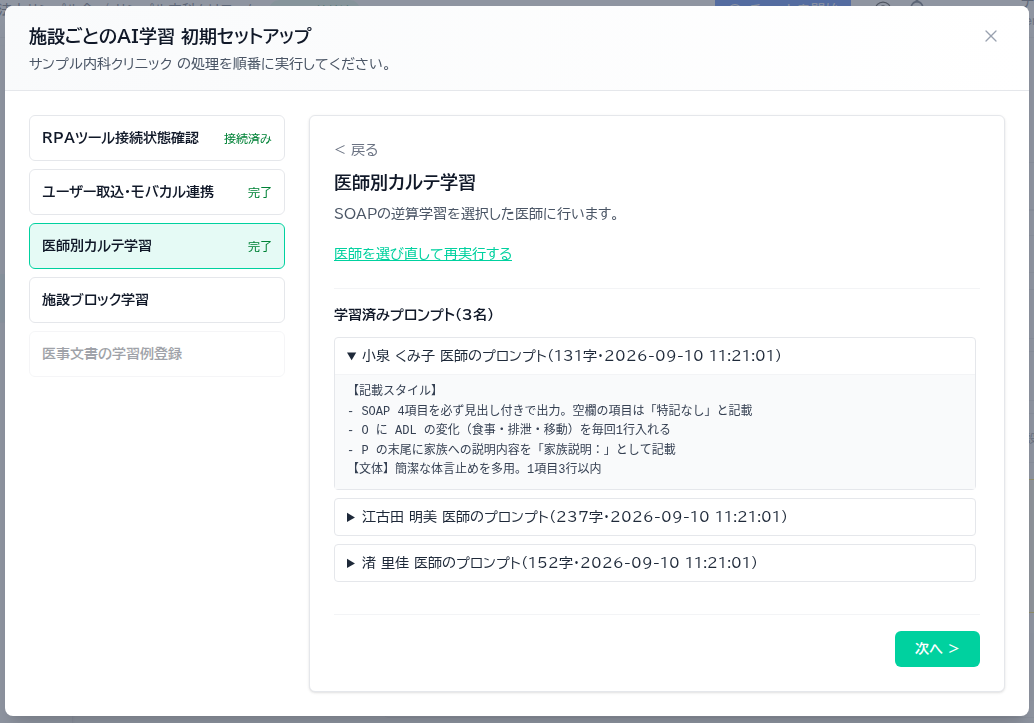
- 学習は先生ごとに裏側で順番に進みます。「○○医師のカルテを学習中…(完了 1 / 3)」の表示が消えるまでお待ちください
- 直近のカルテが 3 例に満たない先生は「実例不足」としてスキップされます(学習は完了扱いになります)
- すでに自分でプロンプトを育てている先生は、既定ではスキップされます。上書きしたい場合だけ「既存プロンプトがある医師も明示的に再実行する」にチェックを入れてください
- 「医師を選び直して再実行する」から、あとで追加の先生だけ学習することもできます
学習設定が完了済みの場合は、画面に表示される次回再実行可能日時を確認してから再実行してください。
💡 ヒント: 患者さんの具体的な内容ではなく「書き方のルール」だけが保存されます。保存された指示文はこの画面でいつでも読めるので、気になる場合は確認してください。
ステップ3: 施設ブロック学習
施設ブロック検出を実行 を押します。貴院の確定済みカルテを集めて、SOAP 以外にどんな記載欄(ブロック)があるかを検出し、それぞれを「AI生成/前回コピー/固定文」のどれで作るべきかを自動で判定します。数分〜十数分かかります。
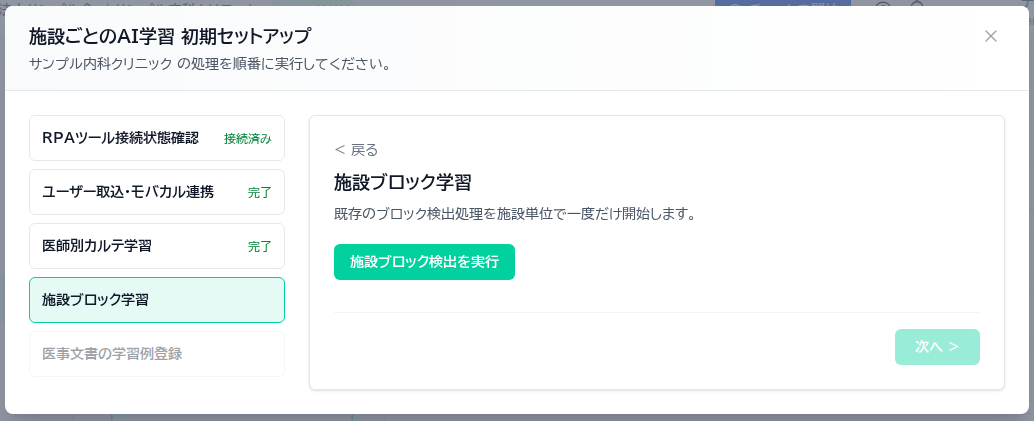
完了すると「施設ブロック検出が完了しました」と表示されます。仕組みはこのページ後半の「ブロック検出の仕組み」で説明します。
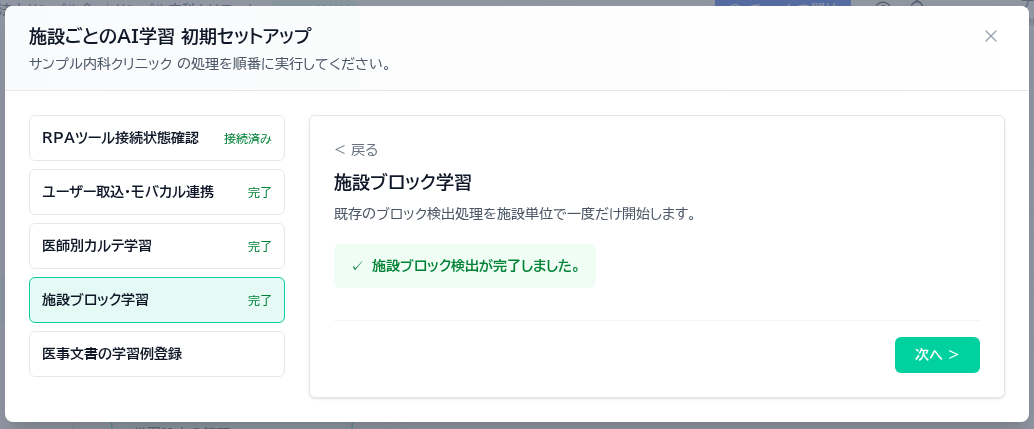
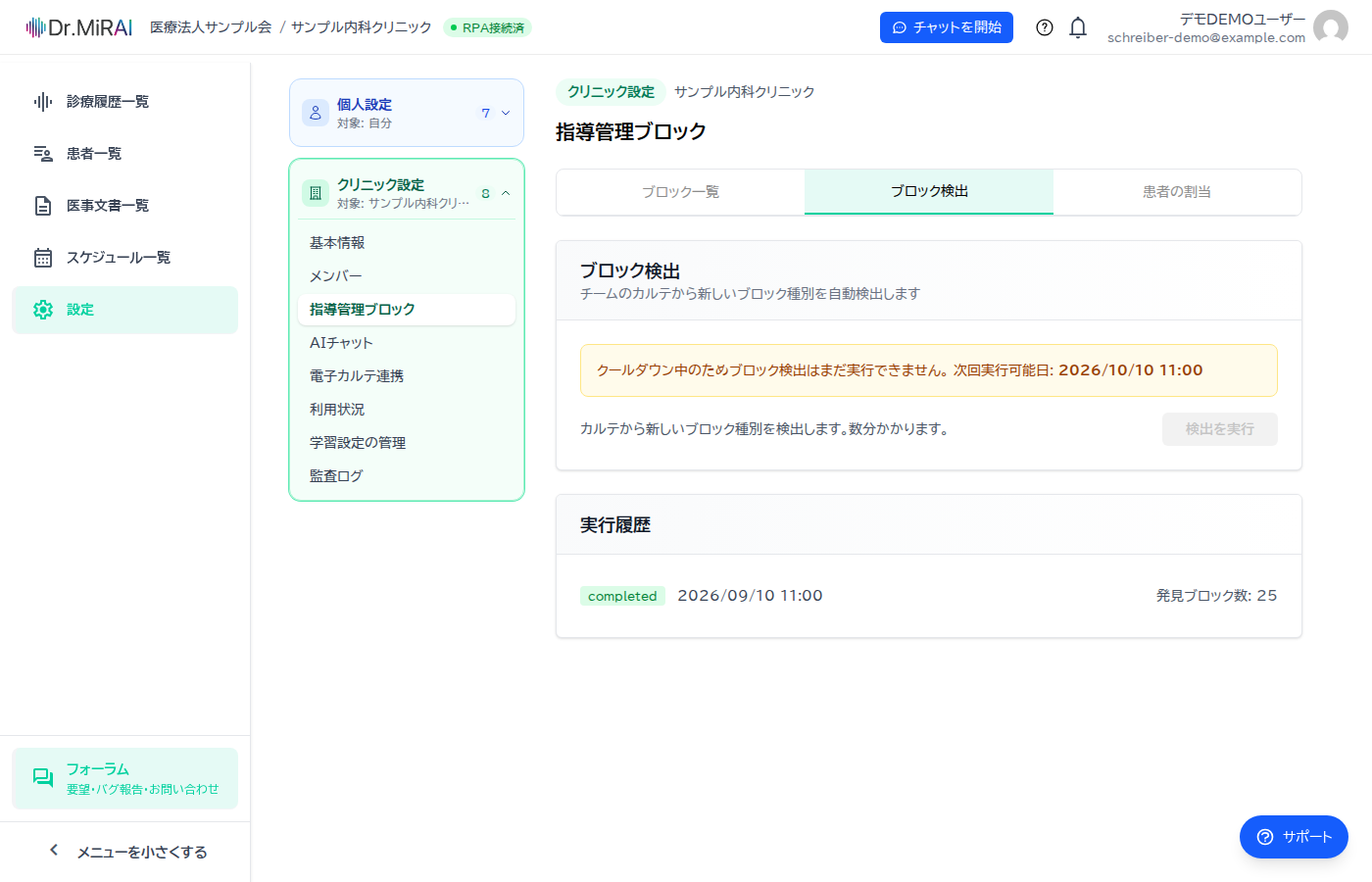
⚠️ 注意: ブロック検出は施設ごとに 1 か月に 1 回 しか実行できません。1 回目は貴院のカルテがある程度たまっている状態(目安として直近 3 か月に確定カルテが 30 件程度)で実行してください。
ステップ4: 医事文書の学習例登録
施設の文書を一括学習 を押します。直近 90 日に貴院で作成された医事文書(主治医意見書・訪問看護指示書・診断書・紹介状など、すべての文書タイプ)を探し、文書タイプごとに最大 3 患者分をお手本として登録します。
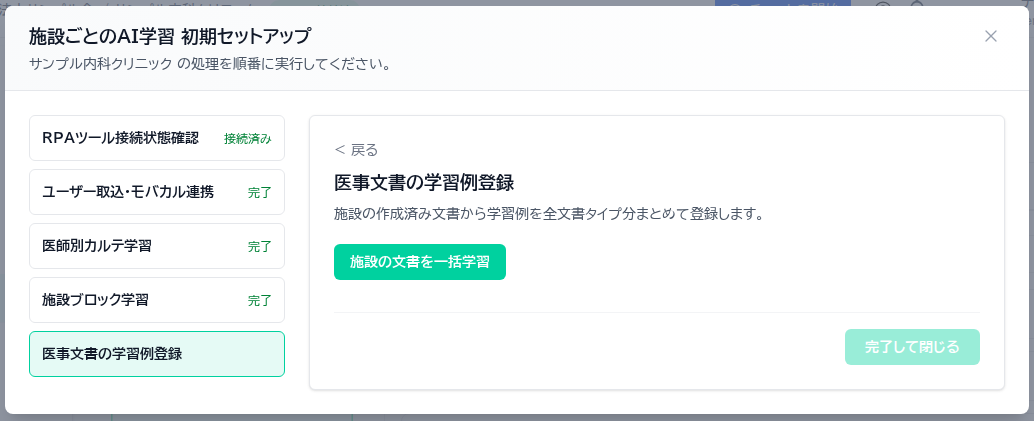
- 個人情報(患者氏名など)は 自動でマスキングしてから 保存されます
- AI が自動生成したまま編集されていない文書や、内容が空の文書はお手本にしません
- 文書がまったくない文書タイプは「対象なし」として飛ばされます
- 貴院の書き方の癖(たとえば備考欄をいつも空欄にする、など)もそのままお手本になります
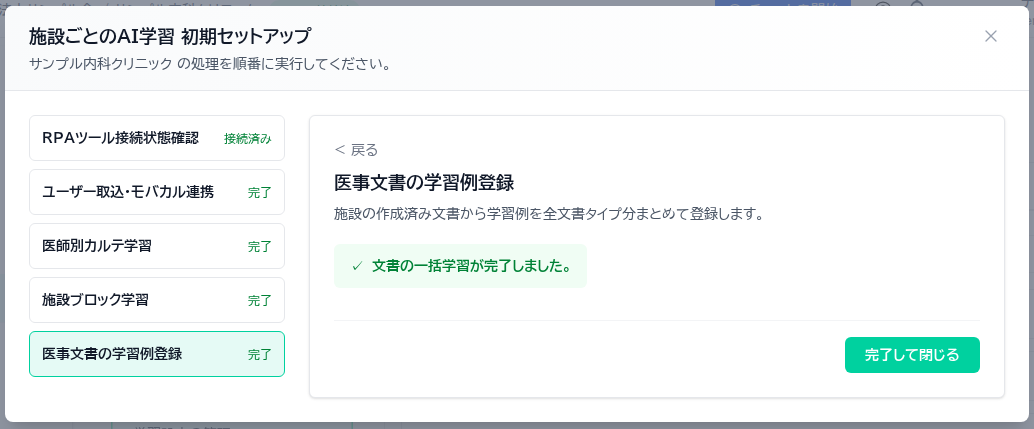
完了すると「文書の一括学習が完了しました」と表示され、完了して閉じる が押せるようになります。
セットアップが終わったら
最後に、モバカルへの反映のしかたを2つのうちから選んでください。同じ「電子カルテ連携」ページの 自動同期設定 → モバカルの電子カルテに自動転記 で切り替えます(電子カルテ連携)。どちらを選んでも、ここまでのAI学習の効果はそのまま得られます。
| 選択肢 | 設定値 | 向いている院 |
|---|---|---|
| A. 自動で転記する | 「カルテ完了時に自動転記」または「診察終了と同時に自動転記」 | 転記の手間をなくしたい院。録音するだけで、貴院の構成のカルテがモバカルに入ります |
| B. 自動転記せず、手で貼り付ける(既定) | 「自動転記しない」 | 先生が内容を確認・添削してからモバカルへ入れたい院。AIシュライバーが先生のご確認なしにモバカルへ書き込むことはありません |
初期状態は B(自動転記しない)です。 B のままお使いいただく場合、設定変更のお手続きは不要です。AIシュライバーのエディタでカルテを編集し、コピーボタン(SOAP と指導管理内容をまとめてコピーします)または 電子カルテに送信 から、ご自身のタイミングでモバカルへ入れてください。
B を選ぶ場合に1点だけ
夜の自動学習(先生の直しから逆算して覚える) は、自動転記で書き込んだカルテが先生の手でどう直されたかを材料にしています。手でコピーして貼り付けたカルテは記録が残らないため、この夜間学習の材料にはなりません。日中の編集をもとにした 記載学習 は B でも従来どおり働きます。
先生方には、次の 2 点だけ伝えてください。
- 録音するときに
○○クリニック カルテ(自動生成)を選ぶ — 医師別の指示文は、このカルテ種類を使って作ったカルテにだけ効きます(プロンプトレーンを選ぶ) - 出てきたカルテを、いつも通り編集する — 直した内容が次の生成に反映されていきます(記載学習)
💡 ヒント: 学習設定の細かい説明や、先生ご自身によるプロンプトのチューニングは不要です。「編集して教育すれば理想のカルテができあがる」とだけ案内すれば十分です。設定画面の使い方は 設定画面の使い方 にまとめています。
ブロック検出の仕組み
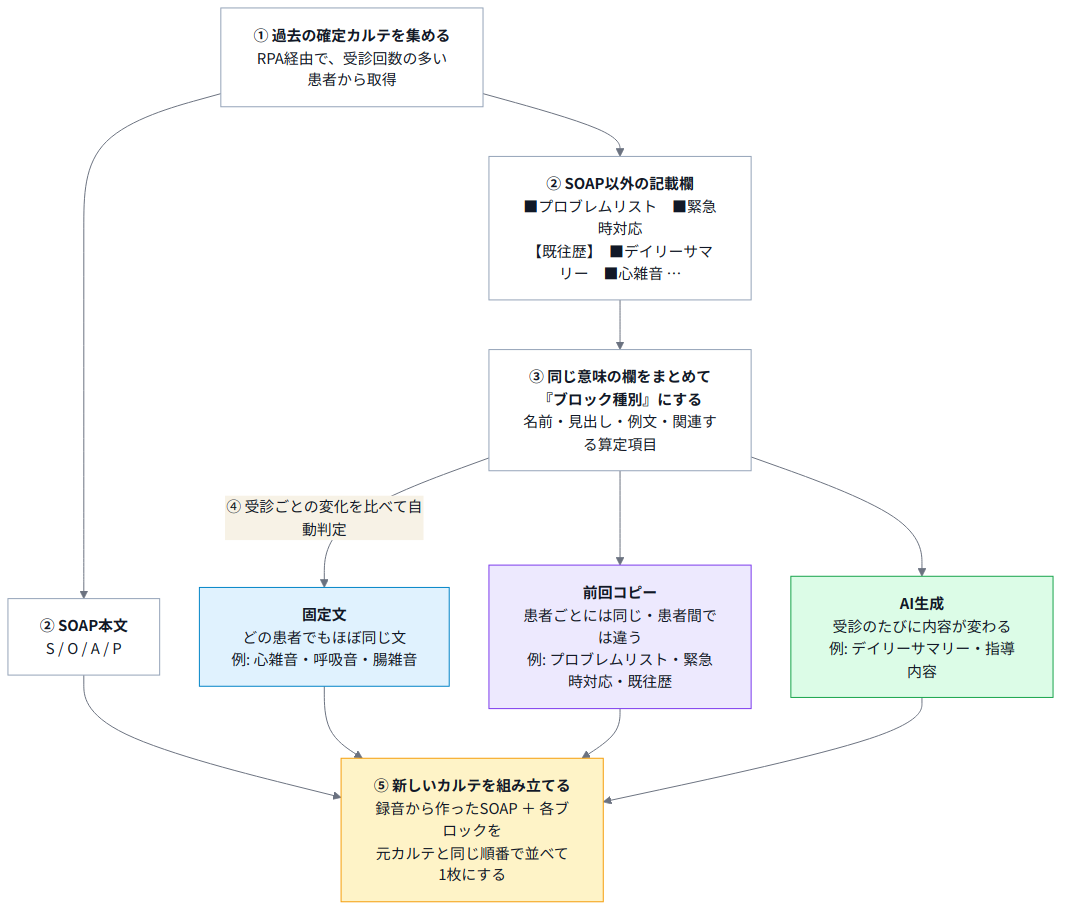
在宅医療のカルテは SOAP だけでは完成しません。プロブレムリスト、緊急時対応、既往歴、各種指導管理内容、デイリーサマリーなどが セットで 1 枚のカルテ になっています。これらを毎回手で書き足す(前回からコピペする)作業をなくすのが「ブロック検出」です。
何をしているのか
- 集める — RPA 経由で、受診回数の多い患者さんから順に、直近 3 か月の確定カルテを集めます(目安: 10 患者 × 3 回分)
- 分ける — 1 枚ごとに「SOAP 本文」と「SOAP 以外の記載欄」に分割します。見出し(■・【】・<>など)や意味の切れ目を AI が読み取ります
- まとめる — 「■既往歴」と「【既往歴】」のように表記が違っても同じ意味の欄を 1 つの ブロック種別 にまとめ、名前・見出し・例文・関連する算定項目を記録します
- 判定する — 患者をまたいで、また同じ患者の受診をまたいで内容を比べ、ブロックごとに生成方式を自動で決めます
- 組み立てる — 新しいカルテを作るとき、録音から作った SOAP と各ブロックを 元のカルテと同じ順番 で並べて 1 枚にします
生成方式の自動判定
| 生成方式 | 自動判定の考え方 | 例(実際のクリニックで検出されたもの) |
|---|---|---|
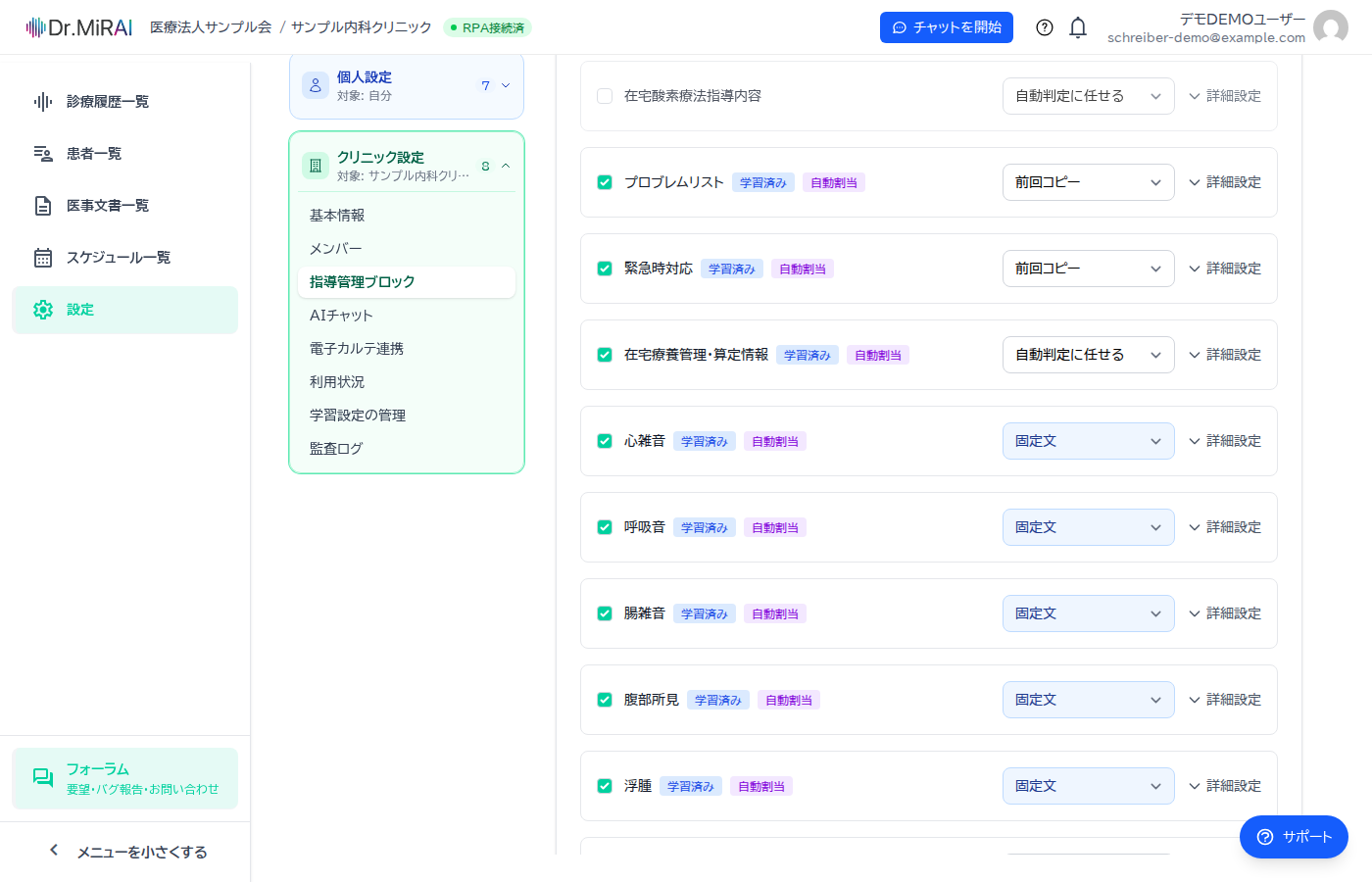
| 固定文 | どの患者でも、どの受診でも、ほぼ同じ文が書かれている | 心雑音、呼吸音、腸雑音、腹部所見、浮腫、食事、排便、排尿、睡眠 |
| 前回コピー | 患者ごとには毎回同じだが、患者が違えば内容が違う | プロブレムリスト、緊急時対応、既往歴、入退院歴、長期経過・病歴サマリー |
| AI生成 | 受診のたびに内容が変わる | デイリーサマリー、精神療法の要点、在宅精神療法の指導内容 |
「AI に書かせてほしいところ」と「前回をそのまま写してほしいところ」を、貴院のカルテの実態から自動で切り分けている、ということです。判定に迷うブロックは「自動判定に任せる」のまま残り、患者ごとの履歴を見て生成のたびに決まります。
💡 なぜブロックに分けるのか: AI に 1 回の呼び出しでカルテ全体を書かせると、緊急時対応のように固定すべき部分まで書き換えてしまいます。そこで、まず項目ごとに分割し、「どこを更新してよいか・どこを更新してはいけないか」を判定してから生成しています。これが、コピペしても問題ない品質のカルテが自動で出てくる理由です。
更新してはいけない場所は守られる
- 「前回コピー」と判定されたブロック(緊急時対応など)は、AI が勝手に書き換えません。前回の確定内容がそのまま入ります
- 管理者が生成方式を手で選ぶと、以後の自動判定はそれを上書きしません。患者ごと・医師ごとの手動設定も同様に優先されます
- 患者ごとに割当を OFF にしたブロックは、自動で復活しません
検出結果を確認・調整する
設定 → クリニック設定 → 指導管理ブロック で、検出されたブロックと生成方式を一覧できます。「学習済み」はお手本の学習が済んだブロック、「自動割当」は前回カルテから検出されたときに新しいカルテへ自動で追加されるブロックです。水色の背景の選択肢は自動判定された生成方式で、手動で変更できます。
「ブロック検出」タブでは実行履歴と発見ブロック数を確認できます。次回の実行可能日もここに表示されます。
💡 実際に生成されたカルテで、どのブロックがコピーされ、どこが書き換わったかは ブロック生成の実例 で差分付きで確認できます。
💡 ヒント: これまで「指導管理内容」として個別に設定していたブロック(在宅療養管理指導、精神療法など)も、この仕組みに統合されています。ブロック検出を実行すると、既存の設定にも自動判定の結果が反映されます。
よくある質問
Q. 途中でウィザードを閉じてしまいました。 A. 進み具合は保存されています。同じ「AI学習セットアップを開く」から再開すると、続きの項目が開きます。
Q. 先生が増えました。もう一度全部やり直す必要がありますか。 A. いいえ。ステップ1「ユーザー取込を実行」を再実行し、ステップ2「医師を選び直して再実行する」で追加の先生だけ学習してください。
Q. 着任したばかりで過去のカルテがない先生はどうなりますか。 A. 医師別カルテ学習は過去カルテがないと行えないため、その先生は「実例不足」としてスキップされます。既定のカルテ種類で録音を始め、出てきたカルテを編集していけば、記載学習で徐々にその先生の書き方に近づきます。施設ブロックと医事文書のお手本は施設単位なので、着任したばかりの先生にもそのまま効きます。
Q. ブロック検出を今すぐ再実行したい。 A. 施設ごとに 1 か月に 1 回の制限があります。次回の実行可能日は「指導管理ブロック → ブロック検出」タブに表示されます。
Q. 患者データが AI に学習されるのではないですか。 A. AI モデルには取り込まれません。貴院専用のデータベースに「書き方のルール」と「匿名化したお手本」を保存し、生成のたびに AI へ見せているだけです。詳しくは 施設ごとのAI学習 初期セットアップとは をご覧ください。
関連ページ
- 施設ごとのAI学習 初期セットアップとは — 仕組みの考え方と個人情報の取り扱い
- クリニック端末アプリを設定する — RPA ツール(DrMirai)の導入
- 電子カルテ連携
- 記載学習 / 医事文書学習
- プロンプトレーンを選ぶ
- ブロック生成の実例(準備カルテができるまで)
- 夜の自動学習(先生の直しから逆算して覚える) — セットアップ後、毎晩自動で続く学習
- 設定を配布する — 学習結果を法人内の他院へコピーする