録音中の注意
最終更新日: 2026-11-03 対象読者: 全ユーザー
概要
録音中は、着信・画面の消灯・時間の上限によって自動で止まることがあります。診察の途中で録り漏れが起きないよう、次の 3 点を確認してください。
着信で自動一時停止する
録音中に電話がかかってくると、アプリは 自動で一時停止 します。通話の音声は診察の録音には混ざりません。
再開したいときは、通話のあと、録音画面から手動で再開してください。保存せずに閉じると、再開できなくなることがあるため、一時停止のままにしておいてください。
💡 ヒント: 電話対応など診察以外を録りたくないときも、同じ一時停止が使えます。
Android は画面点灯を維持する
Android では、録音中に画面が消えないよう点灯を維持します。画面が落ちて録音が途切れるのを防ぐための動作です。
iPhone / iPad では、画面を消したり他のアプリを見たりしても録音が続くことがあります。ただし機種や OS の更新によって、バックグラウンドで止まる例もあります。確実に録りたいときは、録音中はアプリを前面に出してください。
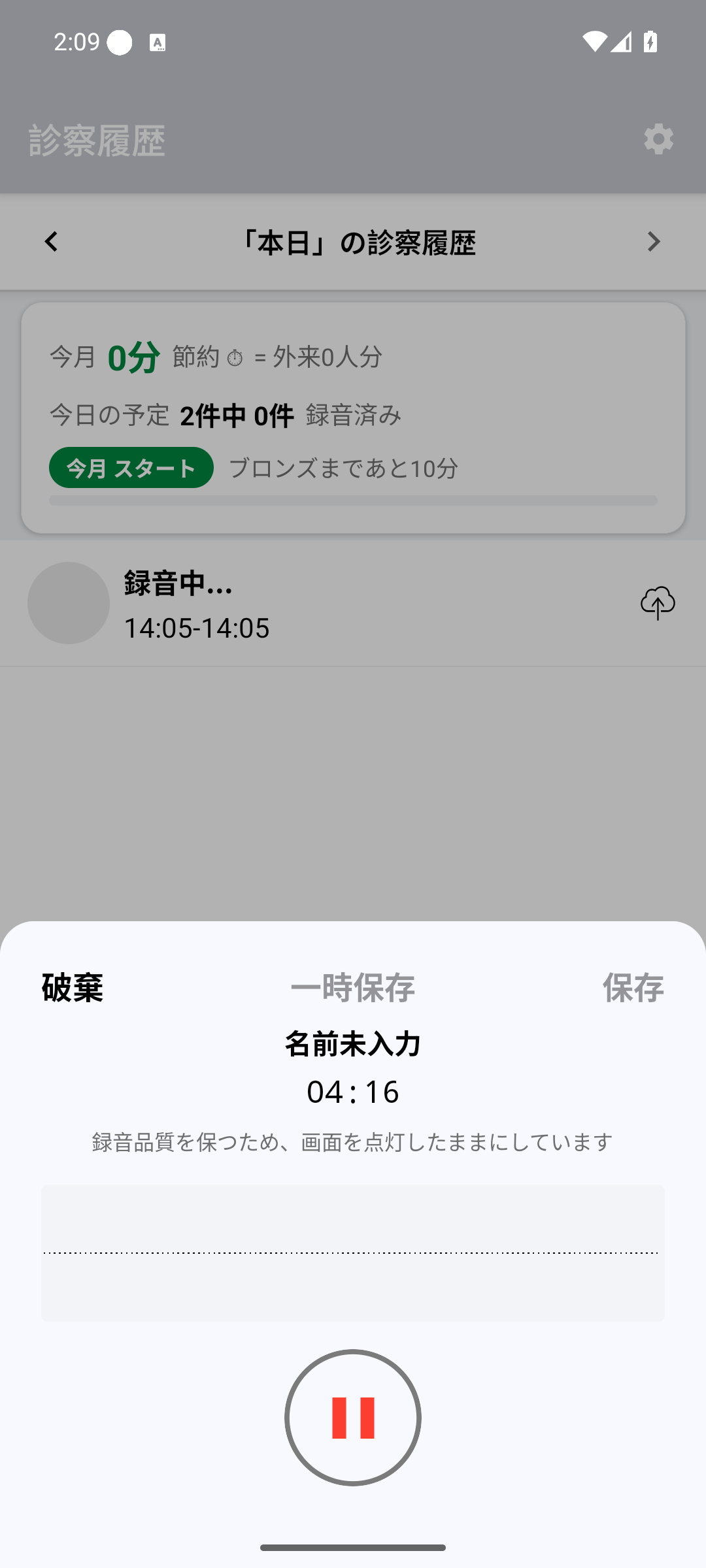
PC(Web版)で録音するときは、スリープしないように電源設定を確認してください。ディスプレイが切れると保存ボタンが見えなくなることがあります。詳しくは PCで録音・音声をアップロードする を見てください。
録音時間の制限
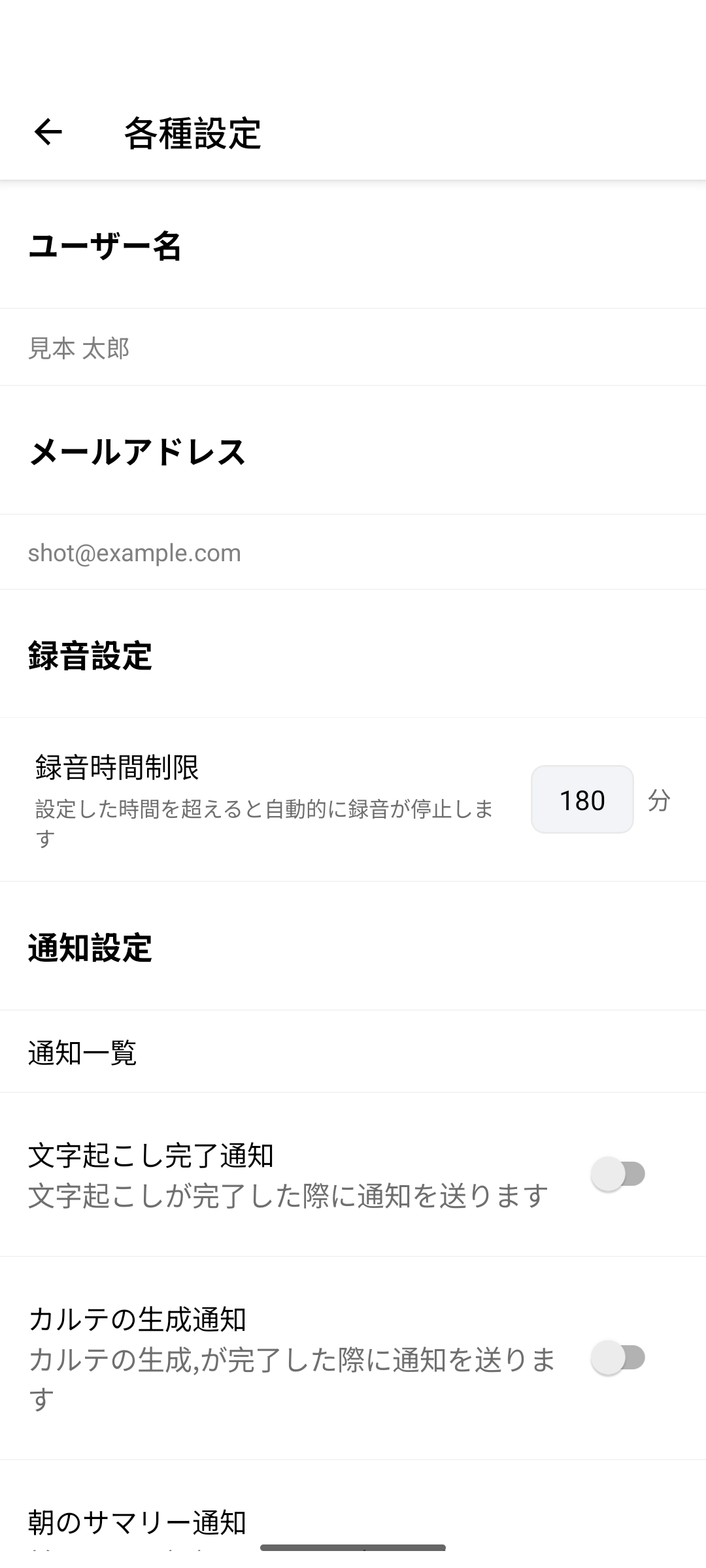
アプリの設定で、1 回の録音の上限時間を決められます。
| 項目 | 内容 |
|---|---|
| 設定できる範囲 | 1 分〜 999 分 |
| 既定値 | 180 分(3 時間) |
上限に達すると、録音は 自動で停止し、そのまま送信 されます。「設定された録音時間(◯分)に達しました。録音を停止して送信します。」と表示されます。長時間の往診や会議では、設定値を先に確認してください。
上限で録音を止める処理に失敗したときは「録音の停止または保存に失敗しました。」と表示され、録音画面は閉じます。そのあとに上限到達の通知が出ることがありますが、送信できたとは限りません。この録音が届いているかは 一時保存と未送信の再送 で確認してください。
自動停止したあとに保存を押す必要はありません。続きがあるときは、新しい録音として録ります。送信できなかった録音の扱いは 一時保存と未送信の再送 を見てください。
45 分を超えたときの注意
設定した上限とは別に、録音が 45 分 を超えると「長時間の録音は端末性能により保存に失敗する可能性があります。一度保存してから録音を再開することをお勧めします。」と表示されます。一時停止してから同じ録音を再開すると、もう一度表示されることがあります。録音は止まりません。端末の性能が低い場合は、いったん保存して新しい録音で続きを録ってください。
途中で切断された録音
モバカル連携をご利用の場合、録音が途中で切断されて未確定になったときも、一定時間後に自動でカルテ化されます。同じ録音からカルテが重複して作られないように処理されます。
その他
- アプリを強制終了した場合でも、録音データは保持されます。
- 高速モード 中はネットワーク切断で録音が止まることがあります。電波の安定した場所で使ってください。
- 時間制限の設定はアプリの設定画面にあります。
- AI チャットの音声入力を使っている最中に診察の録音(または見解の音声入力)を始めると、AI チャットの音声入力は止まり、診察の録音が優先されます。「AIチャットの音声入力を停止して診察の録音を開始しました。」と表示されます。