夕方のFAX送信
Automation 業務自動化パネル(画面左上の表示「Automation」)の機能です
最終更新日: 2026-11-13 対象読者: 医師・医療スタッフ
概要
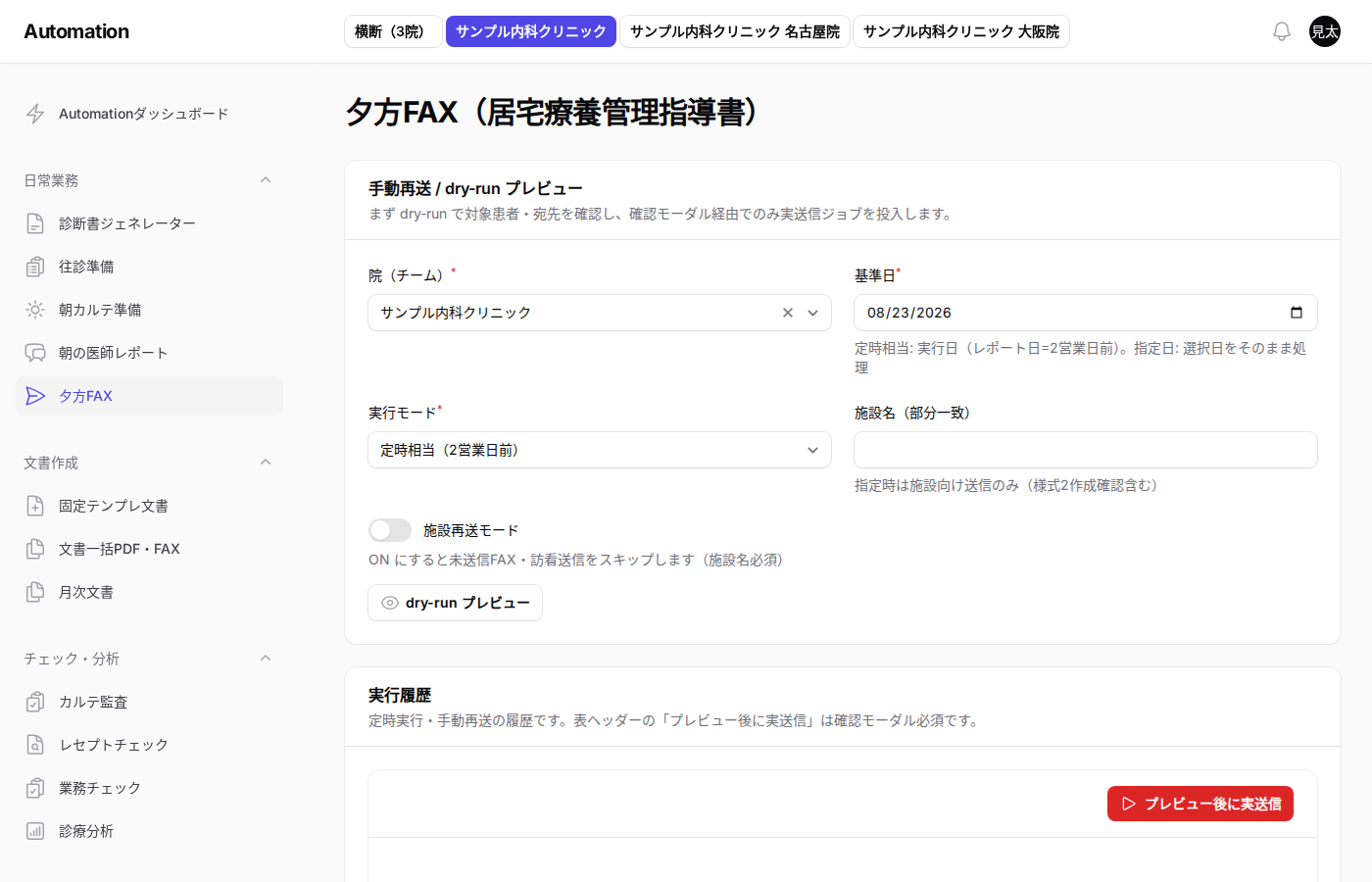
夕方 FAX は、居宅療養管理指導書などの FAX を送信する画面です。画面タイトルは「夕方FAX(居宅療養管理指導書)」です。左メニュー「日常業務」の「夕方FAX」から開きます。
ご契約・設定によって表示されない場合があります。
⚠️ 注意: 実送信は取り消しが困難です。 未送信 FAX・メール FAX・Chatwork 投稿が実行されます。必ず dry-run プレビューで宛先を確認し、確認画面を経てから本実行してください。誤送信しても後から取り消せません。
利用条件
業務自動化の利用条件に加えて、クリニックの夕方 FAX が有効である必要があります。権限の付与はクリニック管理者ではできないため、サポート窓口へ依頼してください。詳しくは 業務自動化でできること を見てください。
定時の自動実行は 自動化タスク設定 の「夕方FAX」で時刻を合わせます。この画面は手動の再送と確認用です。帳票作成に時間がかかる場合も、処理は完了を待って送信まで続きます。
薬局へのChatwork配信
設定されている場合、様式2を薬局の Chatwork ルームへまとめて送信できます。送信本文にはテンプレートを設定できます。
⚠️ 注意: 送信前に、本文と宛先を必ず確認してください。
送信前にプレビューする
画面上部は「手動再送 / dry-run プレビュー」です。まず dry-run で対象患者・宛先を確認し、確認モーダル経由でのみ実送信ジョブを投入します。
ステップ1: 条件を指定する
| 項目 | 内容 |
|---|---|
| 院(チーム) | 対象クリニック |
| 基準日 | 定時相当では実行日(レポート日は数営業日前)。指定日モードでは、選んだ日をそのまま処理します。入力欄の下に、選んだ院の実際の営業日数が出ます |
| 実行モード | 「定時相当(〇営業日前)」または「指定日をそのまま処理する」 |
| 施設名(部分一致) | 入れると施設向け送信のみ(様式2作成確認を含む) |
| 施設再送モード | オンにすると未送信 FAX・訪看送信をスキップします。オンのときは施設名が必須です |
⚠️ 注意: 「〇営業日前」は院ごとの設定です。 既定は 2 営業日前ですが、院によって 1〜10 営業日前まで変わります。実際の値は「実行モード」の選択肢と「基準日」の下の説明に出るので、画面に出ている数字を見てください。この値はクリニックの画面では変更できません。変更したいときはサポート窓口へ依頼してください。
ステップ2: dry-run プレビューを見る
「dry-run プレビュー」を押してください。
プレビューには次が出ます。
- レポート日
- 未送信 FAX 宛先の件数、訪看の件数、施設の件数
- 未送信 FAX があるときは、患者・宛先・FAX 番号・役割の表
- 施設があるときは、施設名・方式・宛先・件数の表
- 薬局へのChatwork配信があるときは、薬局の件数と、薬局名・Chatworkルーム・件数・状態の表
施設再送で施設名が空だと「施設再送では施設名が必須です」と出ます。夕方 FAX が無効だと「夕方FAXバックエンドが無効です」と出ます。
ステップ3: 実送信する
プレビューを確認したあと、実行履歴テーブル見出しの 「プレビュー後に実送信」 を押してください。確認画面の見出しは「夕方FAXを実送信します」で、説明にはプレビューの要約(レポート日・未送信FAX宛先・訪看・施設の件数)が出ます。内容を読んでから「実送信ジョブを投入」を押してください。
⚠️ 注意: この操作は FAX 送信と Chatwork 投稿を伴います。プレビュー件数が想定と違うときは、中止してください。
💡 プレビュー後に条件を変えると実送信できません。 dry-run したときと条件(院・基準日・実行モード・施設名・施設再送モード)が 1 つでも違うと、実送信は行われず「フォーム変更後は dry-run プレビューを再実行してください」と出て、プレビューが破棄されます。条件を直したら、もう一度 dry-run プレビューからやり直してください。誤送信を防ぐための仕組みです。
実行履歴
定時実行と手動再送の履歴です。約 10 秒ごとに更新されます。
院によっては、文書(様式2)が作成されなかった理由の件数も記録されます(サポート窓口で有効にする設定です)。有効な院では次のように確認できます。
- 予定が無くて作成されなかった分があると、その実行は「部分失敗」になり、「エラー」列に
report2_generate no_schedule=件数と出ます - 自動化タスク設定 の夕方FAXで「実行結果通知の Chatwork ルームID」を入れている場合、実送信後の「夕方FAX実行結果」通知に、理由ごとの件数(
report2_reason_counts=)が載ります
想定より送信対象が少ないときは、まずこの結果を確認してください。
| 列 | 内容 |
|---|---|
| 院 | 対象クリニック |
| 基準日 | 指定した基準日 |
| レポート日 | 実際のレポート日 |
| 経路 | 「旧経路」または「フロー」。フローは試験中の新しい処理方式で、サポート窓口が院ごとに有効にしたときだけ「フロー」の行が出ます |
| 実行モード | 定時相当 / 指定日 |
| 状態 | 待機中 / 実行中 / 完了 / 部分失敗 / 失敗 |
| dry-run | プレビュー実行かどうか |
| 施設フィルタ | 指定した施設名 |
| エラー | 失敗時の内容 |
| 投入日時 | 開始した時刻 |
履歴行の 「再送確認」 は、その実行を実送信に進める操作です。確認画面の見出しは「実送信を実行しますか?」、説明は「未送信FAX・メールFAX・Chatwork投稿が実行されます。誤送信防止のため内容を確認してください。」です。「実送信する」を押すと本実行します。
💡 「経路」が「フロー」の行には「再送確認」は出ません。送り直すときは、画面上部の dry-run プレビューから実行してください。
うまく動かないとき
- メニューに無い: 夕方 FAX が無効です。サポート窓口に確認してください。
- チームを特定できませんでした: 院(チーム)を選び直してください。
- プレビュー件数が 0: 基準日・実行モード・施設フィルタを見直してください。
- フォーム変更後は dry-run プレビューを再実行してください: プレビュー後に条件を変えたため、実送信が止まりました。dry-run プレビューからやり直してください。
- 部分失敗: 一部の宛先だけ失敗しています。履歴のエラーを確認し、必要なら施設再送モードでやり直してください。エラーが
report2_generate no_schedule=件数だけのときは、送信の失敗ではなく、予定が無くて文書が作成されなかった分です。 - PDF が欠けている宛先: 実送信で、宛先の文書の一部または全部の PDF を取得できないときは、その宛先には送りません。欠けたままの束は送らないためです。履歴は「部分失敗」になり、エラー列に
PDFを取得できない文書があります: 欠けた件数/全件数(全部取得できないときは送信可能なPDFがありません)と出ます。文書が揃ってから、もう一度実行してください。同じ Chatwork ルームの薬局宛てでは、PDF が欠けて止まった訪看・施設の送信に入っている様式2は、その様式2自身の PDF が取れていても送りません。薬局だけの文書は送ります。別の Chatwork ルームの薬局へは、取得できた様式2を送ります。実送信後の「夕方FAX実行結果」通知には、一部だけ取得できなかった宛先の名前とPDFを取得できない文書があります: N/M件が載ります。
Chatwork 側の文言を整えたいときは Chatworkと連携する を見てください。