医事文書を作成する
最終更新日: 2026-09-15 対象読者: 全ユーザー
概要
Web版の 医事文書一覧 から、患者と文書の種類を選んで 1 通ずつ生成します。画面タイトルは「医事文書一覧」です。生成にはチャット系の利用権限が必要です。権限が無いと「医事文書を作成」ボタンは出ません。
紙の読み取りは SnapDoc、自動化パネルの診断書や一括処理はそれぞれのページを見てください。
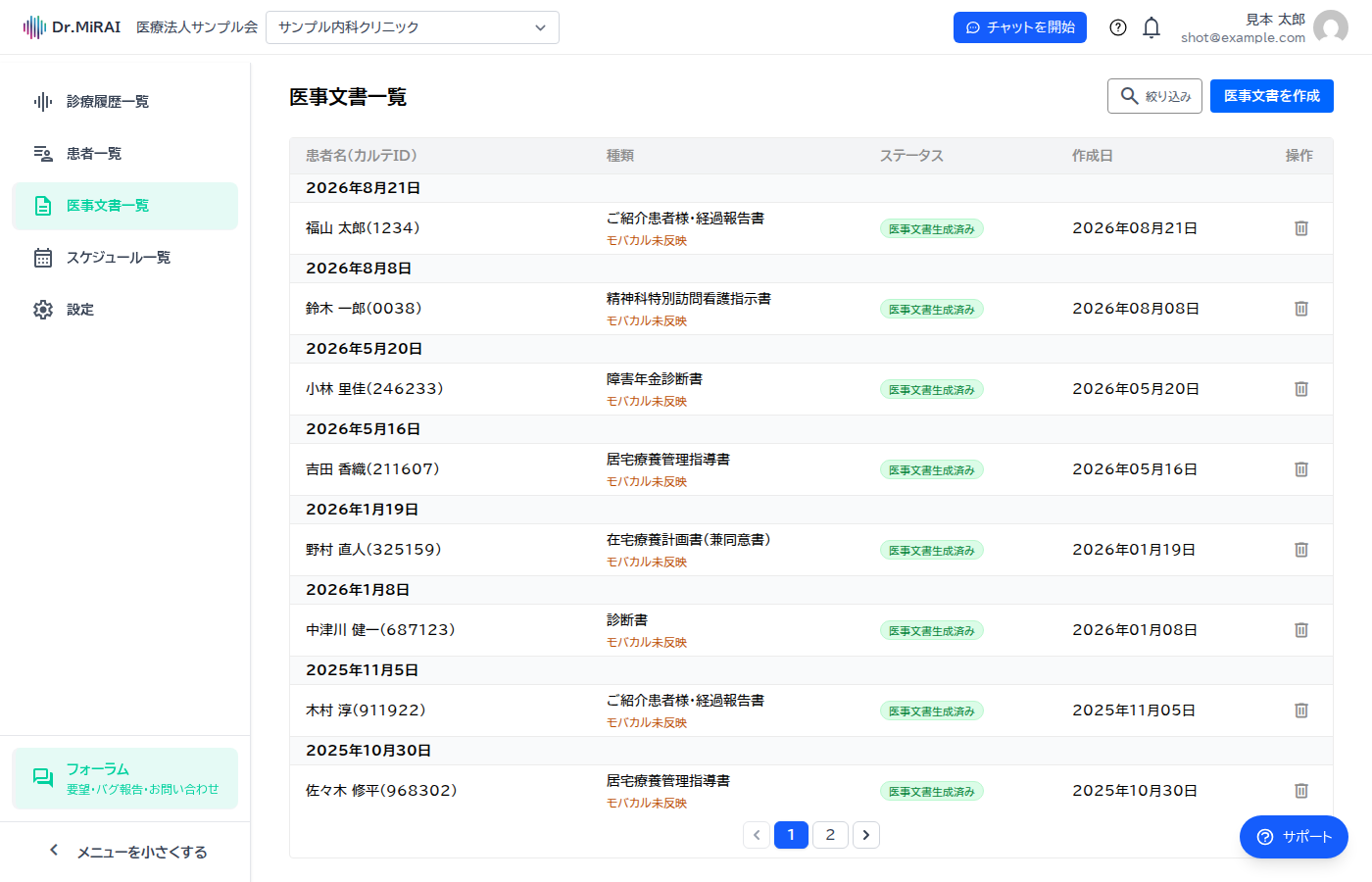
一覧の見かた
文書は作成日ごとの見出しの下に並びます。列は次のとおりです。
| 列 | 内容 |
|---|---|
| 患者名(カルテID) | 対象の患者 |
| 種類 | 文書の種類 |
| ステータス | 生成の進み |
| 作成日 | 作った日 |
モバカル連携で作成した対応文書も、医事文書一覧で確認できます。モバカル向けの種類なのに電子カルテ側の ID がまだ無い行には「モバカル未反映」と出ます。生成中の文書があると、一覧は約 5 秒ごとに更新されます。
自院情報が未同期の場合は、医事文書画面などでその状態を確認できます。表示があるときは、同期漏れがないか確認してください。
行をクリックすると詳細が開きます。生成された本文、追記事項、モバカル上の文書へのリンク(取れたとき)を確認できます。元になった録音データの確認と音声のダウンロードもできます。設定を切り替えて文書を再生成することもできます。生成中は「生成中です。完了するとモバカルへのリンクが表示されます。」、失敗時はモバカルに書いていない旨が出ます。
⚠️ 注意: 削除は取り消せません。確認の見出しは「医事文書を削除」、説明は「この医事文書を削除しますか?」です。
検索・絞り込み
右上の「絞り込み」から次が使えます。
- キーワード(患者名、患者ID、文書種類名、日付)
- 種類フィルタ
- 並び替え(患者のカルテID、種類、作成日)
1 通を生成する
ステップ1: 患者情報が入っているか確認する
作りたい患者の ID と基本情報が登録済みか、Web版の患者一覧で確認してください。未登録なら先に患者を入れてください。
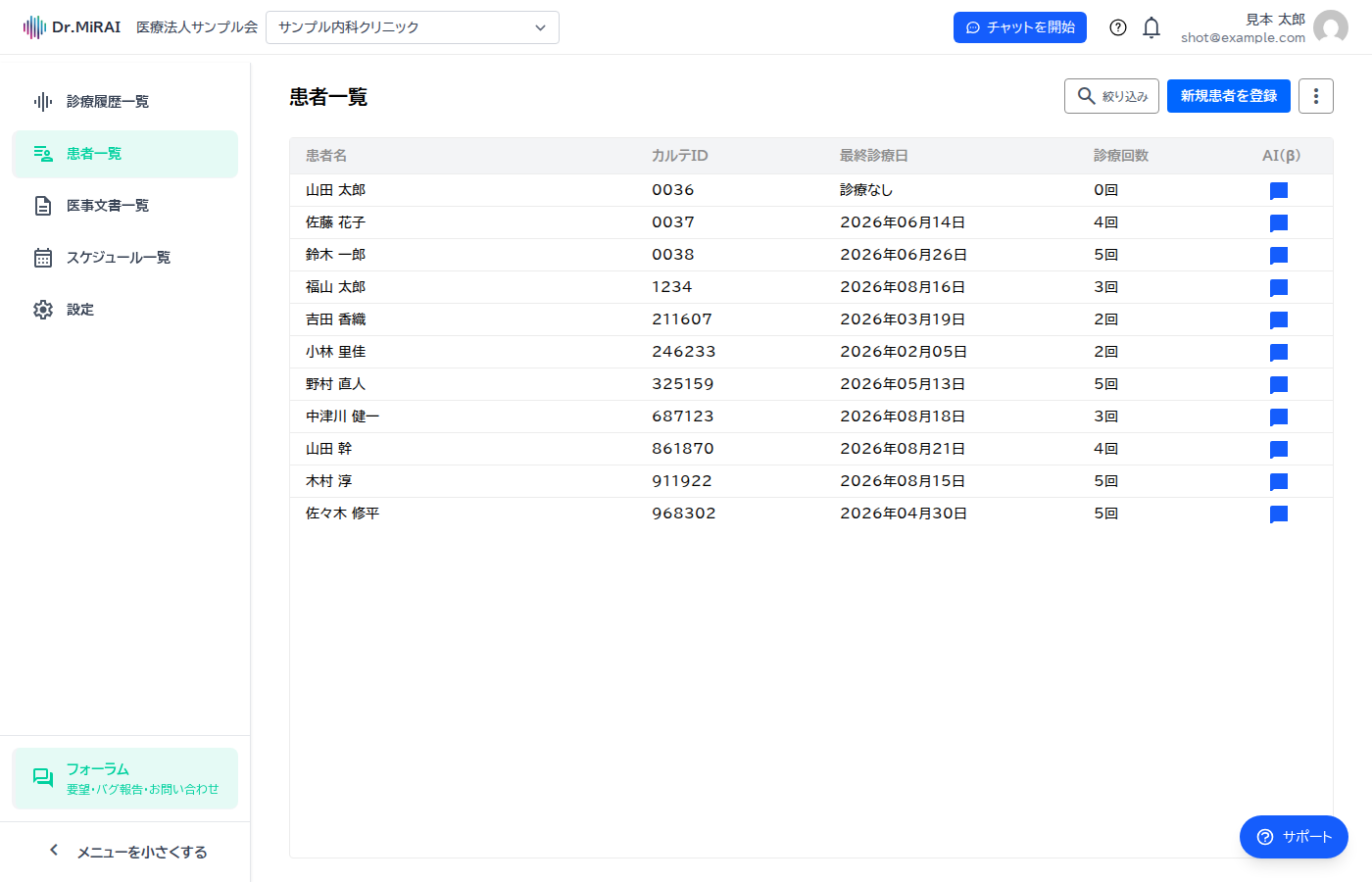
ステップ2: 作成画面を開く
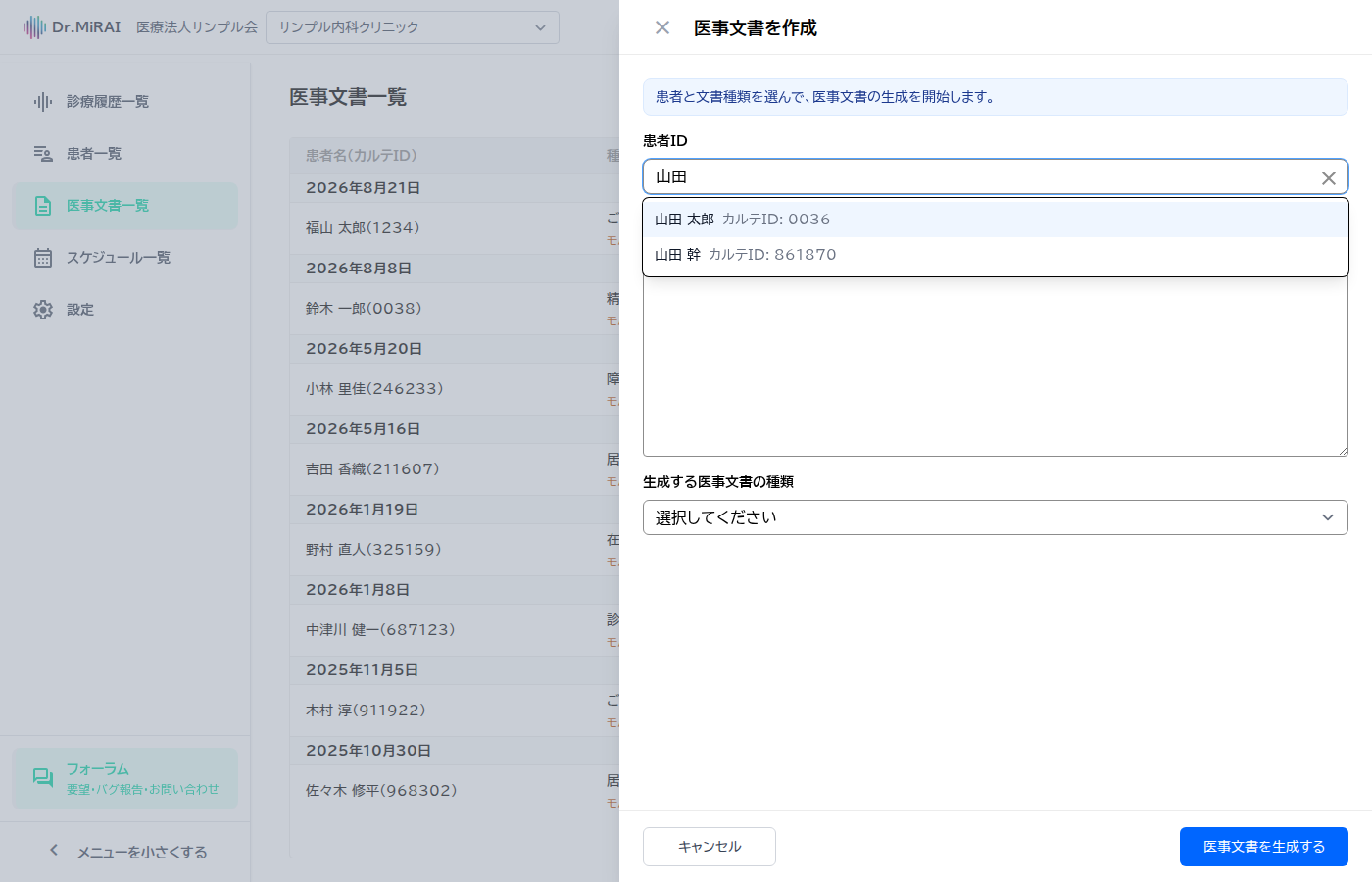
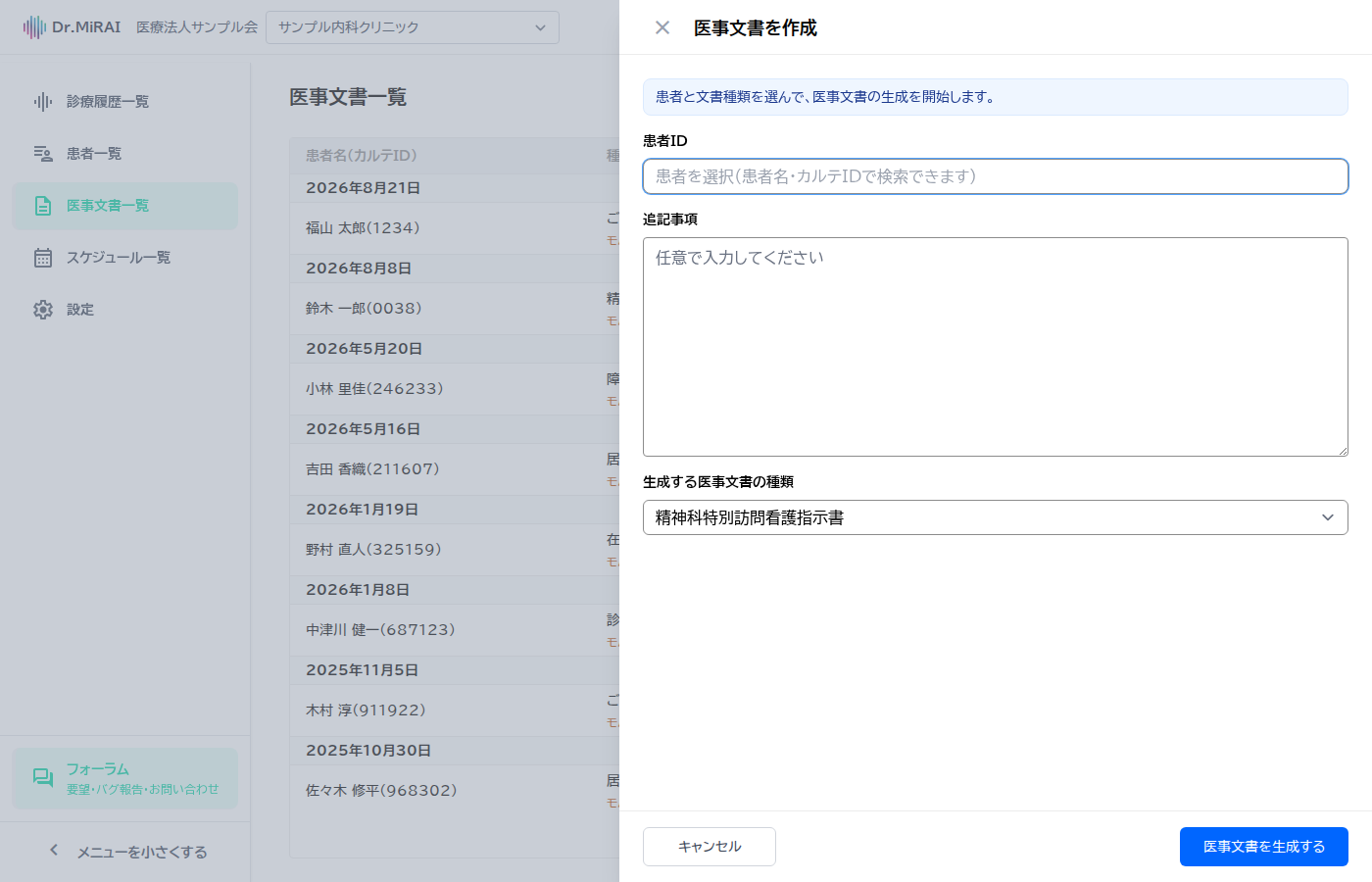
右上の 「医事文書を作成」 を押してください。狭い画面では「医事文書作成」です。説明は「患者と文書種類を選んで、医事文書の生成を開始します。」です。
文書を一時的に作成できない場合は、ボタンを押すと作成できない理由が表示されます。表示内容を確認してから、もう一度操作してください。
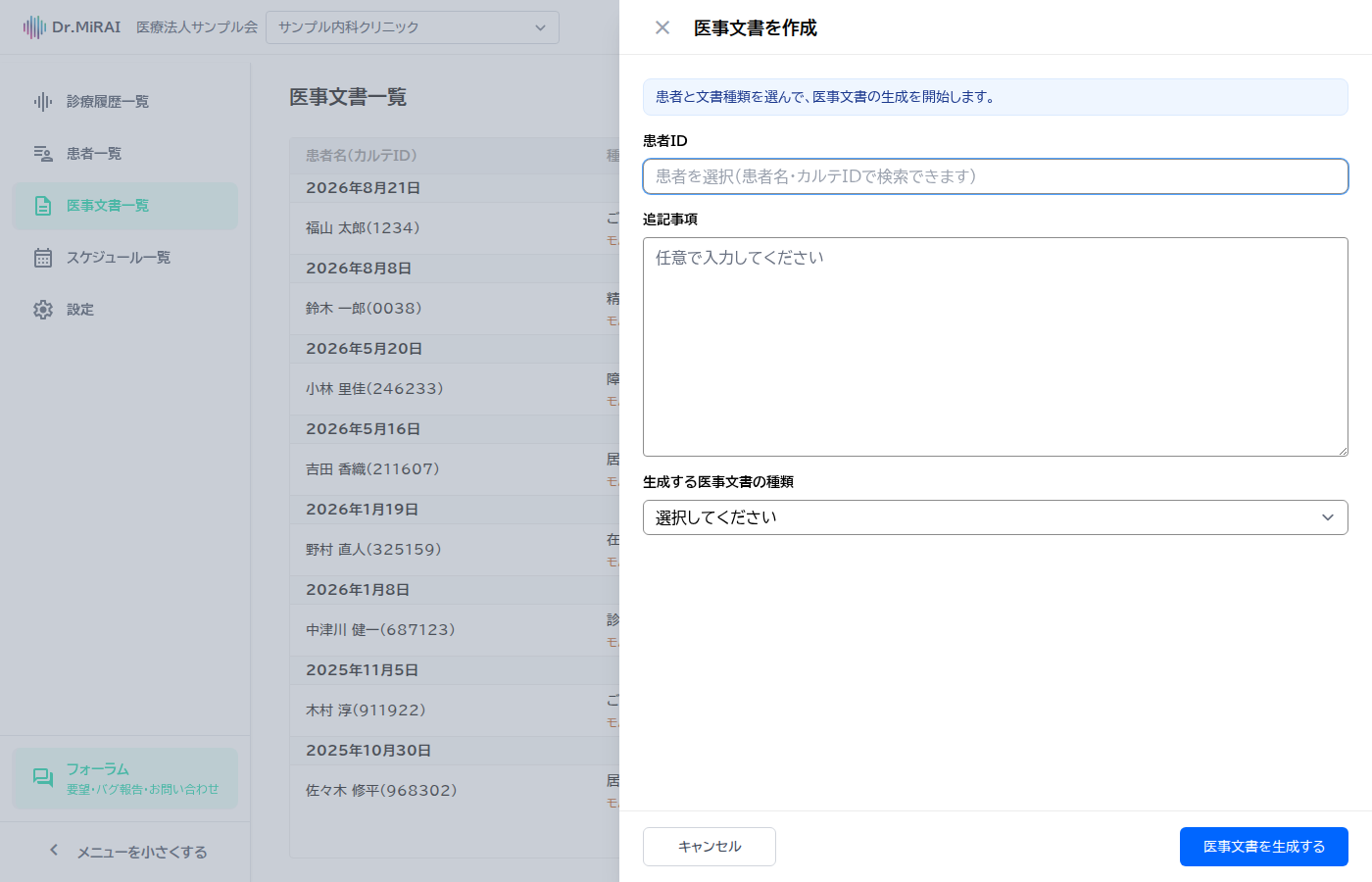
ステップ3: 患者を特定する
「患者ID」の検索から、ID または名前で患者を選んでください。
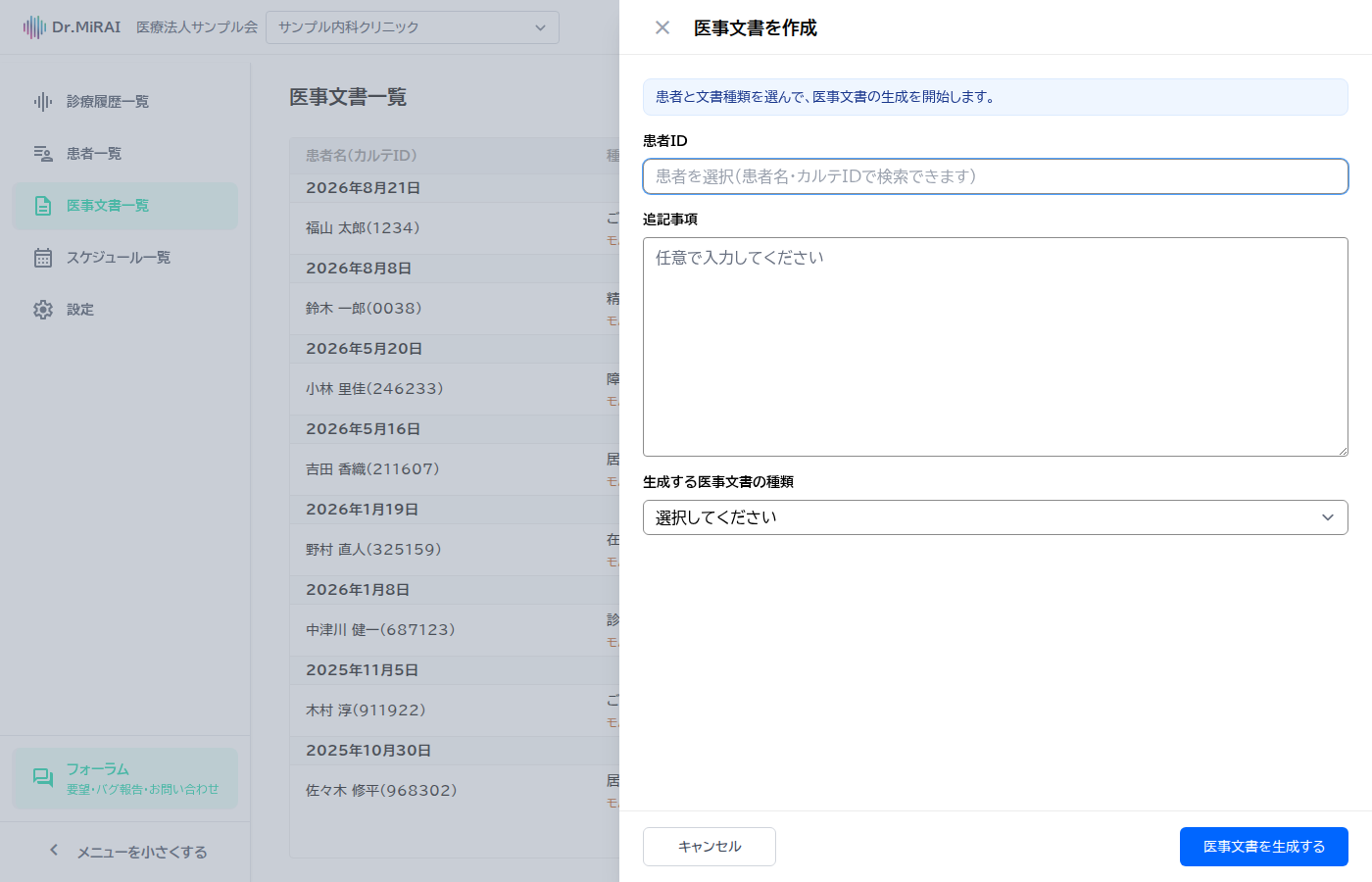
ステップ4: 参考にする診療履歴を選ぶ(任意)
患者を選ぶと「参考にする診療履歴(任意)」が出ます。参考にしたいカルテを選べます。複数あるときは「参考にする診療履歴を追加」で行を足してください。
追記事項に、今回の作成理由やカルテに無い情報を書けます。カルテを選ばず、追記だけでも生成できます。
💡 ヒント: 長押しで追記を足す、といった操作はフローティングチャット側の案内です。この画面では追記事項の欄に直接書いてください。
ステップ5: 種類を選んで生成する
「生成する医事文書の種類」を選び、「医事文書を生成する」 を押してください(狭い画面では「生成」)。生成が終わると一覧と詳細に本文が出ます。
文書作成時の算定機能は、初期設定で有効です。利用開始前に算定を有効にする設定は必要ありません。
うまく動かないとき
- 作成ボタンが無い: 生成の権限がありません。サポート窓口に確認してください。
- 作成できない理由が表示される: 表示された内容を確認し、利用できる状態になってからもう一度操作してください。
- 患者が見つからない: 患者一覧に ID と氏名が入っているか確認してください。
- モバカル未反映が消えない: 電子カルテ側の書き込みが終わるまで待ってください。失敗表示なら詳細を開き、必要なら作り直してください。