はじめかたガイド
最終更新日: 2026-08-23 対象読者: 全ユーザー
概要
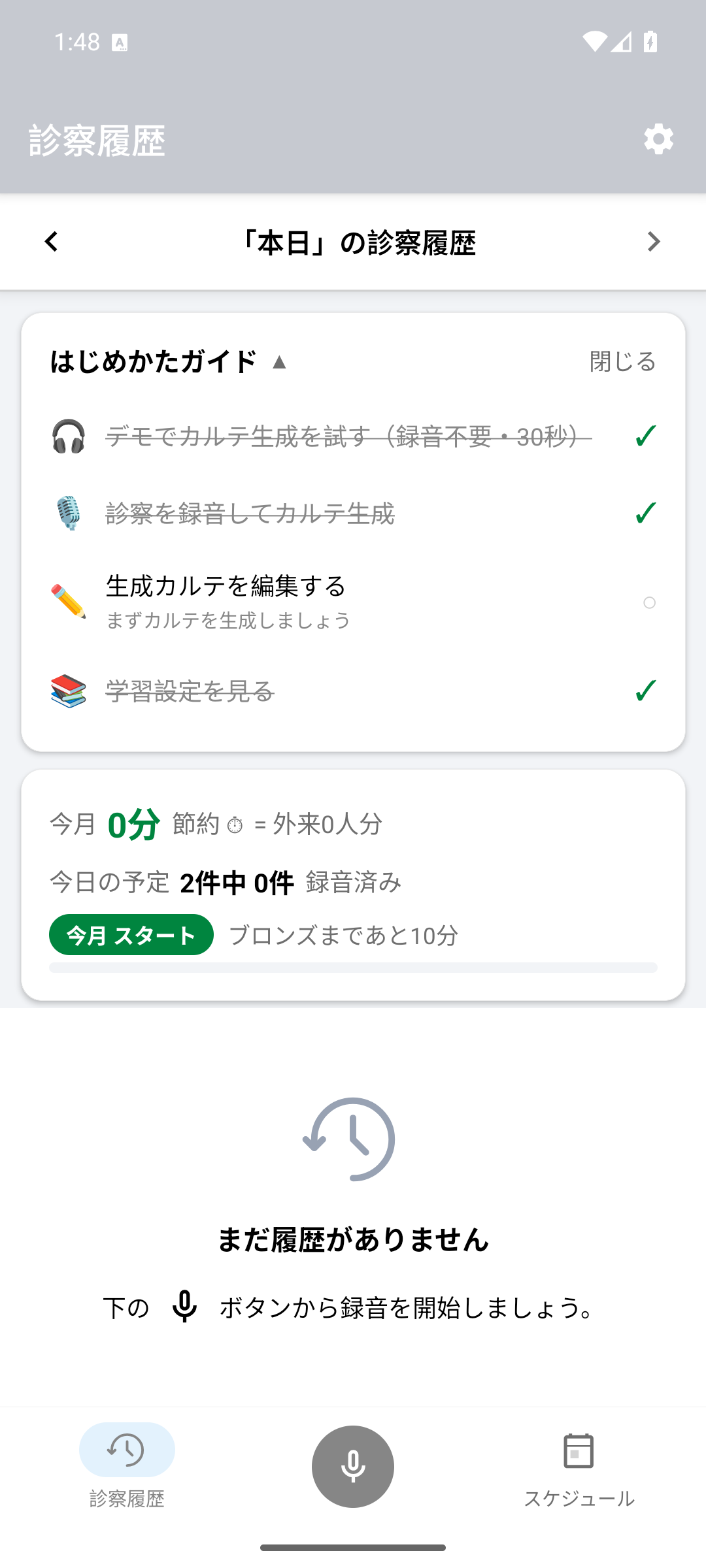
初めて Dr.MiRAI を使うと、診察履歴画面の上部にチェックリスト(はじめかたガイド)が表示されます。4 つのタスクを順に進めると、録音からカルテ編集、学習設定までの基本操作を一通り確認できます。
4つのタスク
チェックリストは次の 4 項目です。
| 順 | タスク | 目的 |
|---|---|---|
| 1 | デモでカルテ生成 | 実際の患者を録る前に、カルテ生成の流れを体験する |
| 2 | 診察を録音 | 本番の録音操作を一度行う |
| 3 | 生成カルテを編集 | できたカルテを開いて直してみる |
| 4 | 学習設定を見る | 記載の学習がどこで設定されるかを確認する |
タスク1: デモでカルテ生成
チェックリストの先頭が「デモでカルテ生成」です。案内に沿ってデモ用のカルテを生成してください。実際の患者情報や本番の診察音声は使いません。
生成が終わると、カルテが診察履歴に並びます。録音からカルテができるまでの所要感を、ここでつかんでください。
タスク2: 診察を録音
デモのあとは、実際の診察を 1 件録音します。操作の詳細は スマホで録音する または PCで録音・音声をアップロードする を見てください。
💡 ヒント: 予定が入っている日は、スケジュールから録音を始める と患者情報の入力を省略できます。
タスク3: 生成カルテを編集
録音してできたカルテを開き、内容を確認・編集してください。患者 ID の直し方や再生成など、仕上げの操作はカルテを確認・仕上げるで扱います。
タスク4: 学習設定を見る
最後に、学習設定の画面を開いてください。記載の癖を学習させる場所を一度見ておくと、あとから精度を上げるときに迷いません。学習そのものの手順は「AIを育てる(学習)」章で扱います。
表示場所
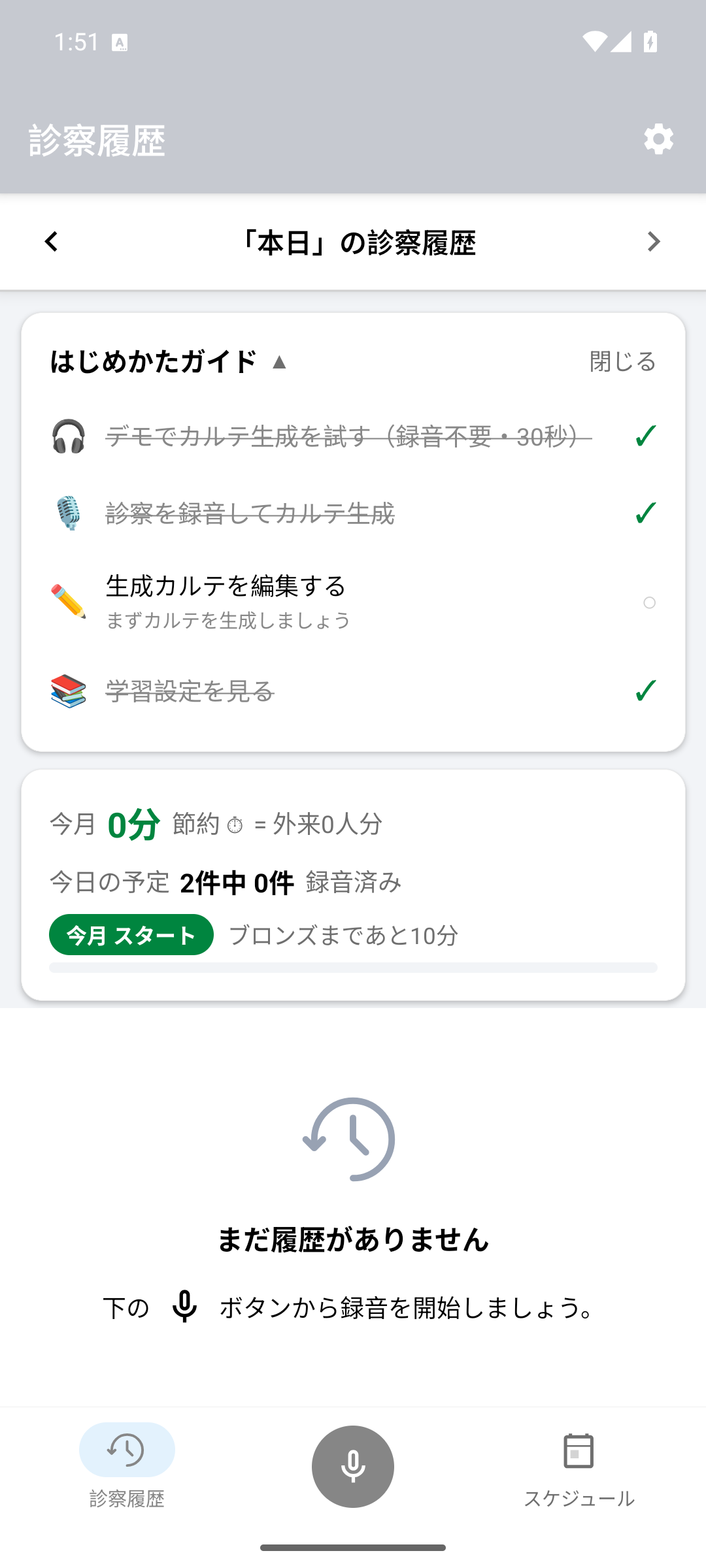
チェックリストは 診察履歴画面の上部 に出ます。スマホアプリでも Web版でも、日常の入口である診察履歴から進められるようになっています。
4 つが完了すると、ガイドは役割を終えます。あとから録音や編集の手順を確認したいときは、この章の各ページを参照してください。
注意事項
- デモのカルテ生成は、操作に慣れるための案内です。本番の患者データとしては使わないでください。
- タスク 2 以降は、実際の診察・カルテ・設定に関わります。内容を確認してから進めてください。