実行スケジュールを設定する
最終更新日: 2026-08-23 対象読者: 管理者
概要
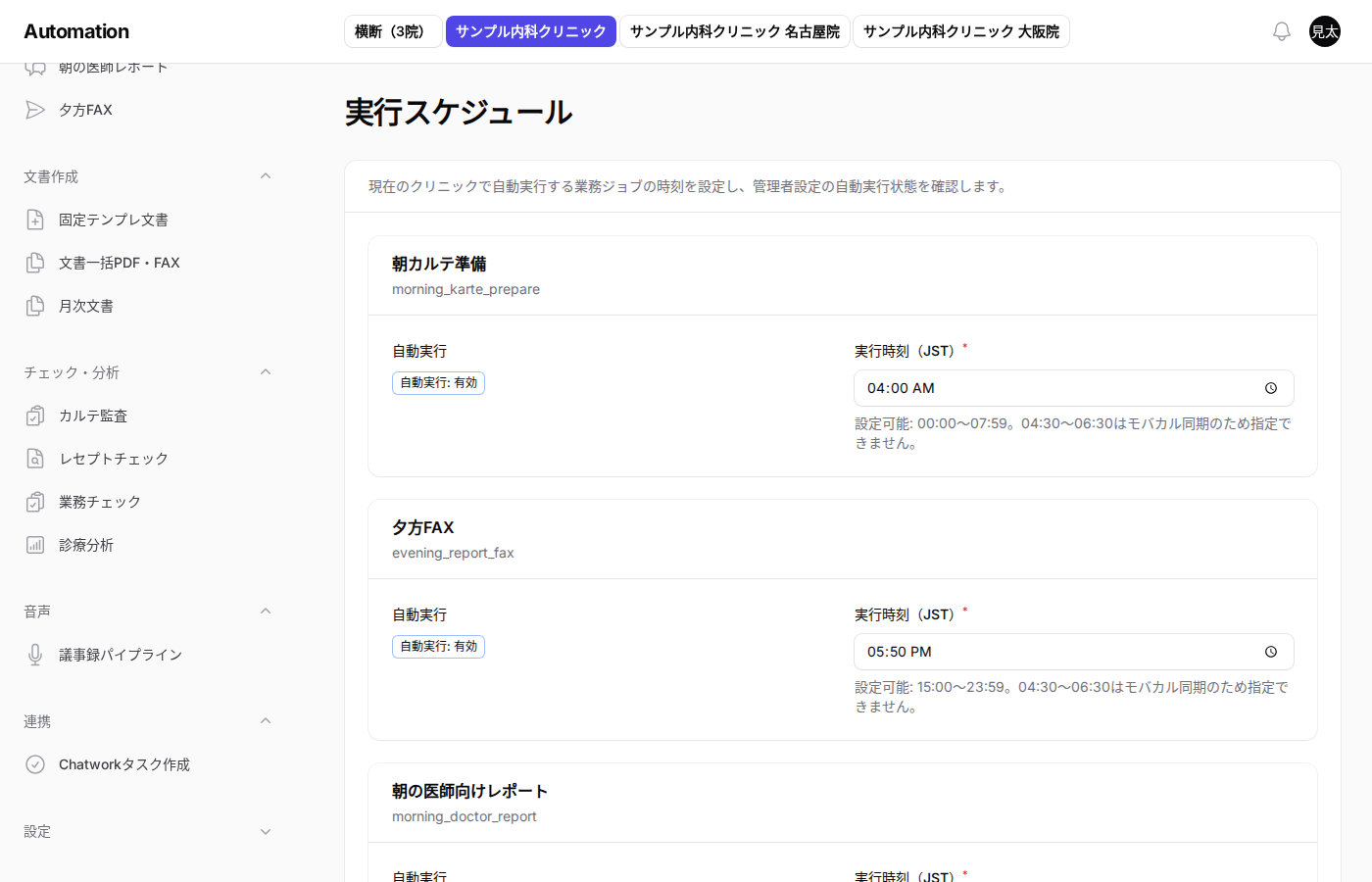
実行スケジュールは、現在のクリニックで自動実行する業務ジョブの時刻を設定し、自動実行の状態を確認する画面です。左メニュー「設定」の「実行スケジュール」から開きます。
手動の再実行は、各業務の画面(朝の準備、夕方のFAX送信 など)から行います。こちらは定時の時刻だけを変えます。
利用条件
業務自動化の利用条件が必要です。権限の付与はクリニック管理者ではできないため、サポート窓口へ依頼してください。詳しくは 業務自動化でできること を見てください。
各ジョブの「自動実行」バッジは、クリニック側の機能が有効かどうかです。「自動実行: 無効(管理者設定で切替)」と出ても、クリニックのメンバー設定では切り替えられないことがあります。無効のままならサポート窓口に確認してください。
設定できるジョブ
ジョブごとにセクションが並びます。毎日実行するジョブは実行時刻だけ、月次のジョブは実行日と実行時刻を指定します。
| ジョブ | 実行の単位 | 設定できる時刻の目安 |
|---|---|---|
| 朝カルテ準備 | 毎日 | 00:00〜07:59 |
| 夕方FAX | 毎日 | 15:00〜23:59 |
| 朝の医師向けレポート | 毎日 | 07:00〜11:59 |
| 月次訪問看護指示書 作成判定 | 月次 | 00:00〜07:59 |
| 月次訪問看護指示書 処方更新判定 | 月次 | 00:00〜07:59 |
| カレンダー同期 | 毎日 | 06:31〜23:59 |
| アカウント同期 | 毎日 | 19:00〜23:59 |
| 在宅療養計画書チェック | 毎日 | 00:00〜04:29 |
| Movacalパスワード更新 | 毎日 | 00:00〜04:29 |
カレンダー同期・アカウント同期・在宅療養計画書チェック・Movacalパスワード更新は、画面に「実行主体: クリニック端末(executor)」と出ます。クリニック端末が動いている必要があります。
時刻を変える
ステップ1: 各ジョブを確認する
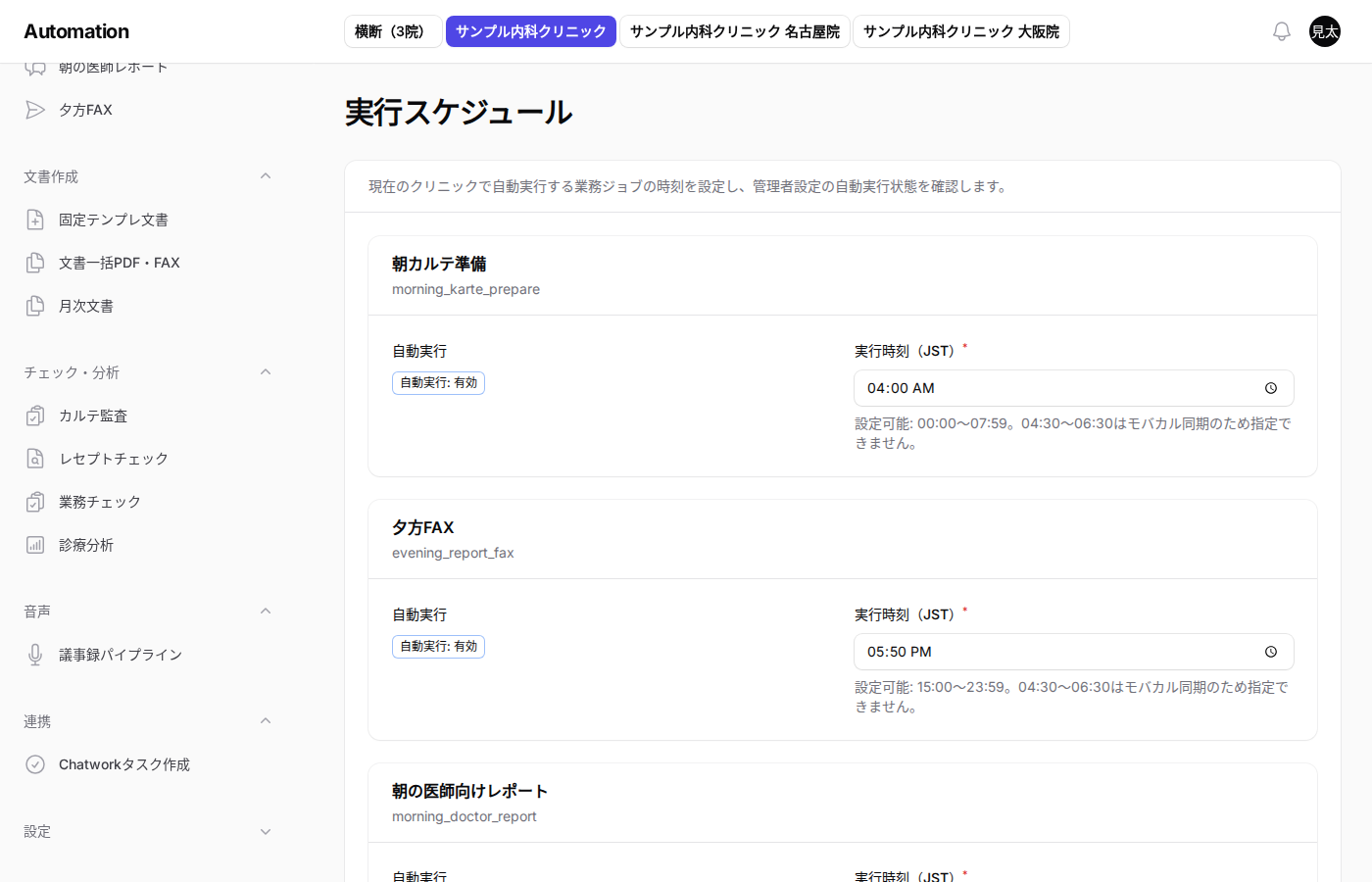
セクションごとに次が出ます。
| 項目 | 内容 |
|---|---|
| 自動実行 | 「自動実行: 有効」または「自動実行: 無効(管理者設定で切替)」 |
| 実行日 | 月次ジョブのみ。日付を選びます |
| 実行時刻(JST) | 時:分。秒はありません |
ヘルプに「設定可能: ○○〜○○。04:30〜06:30はモバカル同期のため指定できません。」と出ます。この空き時間は指定しないでください。
ステップ2: 保存する
画面下の「保存」を押してください。成功すると「実行スケジュールを保存しました」と出ます。時刻が範囲外、モバカル同期の時間と重なる、チームを特定できない、などのときは保存できません。表示された内容に合わせて直してください。
⚠️ 注意: 自動実行が無効のジョブは、時刻を保存しても定時には動きません。機能そのものの有効化はサポート窓口へ依頼してください。
手動実行との関係
| やりたいこと | 使う画面 |
|---|---|
| 毎朝の時刻を変える | この画面の「朝カルテ準備」「朝の医師向けレポート」 |
| 今すぐ朝の準備をやり直す | 朝の準備 |
| 夕方 FAX の時刻を変える | この画面の「夕方FAX」 |
| 今すぐ FAX を確認・再送する | 夕方のFAX送信 |
定時実行の結果は、各画面の実行履歴と 実行履歴を確認する で確認してください。
うまく動かないとき
- 保存できない: 設定可能時刻と、04:30〜06:30 を避けているかを確認してください。
- 時刻どおりに動かない: 「自動実行」が有効か、クリニック端末が必要なジョブなら端末が起動しているかを確認してください。
- ジョブ自体が不要: 無効化はサポート窓口へ依頼してください。この画面では時刻の変更だけできます。