Androidに入れる
最終更新日: 2026-08-23 対象読者: 全ユーザー
概要
Android のスマートフォンまたはタブレットに Dr.MiRAI のアプリを入れます。アカウントがまだの人は、先に アカウントを受け取る を済ませてください。インストールのあとは、招待時のメールアドレスと登録したパスワードで ログインする に進みます。
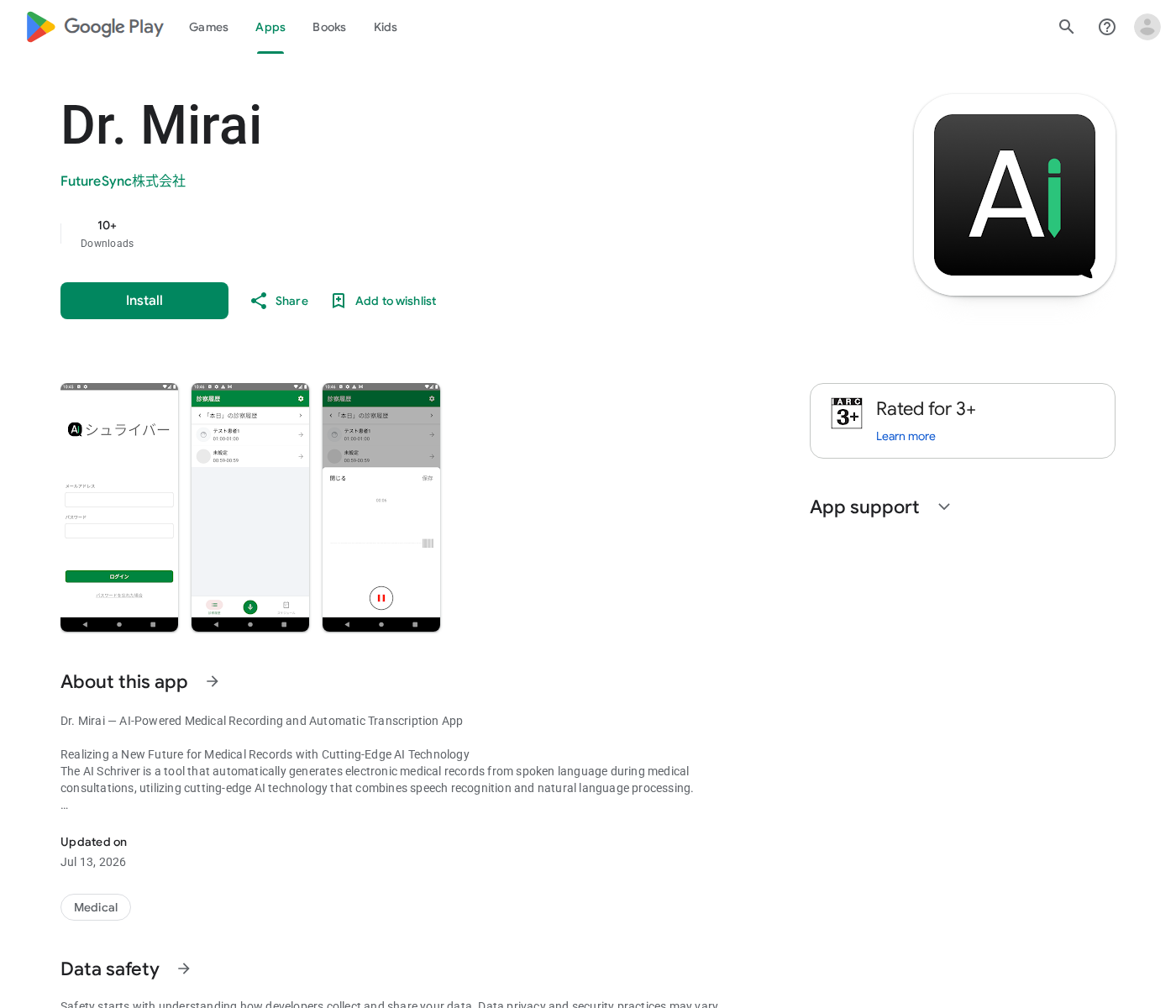
アプリを開いたときの表示名は Dr. Mirai です。ストアの掲載名は環境によって異なる場合があります。
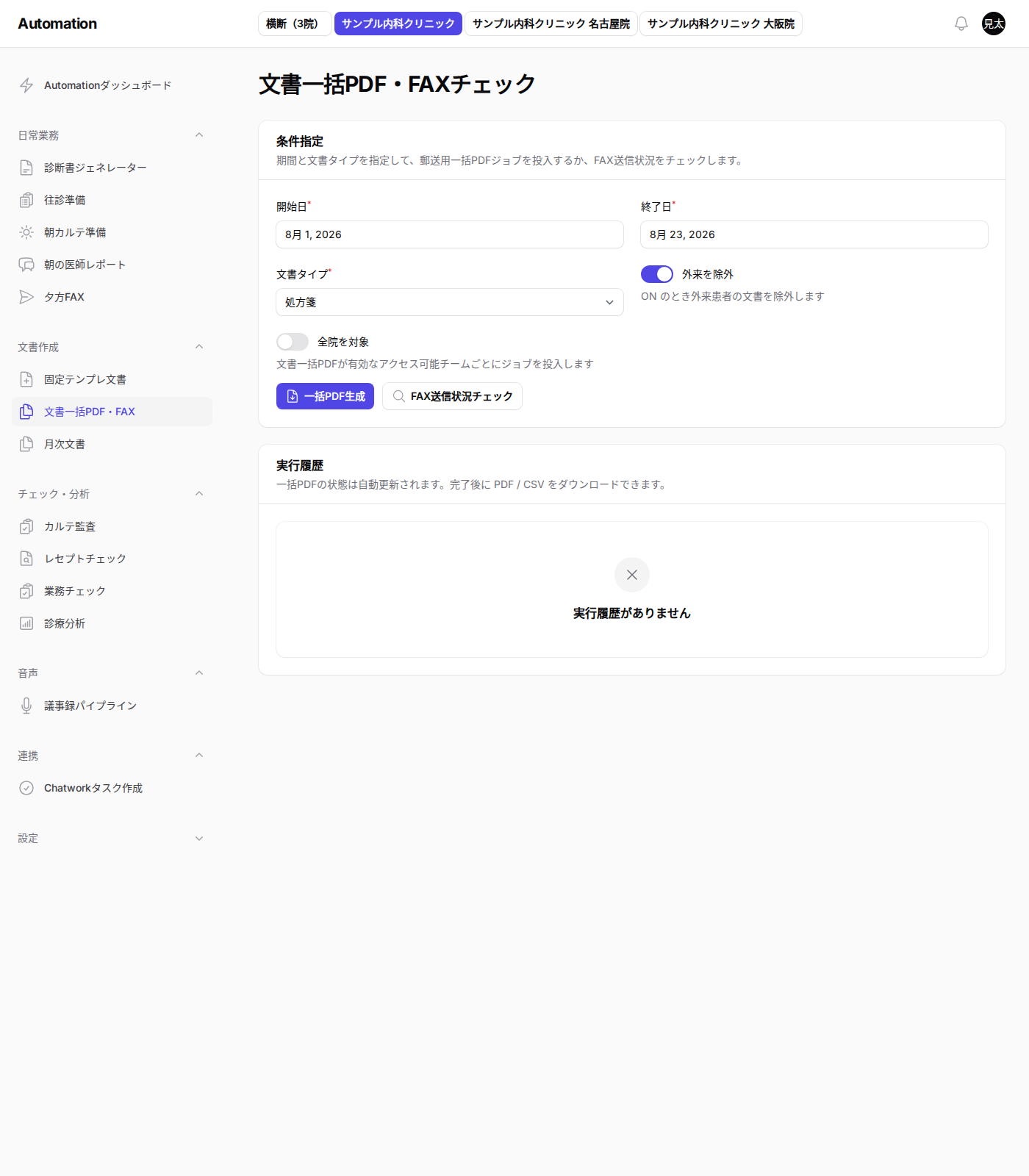
事前に用意するもの
- 招待が完了したメールアドレスとパスワード
- Google アカウントで Google Play にサインインできること
- 院内 Wi-Fi またはモバイル通信
手順
ステップ1: Google Play を開く
次のいずれかでストアを開いてください。
- 登録完了後に案内される QR コードを、Android 端末のカメラで読む
- Android 端末から Google Play のアプリページ を開く
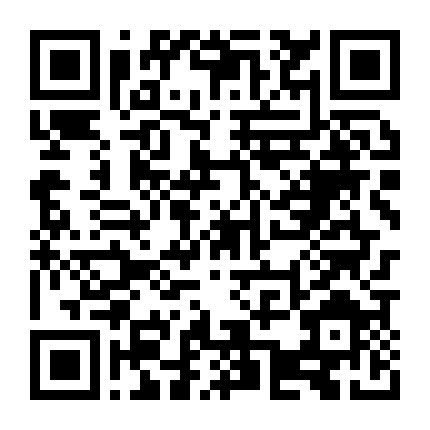
💡 ヒント: リンクは Android 端末から開いてください。PC のブラウザではインストールできません。
⚠️ 注意: 業務用の Android 端末では、カメラに QR 読み取りが無く、別の無料アプリが必要になることがあります。
ステップ2: インストールして起動する
Google Play の案内に従ってインストールしてください。ホーム画面のアイコンが目印です。アイコンをタップして起動します。
ステップ3: アクセス許可を出す
起動時に、写真・メディア・ファイルへのアクセスと、録音の許可を聞かれることがあります。診察の録音と添付に使うため、どちらも「許可」 を選んでください。
ステップ4: ログインする
招待時のメールアドレスと、アカウント作成時のパスワードを入力してください。ログイン画面の見方は ログインする を見てください。
インストール後に起きうること
| 状況 | 対応 |
|---|---|
| ログインできない | メールアドレスとパスワードを確認する。違うときは パスワードを再発行する |
| 更新を求める画面が出て先に進めない | アプリの強制アップデートです。拒否はできません。案内に従って更新してください |
| パスキーを求められる | パスキーは Web版だけ です。アプリではメールとパスワードで入ってください |
| 録音中に画面が消える | Android では録音中に画面点灯を維持します。それでも消える機種は、電池の最適化からアプリを外してください |
注意事項
- ストアの検索語だけでは、似た名前の別アプリに当たることがあります。上の公式リンクか、案内の QR コードから入れてください。
- iPhone / iPad の入れ方は iPhone・iPadに入れる です。QR コードも端末の種類ごとに違います。
- 同じアカウントを Web版でも使えます。パスキーの登録はブラウザ側の作業です。