ダッシュボードを見る
診療分析 診療分析パネル(経営KPI)の機能です
最終更新日: 2026-10-14 対象読者: 全ユーザー
概要
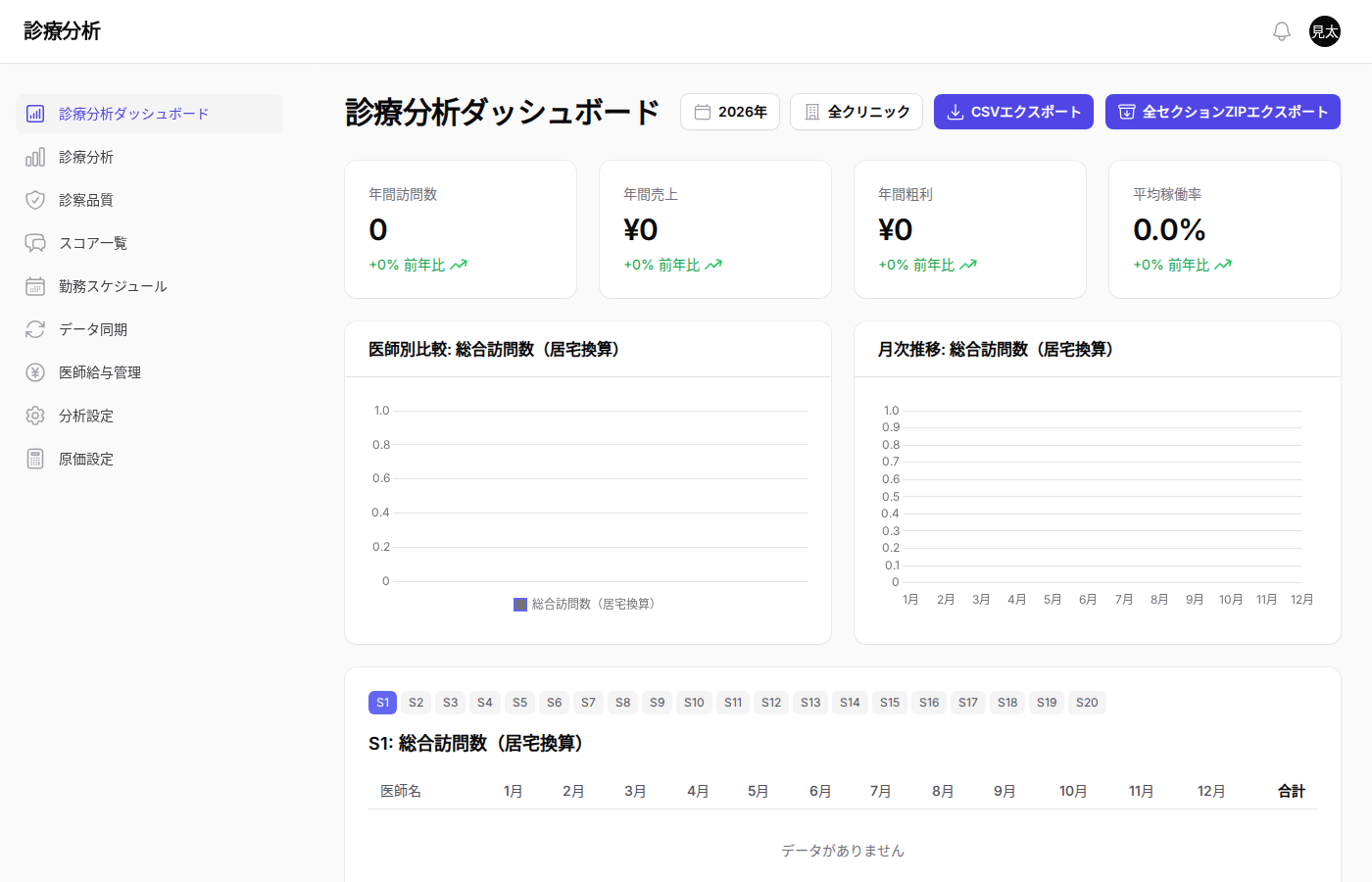
診療分析ダッシュボードは、直近12か月の訪問数・売上・粗利・稼働率をまとめて見る画面です。医師ごとの比較と、月ごとの推移も確認できます。一部の指標は、実際の運用に合わせた集計方法で計算されます。
利用条件は 診療分析でできること と同じです。診療分析の利用権限が必要です。権限の付与はサポート窓口へ依頼してください。
画面の見方
画面上部に、次の 4 つの指標が出ます。
| 指標(12か月表示) | 指標(単月表示) | 内容 |
|---|---|---|
| 期間訪問数 | N月 訪問数 | 対象期間の訪問件数 |
| 期間売上 | N月 売上 | 対象期間の売上 |
| 期間粗利 | N月 粗利 | 対象期間の粗利 |
| 期間稼働率 | N月 稼働率 | 対象期間の稼働率 |
各指標には、2 つの比較が 1 行ずつ付きます。
| 表示 | 1 行目 | 2 行目 |
|---|---|---|
| 12ヶ月加重 | 前年比 | 前期間比(12 か月の期間を 1 か月前にずらした期間との比較) |
| 単月 | 前年同月比 | 前月比 |
比べる元のデータが無いとき、または比べる期間に訪問実績が 1 件も無い月があるときは、比較を出さずに「前年比 比較不可(データ不足)」(単月では「前年同月比 比較不可(データ不足)」)、「前期間比 算出不可」(単月では「前月比 算出不可」)と出ます。売上・粗利は、比べるどちらかの期間に売上をまだ取り込んでいない月があるときも比較を出しません。対象期間に売上未取り込みの月があると、カードに「売上未収集の月あり(N か月)」と出ます。
売上・粗利に含まれる月遅れ分
月遅れで請求される見込みの分があるときは、売上 と 粗利 のカードの数字に、その概算が足されています。カードには次が出ます。
- 大きな数字: 実データと月遅れ概算を足した額
- 実データ ¥…: 取り込んだ売上・粗利そのもの
- 月遅れ +¥…(N人): 足した概算と対象の患者数(概算がマイナスのときは −¥…)。押すと月ごとの内訳と 月遅れ・未請求の一覧へ のリンクが開きます
月遅れ分が無いときは、実データの額だけが出ます。概算の出し方は 診療分析でできること を見てください。
稼働率が「集計中」のとき
単月表示で今月を選んでいるときは、稼働率のカードは 集計中(当月は月末確定後に表示)になります。
その下に、選んだ指標の 医師別比較(棒グラフ)と 月次推移(折れ線)、患者数の推移 のグラフが出ます。さらに、医師 × 月の表で同じ指標を確認できます。
グラフは全画面で開けます。グラフの操作ボタンから PNG(画像)と xlsx(Excel 形式)で保存できます。
期間とクリニックを切り替える
ヘッダーのボタンで、集計する期間とクリニックを変えます。
期間
| ボタン | できること |
|---|---|
| 期間ボタン(例: 2025/9〜2026/8。単月表示では 2026/8) | 終了月 を選ぶと、その月までの 12 か月に切り替わります。年度で指定 を選ぶと、その年度の 12 か月になります。単月表示では 対象月 だけを選びます(年度の指定はありません) |
| 前月 / 翌月 | 終了月を 1 か月ずつ前後にずらします |
| 12ヶ月加重 / 単月 | 12 か月まとめた表示と、終了月だけの表示を切り替えます |
終了月に選べるのは、今月から 12 か月前までです。範囲の端では、前月・翌月のボタンは押せません。開いたときは、先月を終了月とする 12 か月が表示されます。
クリニック
法人に複数クリニックがあり、それぞれへのアクセス権があるときは、クリニックを切り替えられます。
| 選択肢 | 内容 |
|---|---|
| 全クリニック | アクセスできる範囲で法人全体を集計します |
| 各クリニック名 | そのクリニックだけを集計します |
アクセスできないクリニックは一覧に出ません。
法人の範囲で 2 つ以上のクリニックを見られるアカウントでは、開いたときの初期表示が「全クリニック」 になります。1 クリニックだけのアカウントでは、そのクリニックが初期表示です。
不足分を同期
クリニックを 1 つ選んでいるときは、ヘッダーに 不足分を同期 が出ます。まだ同期していない月の訪問・売上だけを、バックグラウンドで取り込みます。
- 当月の訪問は毎回取り込み直します。確定前の当月の売上は対象外です
- 手動で実行できるのは 30 日に 1 回 です。実行できないあいだはボタンが押せず、次に実行できる日が表示されます
月ごとの同期状況は データを同期する で確認できます。
患者数の推移
患者数の推移 のグラフでは、在籍している患者の数の動きを見られます。上のタブで見るものを切り替えます。
| タブ | 内容 |
|---|---|
| 患者数(居宅・施設) | 居宅と施設に分けた在籍患者数(棒グラフ) |
| 居宅換算 | 居宅の患者数 × 居宅換算比率 + 施設の患者数 × 施設換算比率(折れ線) |
| 患者稼働率 | 居宅換算 ÷(常勤換算の医師数 × 満稼働 患者数)(折れ線)。100% の位置に 満稼働基準(100%) の線が出ます |
| 施設割合 | 在籍患者(居宅+施設)のうち施設の患者の割合(折れ線) |
- 日次 / 月次: 集計の単位を切り替えます。開いたときは、12ヶ月加重では月次、単月では日次です
- 縦軸: 0から / 自動 / 範囲 を選べます。範囲 では最小・最大を入れて 適用 を押します
- 全体 / 院別: 「全クリニック」を選んでいて、2 つ以上のクリニックを集計しているとき、患者数(居宅・施設) のタブで切り替えられます
- 表示設定: グラフに出す系列を選べます
- 拡大 で大きく表示し、PNG(画像)と xlsx(Excel 形式)で保存できます
換算の比率や満稼働の患者数は 分析パラメータを調整する で変えられます。
指標を切り替える
グラフと表の上に 表示する指標 のパネルがあります。ここで選んだ指標が、グラフと表の両方に反映されます。
指標は用途ごとに 5 つのグループに並んでいます。
| グループ | 指標 |
|---|---|
| 売上・粗利 | 売上(介護分は概算) / 粗利(介護分は概算) / 粗利率 / 1件あたり利益額 / 年間粗利推計(億) |
| 生産性 | 勤務1h粗利 / 1h訪問数(居宅換算) / 稼働率 / 医師効率 |
| 訪問件数 | 総訪問数 / 総合訪問数(居宅換算) / 訪問数(居宅) / 訪問数(施設) / 外来診療数 |
| 診療の内訳 | 往診数 / 初診数 / 電話再診数 / 重症患者割合 |
| 診療時間 | 居宅診察時間平均 / 施設診察時間平均 |
指標ボタンの下に、選択中の指標名と単位、そしてその指標の説明が出ます。
表の右端は、件数や金額のように足し合わせられる指標では 期間合計、率や平均では 期間加重 です。
💡 ヒント: 選んだ指標と、12ヶ月加重 / 単月 の表示切替は記憶されます。次に画面を開いたときも、前回選んだ状態で表示されます。
CSV / ZIP で書き出す
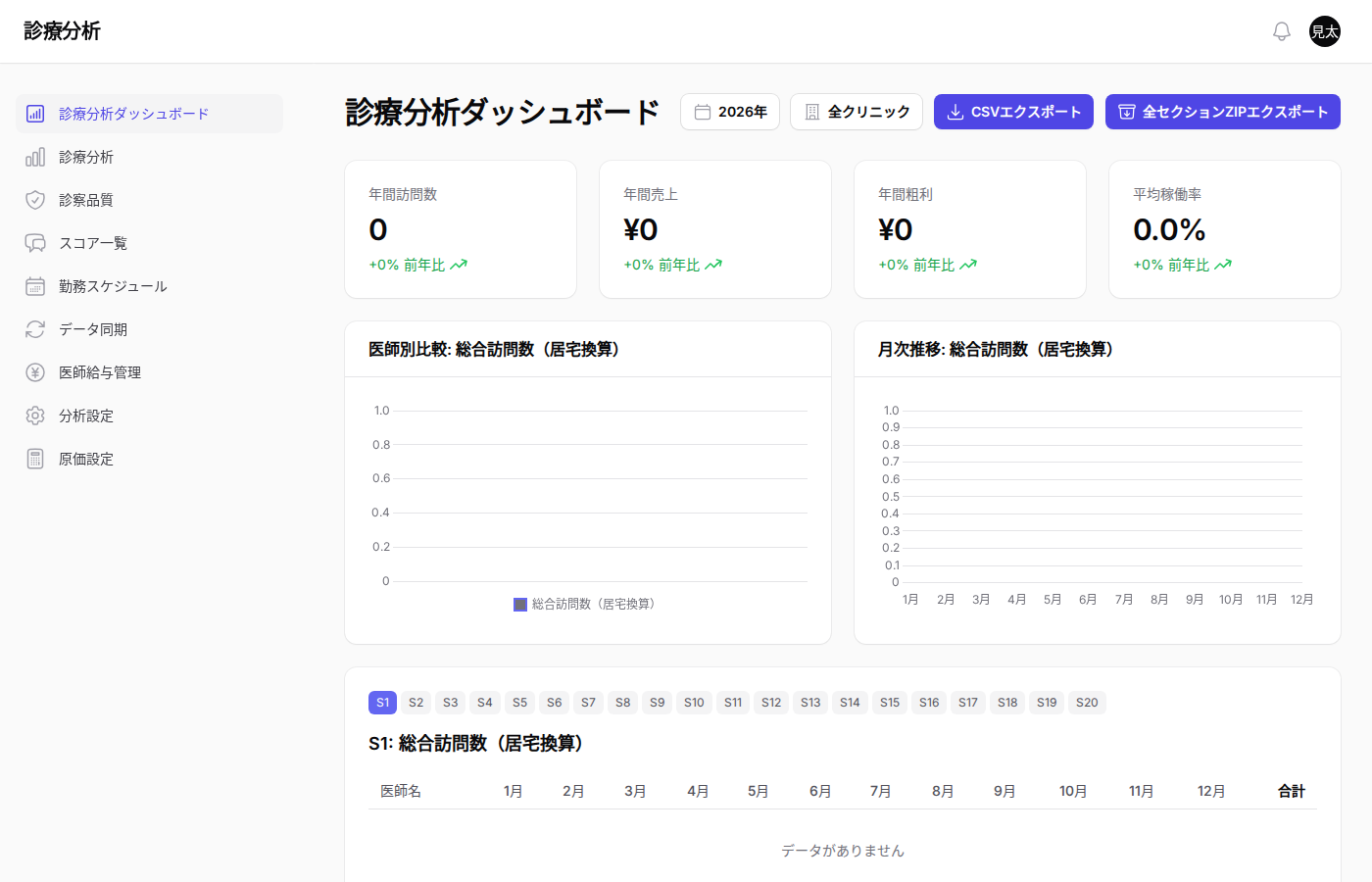
ヘッダーの エクスポート から、表示中の期間・クリニックの数字をファイルに書き出せます。
CSVエクスポート
- 「エクスポート」から「CSVエクスポート」を開いてください。
- 書き出すセクションを 1 つ選んでください。
- ダウンロードが始まります。
ファイルは UTF-8(Excel 向けの BOM 付き)です。列は「医師名」、対象期間の各月、「期間合計」または「期間加重」です。
グラフのとおりの形で Excel に持っていきたいときは、グラフの xlsx ボタンを使ってください。
全セクションZIPエクスポート
「全セクションZIPエクスポート」は、全セクション分の CSV を 1 つの ZIP にまとめます。セクションの選択は不要です。
⚠️ 注意: 「全クリニック」で書き出すには、その法人の すべてのクリニック へのアクセス権が必要です。足りないときは「法人全体のエクスポートにはすべてのクリニックへのアクセス権が必要です」と出て、書き出せません。アクセスできるクリニックだけを選んでから、もう一度実行してください。
AIに質問する
ダッシュボード上部の AIに質問(吹き出しのボタン)を押すと、チャット欄が開きます。訪問数・売上・未請求分など、診療分析の数字について文章で質問できます。
- 対象のクリニックは、ヘッダーで選んでいるクリニック(または全クリニック)です。チャット欄の上に「診療分析: クリニック名」と出ます
- 回答には 1〜2 分ほどかかることがあります
- 履歴 から過去の質問を開けます。新しいチャット で別の会話を始めます。会話は 90 日を過ぎると自動で消えます
- AI 機能のため、AIデータの取り扱いに同意する での同意が必要です
データの警告
画面上部に 同期データ品質の警告 が出ることがあります。
| 警告 | 出るとき | 対処 |
|---|---|---|
| 直近の取り込みの警告 | クリニックを 1 つ選んでいて、直近の取り込みに品質の警告があるとき | 内容の確認と取り込みのやり直しは データを同期する |
| 勤務時間が未登録の医師N名は、カルテ実績(診療日時)から勤務時間を推定しています | 1日の勤務時間が未登録の医師がいるとき | サイドメニュー「設定」の表 基本の入力:医師ごとの勤務時間と給与 で1日の勤務時間を登録すると、実績値になります(勤務・給与・原価を設定する) |
| 同じ医師の設定が複数の表記で登録されています(N名)。新しい方を使用しています | 同じ医師が違う表記・違うIDで二重に登録されているとき | 勤務・給与・原価を設定する で重複した登録を整理してください |
| 院ごとに分析設定が異なります。分析設定画面で保存し直すと法人内で統一されます | 2 つ以上のクリニックをまとめて集計していて、院ごとに分析設定の値が違うとき | 分析パラメータを調整する で保存し直すと、法人内の全院に同じ値が入ります |
勤務時間を推定している医師がいると、稼働率や時間あたりの粗利も推定値になります。
数字が空、または勤務時間が足りないときは、先に同期と 勤務・給与・原価を設定する を済ませてください。換算の仕方を変えたいときは 分析パラメータを調整する です。