基本情報
最終更新日: 2026-09-13 対象読者: 管理者
この画面でできること
クリニック設定の 基本情報 では、クリニック名と、カルテのコピーや患者サマリーに関わる動作を設定できます。対象は「いま作業中のクリニック」です。ヘッダーでクリニックを切り替えると、切り替えた先のクリニックの設定画面になります。
開き方: 設定 → クリニック設定 → 基本情報
この画面を開けるのは クリニック管理者 だけです。医師・スタッフ・分析では開けず、開こうとすると「この設定はクリニック管理者のみ利用できます。」と表示されます。
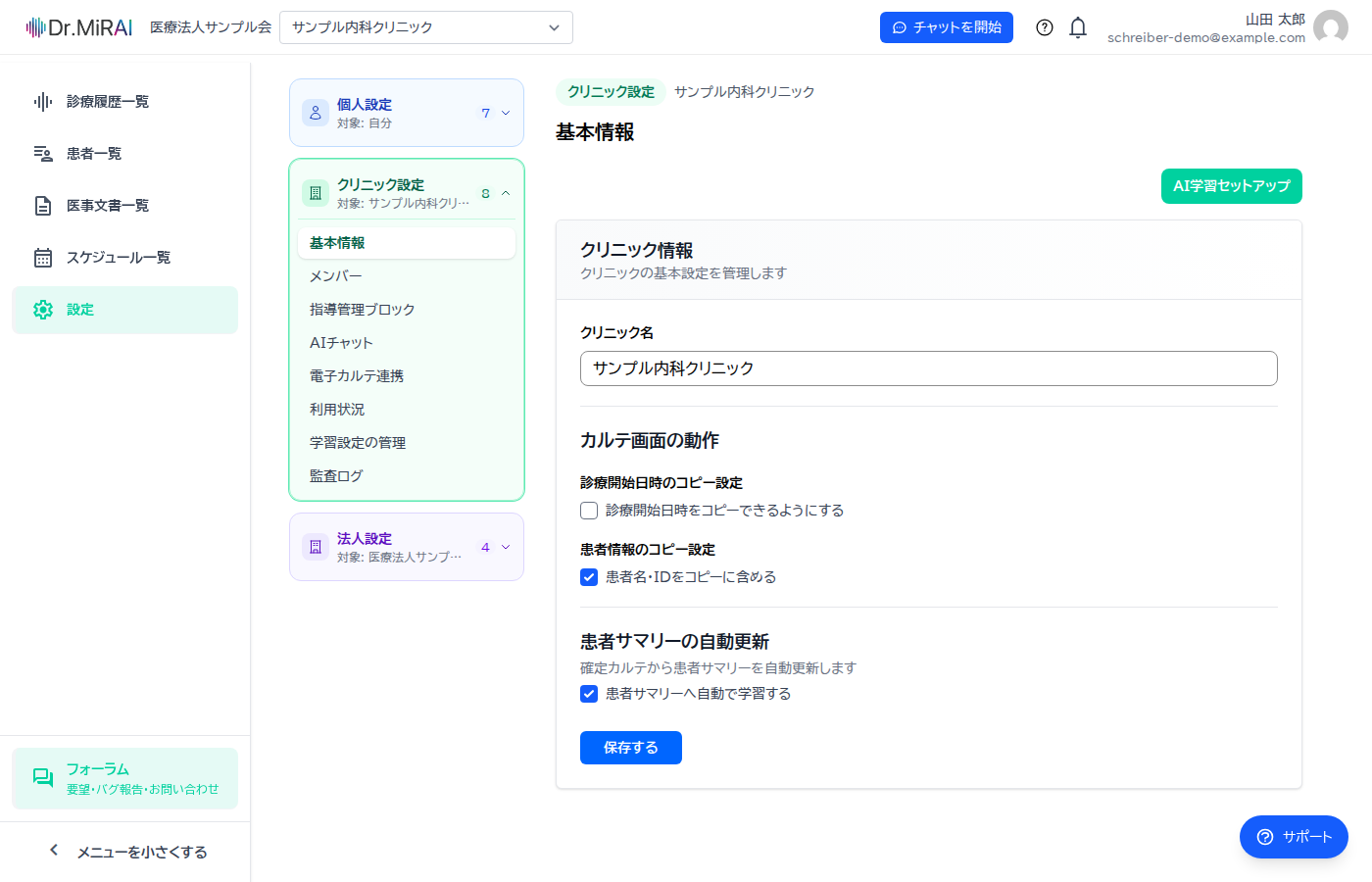
クリニック情報
クリニック名
画面の左上やカルテに表示されるクリニックの名前です。変更するときは入力して 保存する を押してください。保存すると「組織設定を更新しました。」と表示されます。
カルテ画面の動作
カルテをコピーするときの動作を、次のチェックボックスで切り替えられます。
| 項目 | 内容 |
|---|---|
| 診療開始日時をコピーできるようにする | カルテをコピーしたときに、診療開始日時も一緒に貼り付けます。オンにするとコピー時に貼り付けられます |
| 患者名・IDをコピーに含める | カルテをコピーしたときに、患者名と患者IDも一緒に貼り付けます |
チェックを入れて 保存する を押すと、以後のコピーに反映されます。
患者サマリーの自動更新
患者サマリーへ自動で学習する では、確定カルテから患者サマリーを自動で更新するかどうかを切り替えられます。
オンにすると、そのクリニックでは確定したカルテの内容が患者サマリーへ自動で学習されます。
AI学習セットアップ
右上の AI学習セットアップ ボタンからは、AIの学習を段階的に進めるためのセットアップ画面へ移動できます。詳しくは AI学習のセットアップ を見てください。
以前この画面にあった項目
この画面を刷新したため、次の項目はここにはありません。
- 指導管理内容の初期設定: 指導管理ブロックの設定です。指導管理ブロック の各画面(指導管理ブロック)で設定します。
- 紹介先医療機関: 専用の設定画面はなくなりました。モバカルと連携しているクリニックでは、モバカル側に登録された医療機関がそのまま紹介状などで使えます(電子カルテ連携)。