診察を記録する
最終更新日: 2026-10-27 対象読者: 全ユーザー
概要
Dr.MiRAI では、診察の会話を録音してカルテを作成します。録音はスマートフォン(アプリ)と PC(Web版)のどちらでも行えます。
この章では、日常の診察で使う録音操作をまとめます。はじめに、スマホと PC の使い分けを確認してください。
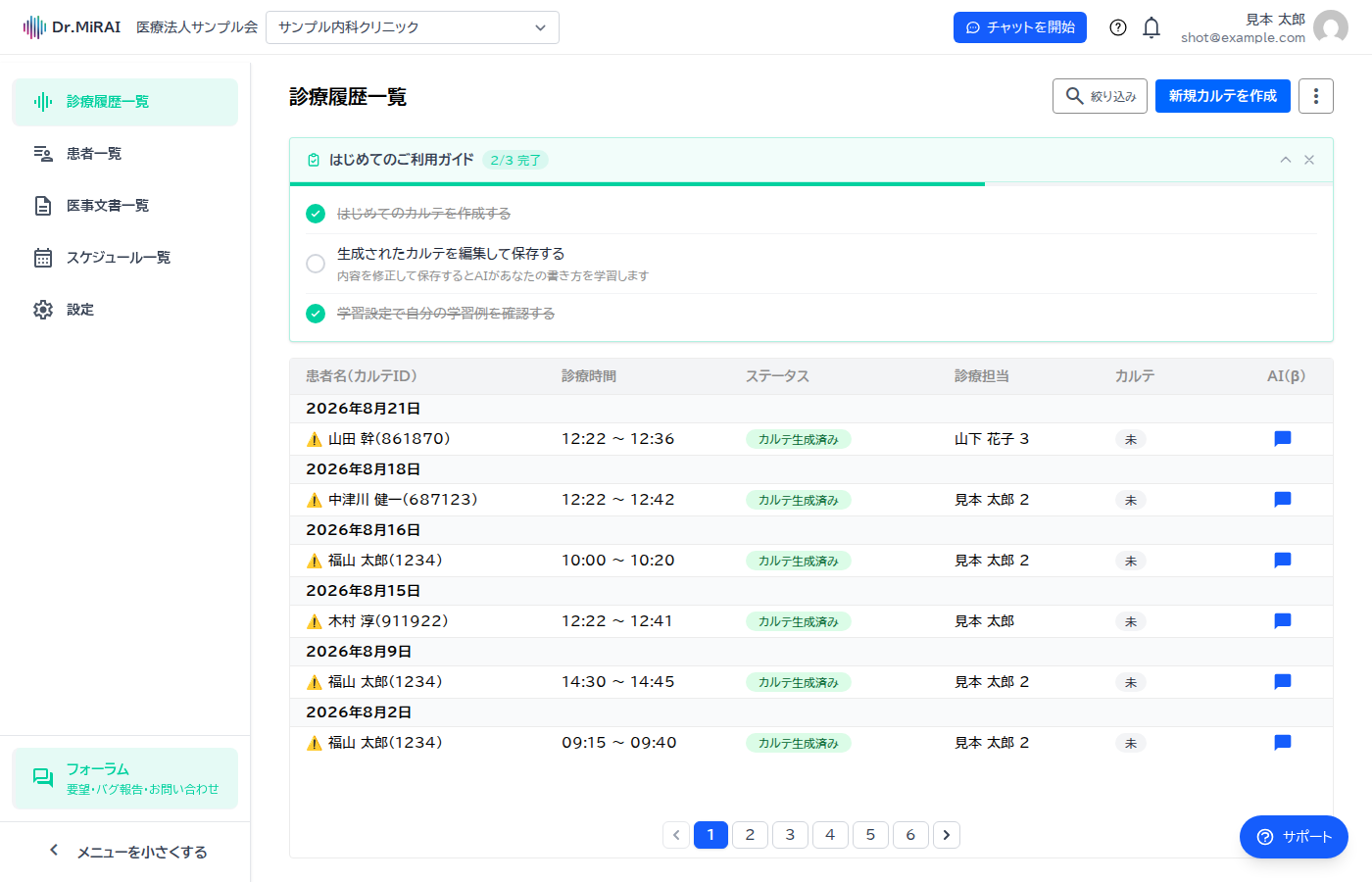
患者情報が未設定のとき
患者情報が未設定の状態でも、カルテ入力画面で手動で記録項目を追加できます。必要な内容を先に入力してください。
スマホとPCの使い分け
日常の録音はスマホ、確認・確定やファイルの取り込みは PC、が基本です。
| やりたいこと | 使う端末 | 参照 |
|---|---|---|
| 診察室・往診先で録音する | スマホ | スマホで録音する |
| PC のマイクで録音する | PC | PCで録音・音声をアップロードする |
| 録音ファイルをアップロードする | PC | PCで録音・音声をアップロードする |
| 予定の患者を選んで録音を始める | スマホのスケジュールタブ / PC のスケジュール一覧 | スケジュールから録音を始める |
| 複数の患者を続けて録音する | スマホ / PC | 連続診察 |
| 録音中に文字起こしを見る | スマホ / PC | 高速モード |
| 診察後に見解を音声で足す | スマホ / PC | 見解を音声で入力する |
| 送れなかった録音を再送する | スマホ | 一時保存と未送信の再送 |
| 他アプリの音声を取り込む | スマホ | 他アプリから音声を取り込む |
| 連続診察の区切りを確定する | PC / スマホ(アプリ内ブラウザ) | 分割レビュー |
⚠️ 注意: 分割レビューの画面は Web版のものです。アプリでは診療履歴の行をタップするとアプリ内のブラウザ画面で同じ画面が開き、そのまま確定まで進められます。横に広い画面なので、区切りを細かく直すときは PC が確実です。
💡 ヒント: 往診先ではスマホで録り、帰院後に PC で確認する、という流れが使いやすいです。
契約・設定によって使えない機能
次の機能は、ご契約・設定によって表示されない場合があります。
| 機能 | 条件 |
|---|---|
| 高速モード(スマホ設定のスイッチ) | サーバー側で高速モードが有効なとき。Web版の リアルタイム文字起こし(β) タブは、連続診察をオンにしていなければ出ます |
| 連続診察 | サーバー側で連続診察が有効なとき |
画面にスイッチやタブが出ないときは、契約対象外か、管理者側で無効になっている可能性があります。サポート窓口に確認してください。
この章のページ
| ページ | 内容 |
|---|---|
| はじめかたガイド | 診察履歴の上部に出る 4 つのチェックリスト |
| スマホで録音する | 録音ボトムシートの操作 |
| PCで録音・音声をアップロードする | Web版の録音とファイル取り込み |
| スケジュールから録音を始める | 予定行から患者情報付きで開始 |
| 連続診察 | 複数患者を 1 本の録音にまとめる |
| 高速モード | 録音中のリアルタイム文字起こし |
| 見解を音声で入力する | 診察後に見解を足す |
| 一時保存と未送信の再送 | 送れなかった録音の扱い |
| 他アプリから音声を取り込む | OS の共有から音声を渡す |
| プロンプトレーンを選ぶ | カルテの作り方を選ぶ |
| 録音中の注意 | 着信・画面点灯・時間制限 |