紙の書類を読み取る(SnapDoc)
最終更新日: 2026-08-23 対象読者: 全ユーザー
概要
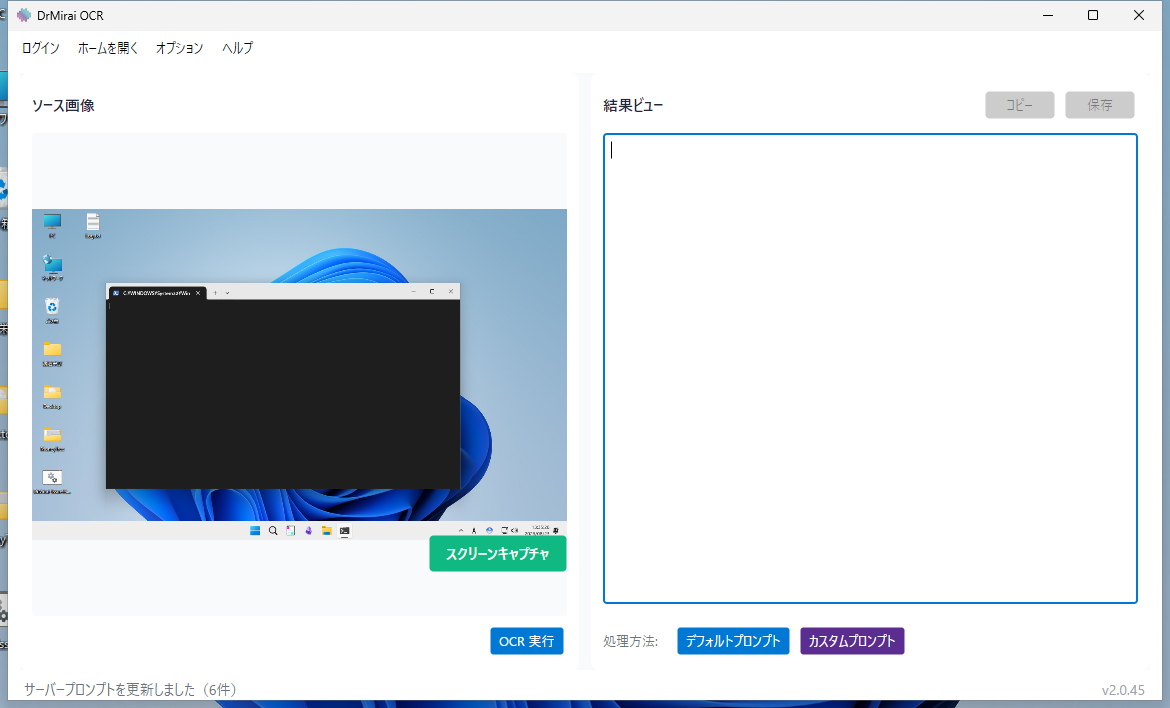
SnapDoc(スナップドック)は、紙の書類・PDF・画像をテキストにする OCR 機能です。クリニック端末アプリの一部 であり、スマホアプリやブラウザの Web版とは別物です。ホーム画面の「OCR」、またはトレイの「OCRを開く」から、専用のウィンドウが開きます。
OCR のエラーはこのウィンドウの中だけで完結し、常駐側の「DrMirai 同期エラー」ダイアログには出ません。
⚠️ 注意: お使いの構成によって表示される項目が異なります。一般配布ではトレイが最小構成になり、「OCRを開く」は残ります。
💡 端末アプリの画面には旧名称「AIシュライバー」が表示される場合があります。Dr.MiRAI と同じものです。
何ができるか
左側に取り込んだ書類、右側に読み取ったテキストが並びます。PDF や画像であれば、手書きでもテキスト化や要約ができます。範囲を指定して一部だけ読むこともできます。
| 操作 | 内容 |
|---|---|
| スクリーンキャプチャ | いま PC に出ている画面を左へ取り込む |
| ドラッグ&ドロップ | 保存済みの PDF / 画像を左へ置く |
| OCR実行 | 左の内容をテキストにして右へ出す |
| 読み取りと同時に全体OCR | 取り込みと同時に全文を読む |
| 簡易成形 | 読みやすい並びに整える |
| 範囲指定 OCR | 必要な箇所だけ読む |
| 要約・翻訳など | 右クリックまたは「デフォルトプロンプト」 |
導入直後のログインとインストールは 初期設定、日常の操作は 使用方法 を見てください。
使い始めの流れ
| 順 | やること | 参照 |
|---|---|---|
| 1 | 院内の Windows PC にクリニック端末アプリを入れる | 導入・セットアップ |
| 2 | SnapDoc 用のログインを済ませる | 初期設定 |
| 3 | 書類を取り込んで読む | 使用方法 |
端末アプリ本体のウィザード(利用規約、電子カルテ、電源)とは別ウィンドウです。OCR だけ先に開くこともできます。
料金について
現状は使い放題です。将来、使用量に応じて Dr.MiRAI の使用時間へ加算する仕組みを検討しています。使用量の目安は Web版の利用状況にある「OCR処理回数」でも確認できます。
この節のページ
| ページ | 内容 |
|---|---|
| 初期設定 | インストールとログイン |
| 使用方法 | 取り込み、OCR、要約、範囲指定 |