患者一覧を使う
最終更新日: 2026-09-18 対象読者: 全ユーザー
概要
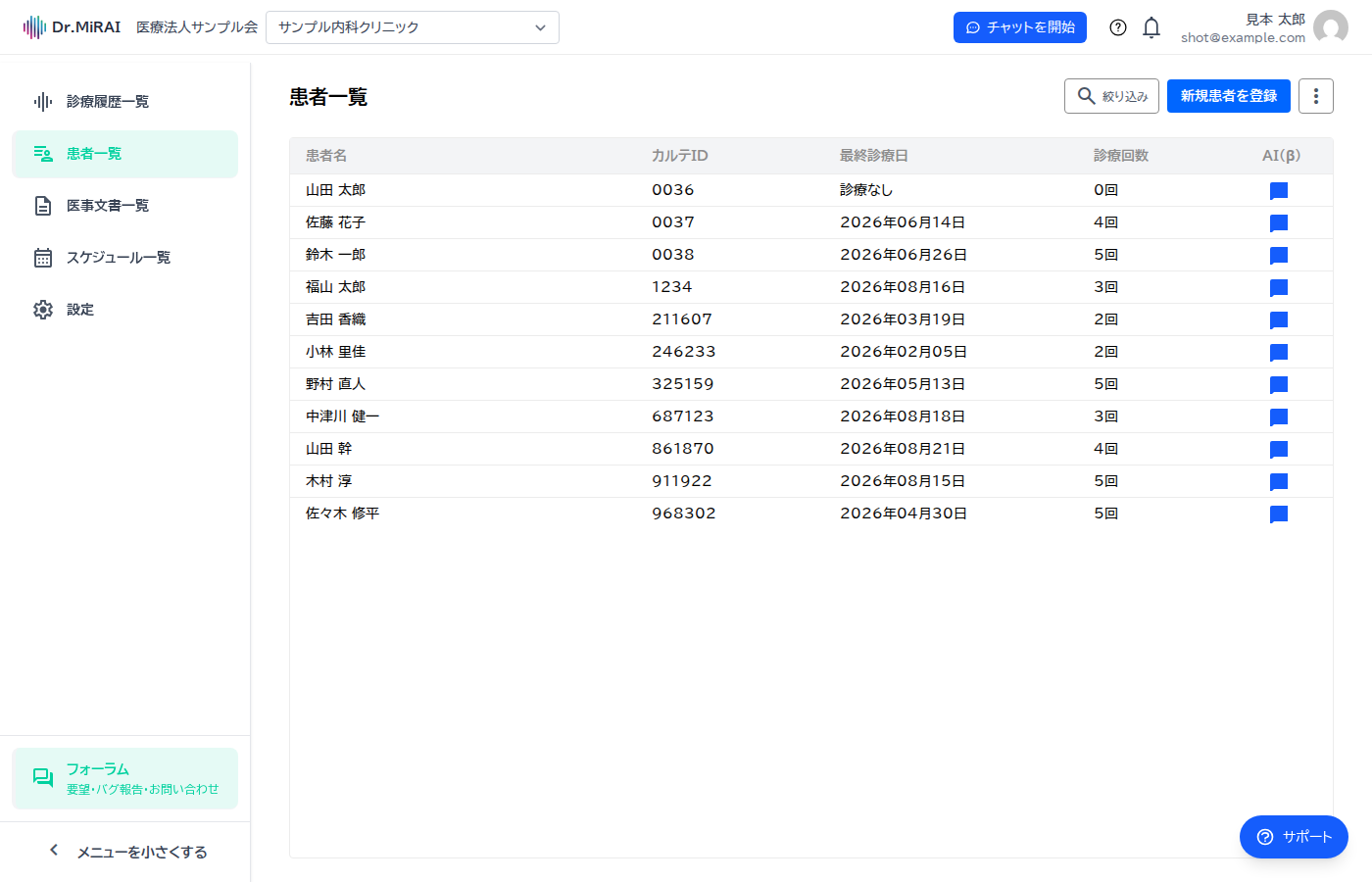
Web版の 患者一覧 は、登録済みの患者を探し、開き、新しく追加する画面です。左メニューの「患者一覧」から開きます。画面タイトルは「患者一覧」です。
1 人ずつ登録する項目の意味は 患者を登録する、CSV の一括取込は電子カルテごとのページを見てください。
画面の見かた
幅が広い画面では表、狭い画面ではリストになります。列は次のとおりです。
| 列 | 内容 |
|---|---|
| 患者名 | 登録した氏名。クリックすると編集画面が開きます |
| カルテID | 患者ID |
| 最終診療日 | いちばん新しい診療の日付。まだ無いときは「診療なし」 |
| 診療回数 | これまでに残した診療の回数 |
| AI(β) | その患者でフローティングチャットを開く |
行をクリックすると、登録時と同じ編集画面が開きます。患者名・患者ID・基本情報・指導管理内容を直せます。
患者詳細画面から、予定表を経由せずに録音を開始することもできます。患者名または行を選んで詳細画面を開いてください。
患者情報が未確認のときは、一時的な患者として管理できます。一覧には未確認の状態が表示されるため、後から正しい患者情報へ整理する対象を区別できます。
検索する
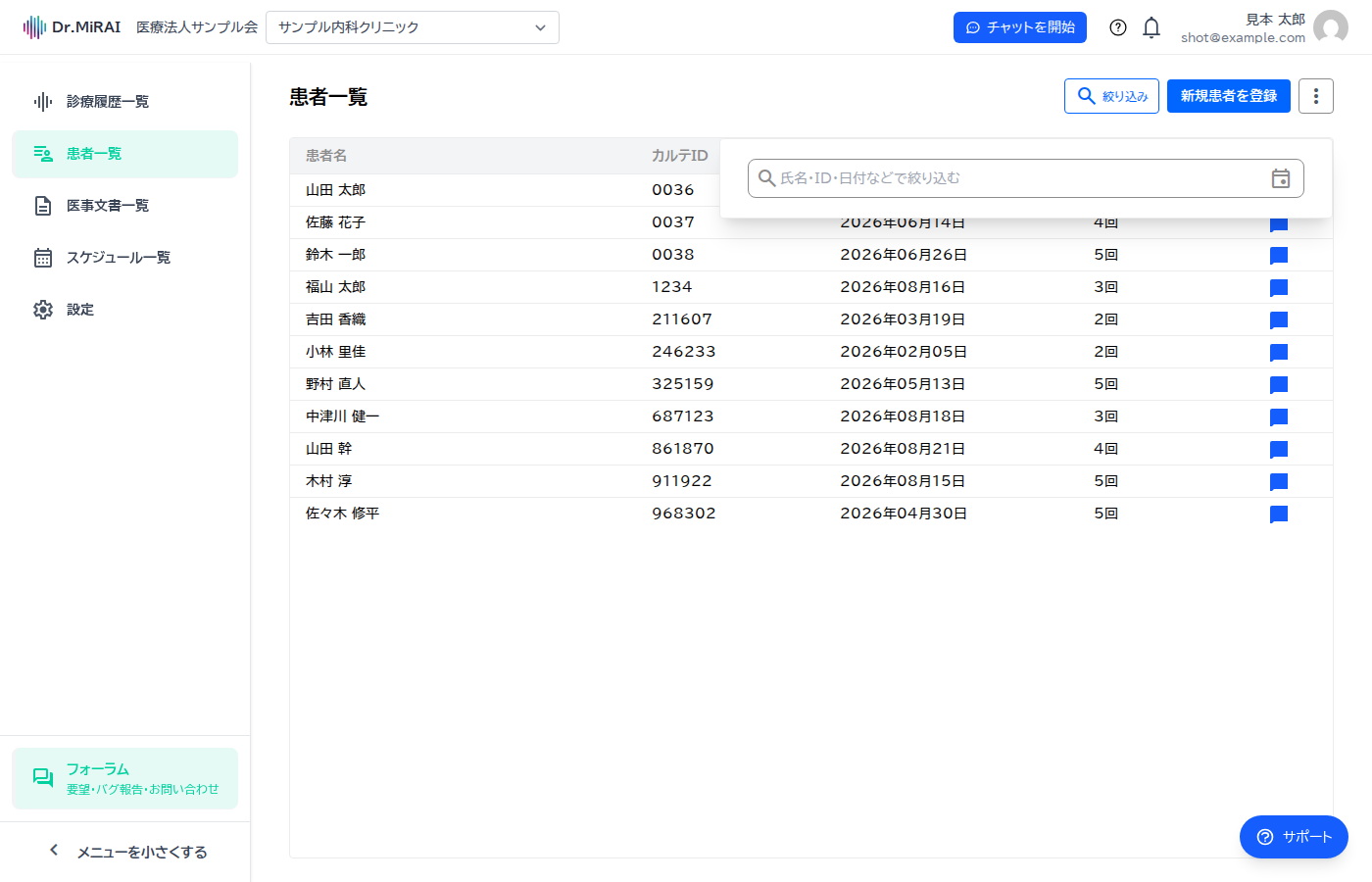
右上の 「絞り込み」 を押すと、検索欄が出ます。
- 空白で区切ると、すべての語に当てはまる患者だけが残ります
- 氏名や患者ID の一部で探せます
- 英数字や先頭ゼロを含むカルテIDも検索できます
- 同一法人内の別クリニックの患者も、患者番号で検索できます
- 日付を入れると、その日に最終診療がある患者に絞れます。検索欄右端のカレンダーから日付を選べます
検索中は「検索中...」と出ます。条件を変えると 1 ページ目に戻ります。
設定した絞り込み条件や並び順は、別のページへ移動したあとや、患者一覧を再び開いたときも保持されます。
💡 ヒント: 今日診た患者だけ見たいときは、カレンダーで今日の日付を入れてください。
並び替える
表の見出しをクリックすると、その列で並び替わります。狭い画面では、フィルタを開いてセレクトから選びます。
| 並び | 内容 |
|---|---|
| 並び替えなし | 既定はカルテID の昇順です |
| 患者(カルテID) 昇順 / 降順 | 患者ID の順 |
| 最終診療日 新しい順 / 古い順 | 日付が無い患者は後ろに回ります |
| 診療回数 多い順 / 少ない順 | 診療が無い患者は後ろに回ります |
カルテID に英字と数字が混在している場合も、見やすい順に並びます。
新規登録と CSV 取込
| 操作 | 場所 |
|---|---|
| 新規患者を登録 | 右上の「新規患者を登録」(狭い画面では「新規登録」) |
| 新規患者を一括でインポートする | 右上の「その他の操作」メニュー |
CSV 取込のファイル種別は モバカルネット、セコムOWEL、メディコム です。上書き保存のチェックを入れると、既存の患者情報が上書きされます。手順の詳細は モバカルをお使いの場合 と セコム OWELをお使いの場合 を見てください。メディコム形式では、文字コードや生年月日形式の違いにも対応しています。
CSV に姓と名を分けたカナ項目がある場合は、分けたまま登録・更新されます。
取込に失敗したときは、一覧左上付近のリトライからやり直せることがあります。
⚠️ 注意: 上書き保存は、手入力した基本情報を消します。必要なとき以外はオフにしてください。
注意事項
- フローティングチャットは Web版の機能です。アプリの患者一覧はありません。
- パスキー必須のクリニックでは、ログイン直後にパスキー登録へ進むことがあります。登録が済むまで一覧は開きません。