業務自動化でできること
Automation 業務自動化パネル(画面左上の表示「Automation」)の機能です
最終更新日: 2026-11-15 対象読者: 全ユーザー
概要
業務自動化(画面上の名称は Automation)は、朝の準備・往診準備・FAX送信・カルテ監査・レセプト確認など、日々繰り返す事務をまとめて実行する画面です。通常の診察記録(Web版・アプリ)とは別の画面です。
利用条件
業務自動化を開くには、次の 両方 が必要です。
| 条件 | 内容 |
|---|---|
| 個人の利用権限 | 業務自動化へのアクセス権限が付与されている |
| クリニックの有効化 | 所属クリニック(チーム)の自動化が有効(automation_enabled) |
どちらか一方でも足りないと、画面を開けません。所属するクリニックのうち、自動化が有効なところが 1 つでもあれば入れます。複数クリニックを兼務している場合は、画面上部の院タブで選んだ院が、FAXチェックやPDF一括生成など各機能の対象院として統一して使われます。操作前に選択中の院を確認してください。
ログインは Web版と同じです。Web版にログインしたままなら、そのまま業務自動化を開けます。Web版でログアウトすると業務自動化も同時にログアウトされます。パスキー必須のクリニックでは、業務自動化を開くときにもパスキーが必要です(パスキー未登録なら登録画面へ移動します)。
⚠️ 注意: この権限は クリニックの管理者設定では付与できません。クリニック管理者がメンバー画面で自分で付けることはできないため、利用したいときはサポート窓口へ依頼してください。
ご契約・設定によって、左メニューに出る項目も変わります。画面に項目が出ないときは、契約対象外か、クリニック側の機能が無効になっている可能性があります。サポート窓口に確認してください。
💡 ヒント: 画面の一部はメニューに出なくても、権限があると同じ画面に到達できることがあります。メニューに無いから未契約、と決めつけず、サポート窓口に確認してください。
ダッシュボードで分かること
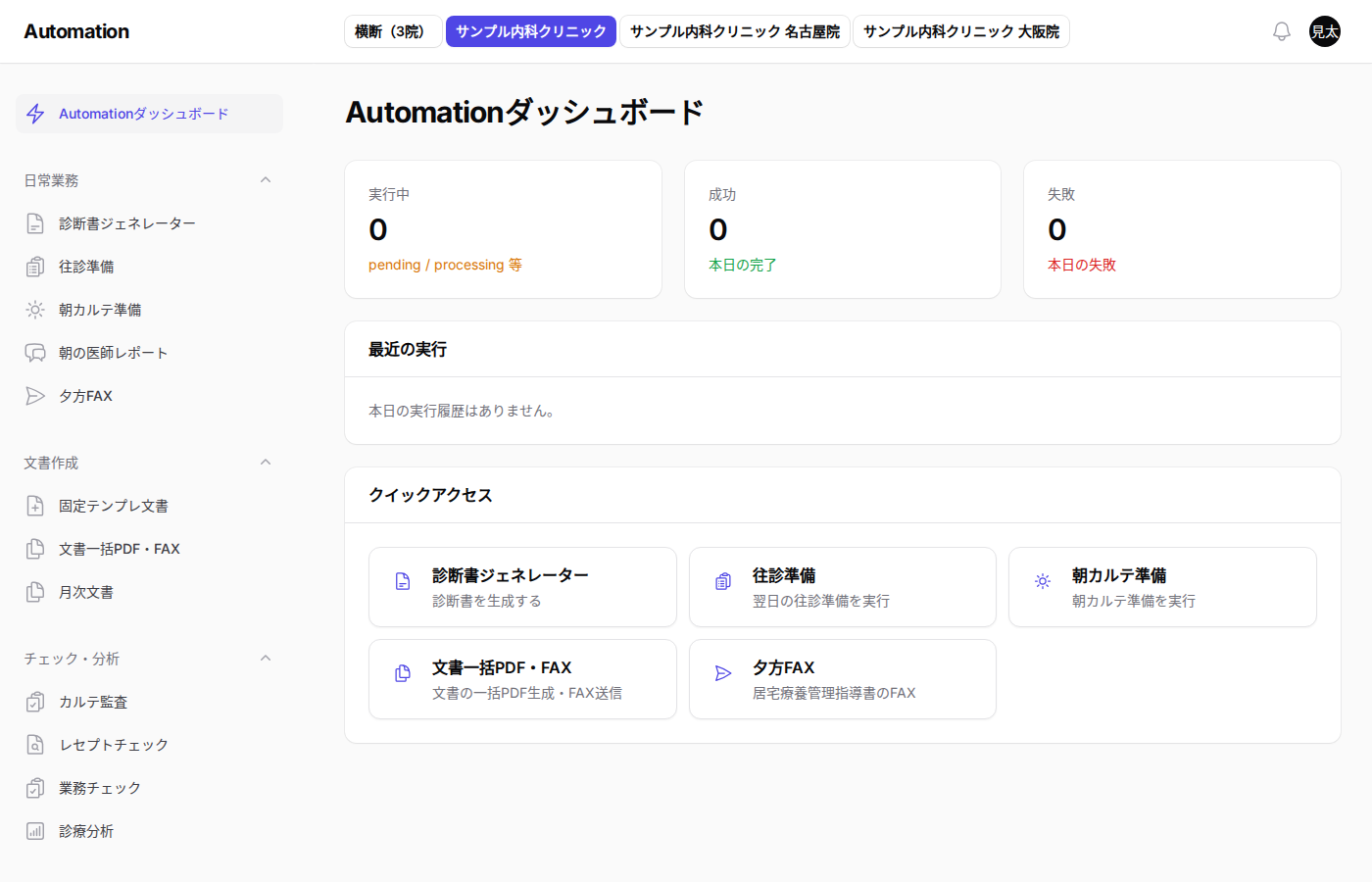
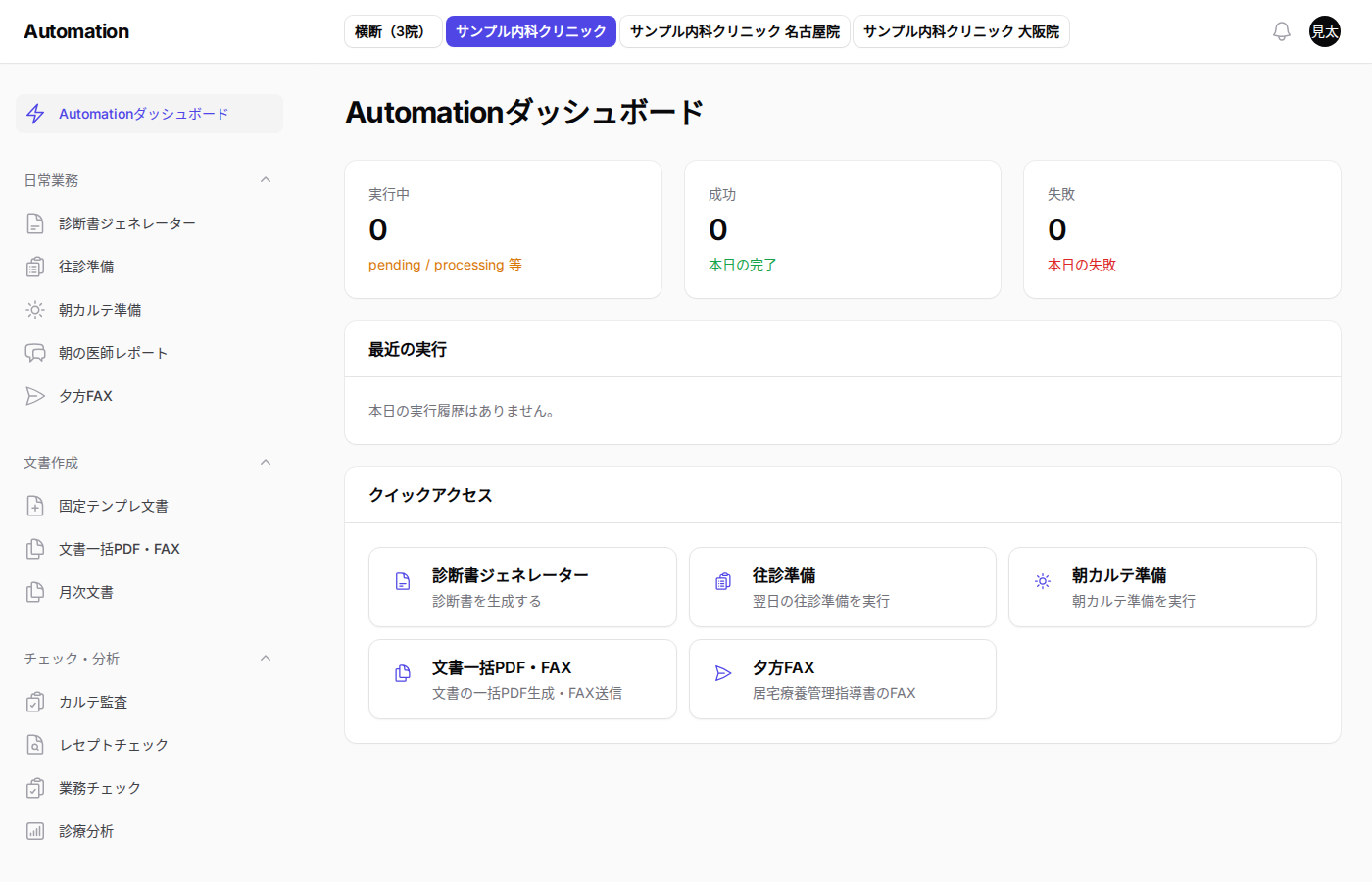
業務自動化を開くと、ダッシュボード(画面タイトルは「Automationダッシュボード」)が出ます。
| 表示 | 内容 |
|---|---|
| 実行中 | 本日、受付・実行中の件数 |
| 成功 | 本日完了した件数 |
| 失敗 | 本日失敗した件数 |
| 最近の実行 | 機能名・状態・進捗・開始時刻・所要時間。各行の「開く」で、その機能の画面へ移動します |
| クイックアクセス | よく使う画面へのショートカット |
数値は約 30 秒ごとに更新されます。最近の実行は約 10 秒ごとに更新されます。本日の実行が無いときは「本日の実行履歴はありません。」と出ます。
クイックアクセスのカードは、ご契約・設定によって項目が異なります。ショートカットが無いときは「利用可能なショートカットがありません。」と出ます。
どの画面からでも使える「クイック操作」
業務自動化のどの画面でも、右下に クイック操作 のボタンが出ます。押すとパネルが開き、ドラッグで動かしたり、最大化・閉じるができます。パネルには 2 つのタブがあります。
| タブ | できること |
|---|---|
| AIチャット | 定型プロンプト を選ぶか「自分のプロンプト」を書き、入力文に対して 1 回だけ AI に文章を作らせます。結果は「コピー」で写せます |
| タスク | カルテ番号・タスク種別・コメント(任意・2000 文字まで)・送信者・担当医師を指定して、Chatwork タスクを作ります |
AIチャットでは、カルテ番号 を入れて「カルテ抽出」を押すと、電子カルテから直近のカルテを入力文に読み込めます。システムメッセージは、その回だけ書き換えられます。出力の「出力をタスクにする」を押すと、カルテ番号などを写してタスクタブへ切り替わります(タスクの作成は「タスクを作成」を押したときだけです)。
タスクタブでは、カルテ番号を入れると、担当医師が主治医または直近の診察医から自動で選ばれます。
カルテ抽出とタスク作成では、入力したカルテ番号から対象のクリニックを自動で決めます。カルテ抽出は、アクセスできるクリニックのうち業務自動化が有効な院が対象です。タスク作成は、さらに Chatwork タスク作成が有効な院が対象です。画面上部で選んでいる作業院に限りません。
カルテ番号が設定された番号帯に当てはまる院が1つだけで、その院に患者がいる場合は、他の院に同じカルテ番号があっても、その院に自動で決まります。自動で決められず、同じカルテ番号のある候補院が複数残るときだけ、パネル内に 院 の選択欄が出ます。対象院を選び、カルテ抽出ではもう一度 カルテ抽出 を押してください。タスク作成では、表示された院を確かめてから タスクを作成 を押してください。タスク作成が有効な院が1つもないときは、「Chatworkタスク作成が有効な院がありません。」と出ます。
⚠️ 注意: 「タスクを作成」を押すと、Chatwork に投稿されます。取り消しは困難です。「Chatwork 側で作成されたか確認してください。」と出たときは、作成済みのことがあります。先に Chatwork でタスクを確かめ、作られていないときだけ「新しく作り直す」で作り直してください。Chatwork タスク作成の画面については Chatworkと連携する を見てください。
左メニューのグループ
メニューは次の 6 グループに分かれます。ご契約によって、グループの中身が増減します。設定グループは、開いた直後は折りたたまれています。 見当たらないときは、グループ名を押して開いてください。
| グループ | メニューに出る画面 | この章の説明 |
|---|---|---|
| 日常業務 | 朝カルテ準備、朝の医師レポート、往診準備、夕方FAX、診断書ジェネレーター、患者横断検索、フロー実行、結果不明 | 朝の準備、往診の準備、夕方のFAX送信 |
| 文書作成 | 帳票生成、文書一括PDF・FAX、月次文書、固定テンプレ文書 | (この章では扱いません) |
| チェック・分析 | カルテ監査、レセプトチェック、業務チェック、診療分析 | カルテ監査、レセプトチェック、業務チェック、診療分析(レセプト分析) |
| 音声 | 議事録パイプライン | 議事録をつくる |
| 連携 | Chatworkタスク作成 | Chatworkと連携する |
| 設定 | 自動化タスク設定、Chatwork設定、監査ルール設定、帳票テンプレート設定、レセプト臨床ルール、レセプト臨床ルール(テキスト編集)、監査台帳、院の版 | 自動化タスク設定、監査ルールを設定する、実行履歴を確認する |
フロー実行・結果不明・院の版 は、自動処理の実行状況を確かめたり、院ごとの自動処理の版を切り替えたりするための、サポート担当者向けの運用画面です。この章では扱いません。業務自動化が有効なクリニックを持つ人にはメニューに出ますが、ふだんの業務で操作する必要はありません。結果不明の再送や院の版の公開・巻き戻しは院の自動処理の動きを変えるため、サポート窓口から案内があったときだけ操作してください。
💡 ヒント: 自動化タスク設定の画面は以前「実行スケジュール」と呼んでいました。現在の画面名・左メニューの名称はどちらも 自動化タスク設定 です。ジョブごとの時刻と設定が 1 画面にまとまっています。
同じ「診療分析」という名前でも、経営の数字を見る画面とは別機能です。この章の診療分析はレセプト分析です。
⚠️ 注意: 外部へ送る操作(夕方の FAX 本実行、Chatwork への投稿)は、いったん実行すると取り消しが困難です。プレビューと確認画面を飛ばさないでください。
この章のページ
| ページ | 内容 |
|---|---|
| 朝の準備(カルテ下書き・医師レポート) | 朝カルテ準備と朝の医師レポート |
| 往診の準備 | 往診用 PDF の一括生成 |
| 夕方のFAX送信 | 居宅療養管理指導書などの FAX |
| カルテ監査 | カルテ記載の監査と修正案 |
| レセプトチェック | ORCA から取得したレセプトの臨床チェック |
| 業務チェック | 期限・重複・担当医などの業務確認 |
| 診療分析(レセプト分析) | 訪問履歴と算定データの月次分析 |
| 議事録をつくる | 音声から議事録を作る |
| Chatwork連携をはじめる(導入設定) | 監視用アカウントとチャット名の番号付け |
| Chatworkと連携する | タスク作成と文言の置換 |
| 自動化タスク設定 | 自動実行の時刻 |
| 監査ルールを設定する | カルテ監査・レセプト・帳票テンプレート |
| 実行履歴を確認する | 監査台帳 |